 热心网友
热心网友
PTC Creo 10.0软件下载推荐至:https://www.studyown.com【无毒,绿色、放心】【请务必24小时删除,勿做商用,版权归原作者所有】,如需远程代安装服务,请至:https://www.studyown.com

Creo(PRO/E)是一款CAD设计软件包。Creo是整合了PTC公司的三个软件Pro/Engineer的参数化技术、CoCreate的直接建模技术和ProductView的三维可视化技术的新型CAD设计软件包,是PTC公司闪电计划所推出的第一个产品。
前置条件:软件安装在英文路径下
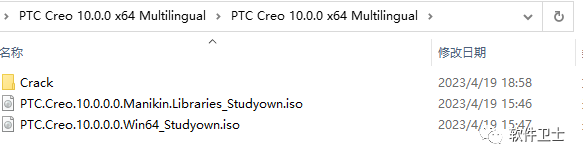
1. 推荐从360自学网下载,解压好后,得到如下文件,打开crack文件夹;
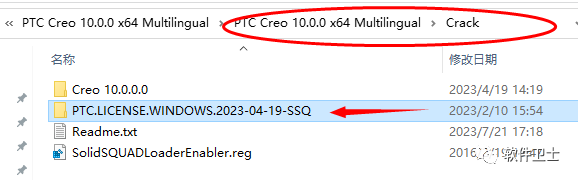
2. 将“PTC.LICENSE.WINDOWS.2023-04-19-SSQ”文件夹,拷贝至C盘;
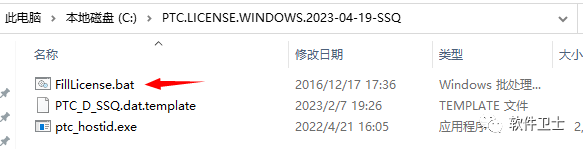
3. 在C盘运行“FillLicense.bat”,稍等片刻;
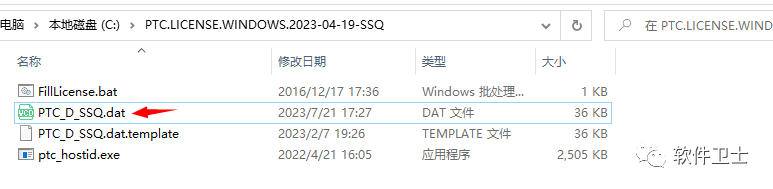
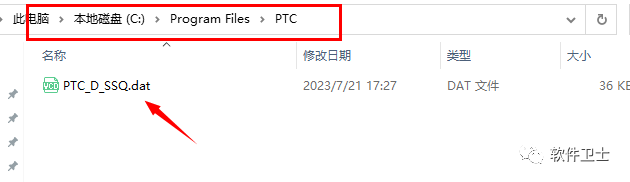
4. 稍等片刻,会自动生成“PTC_D_SSQ.dat”文件,这是后面要用到的证书文件;
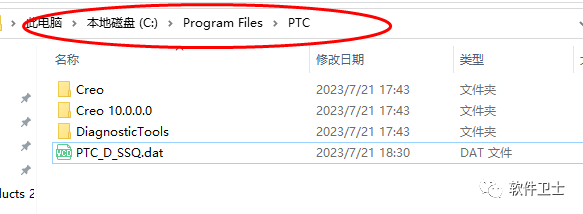
5. 将步骤4得到的证书文件,放到C:\Program Files\PTC目录下【需要在C:\Program Files建一个”PTC”文件夹】;
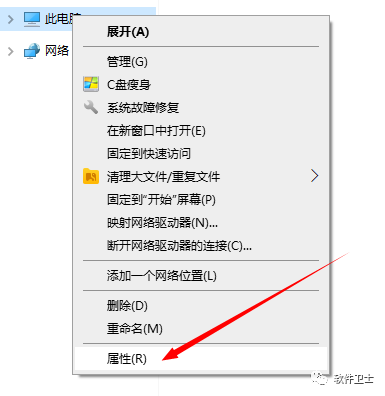
6.右键电脑→属性;
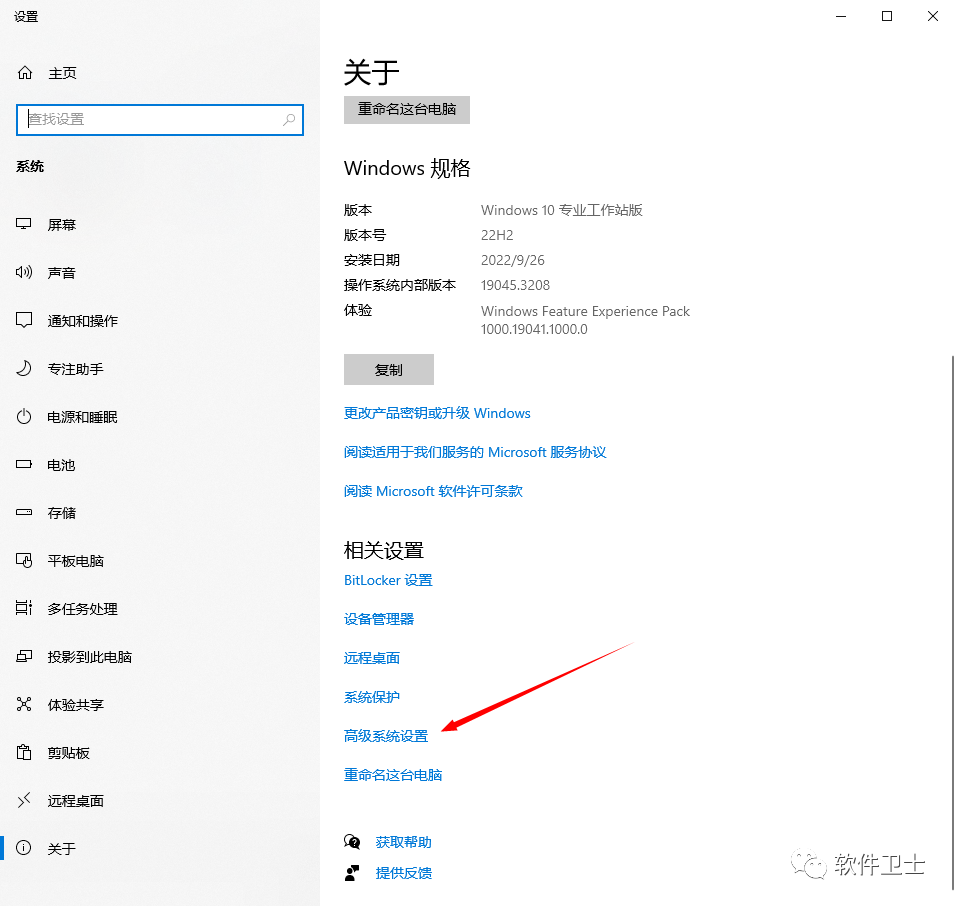
7. 在此界面,点击“高级系统设置”;
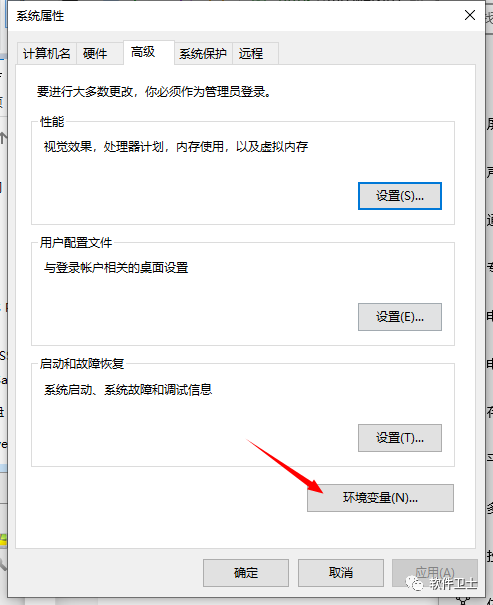
8. 出现如下界面,点击“环境变量”;
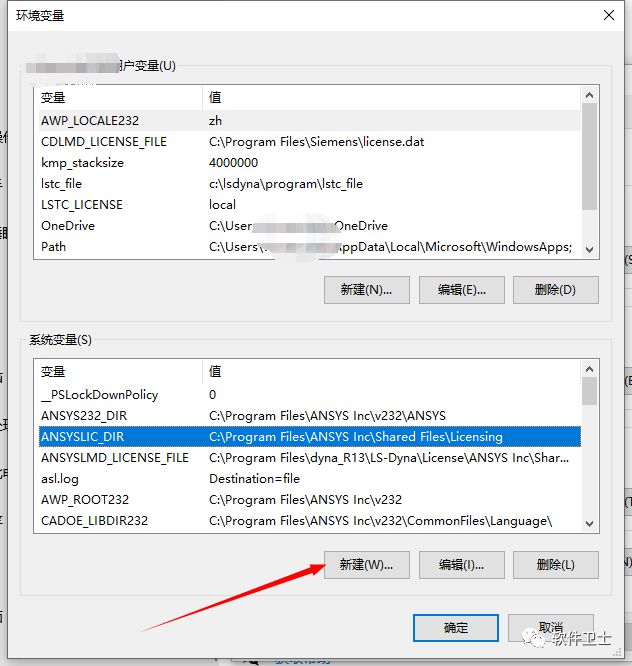
9. 点击“新建”;
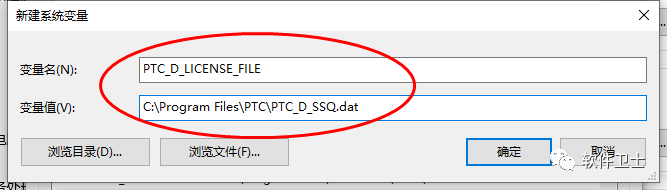
10. 会出现如下对话框,在里面输入
变量名
PTC_D_LICENSE_FILE
变量值
C:\Program Files\PTC\PTC_D_SSQ.dat
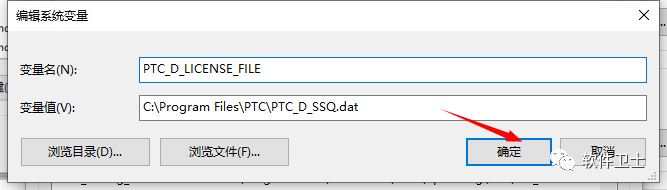
11. 点击“确定”;
12. 点击“确定”;
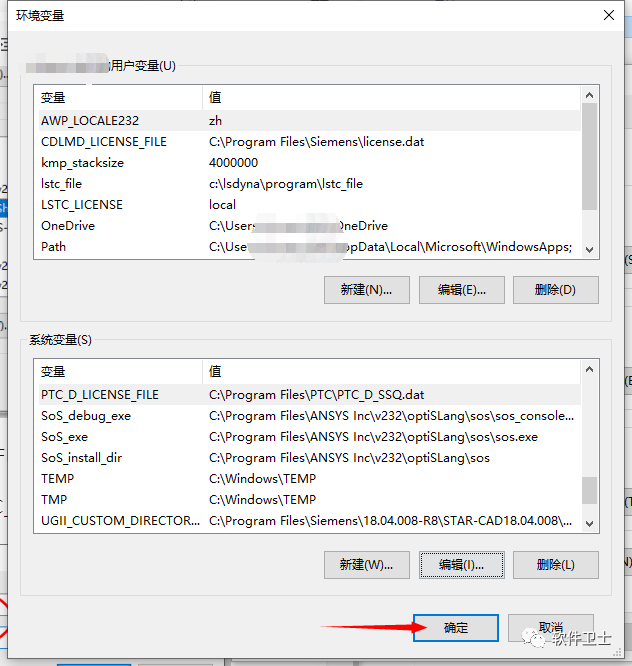
13. 点击“确定”;
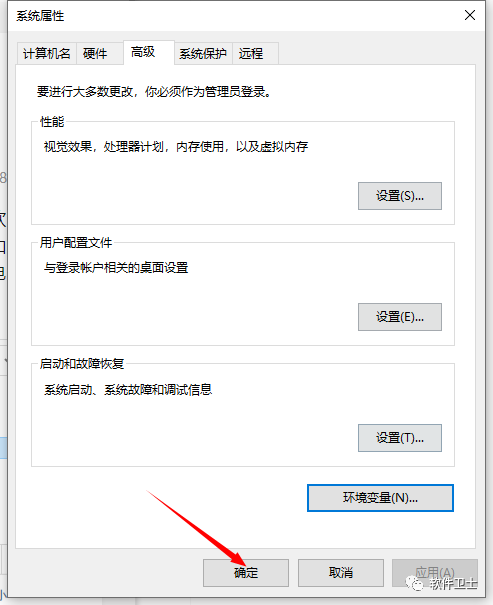
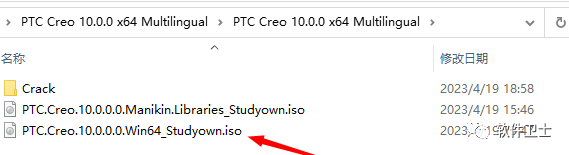
14. 加载箭头所指iso文件;
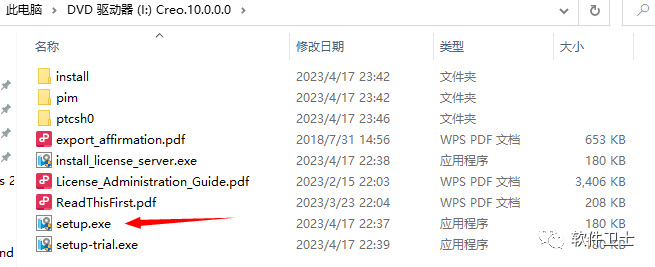
15. 右键管理员身份运行“setup.exe”
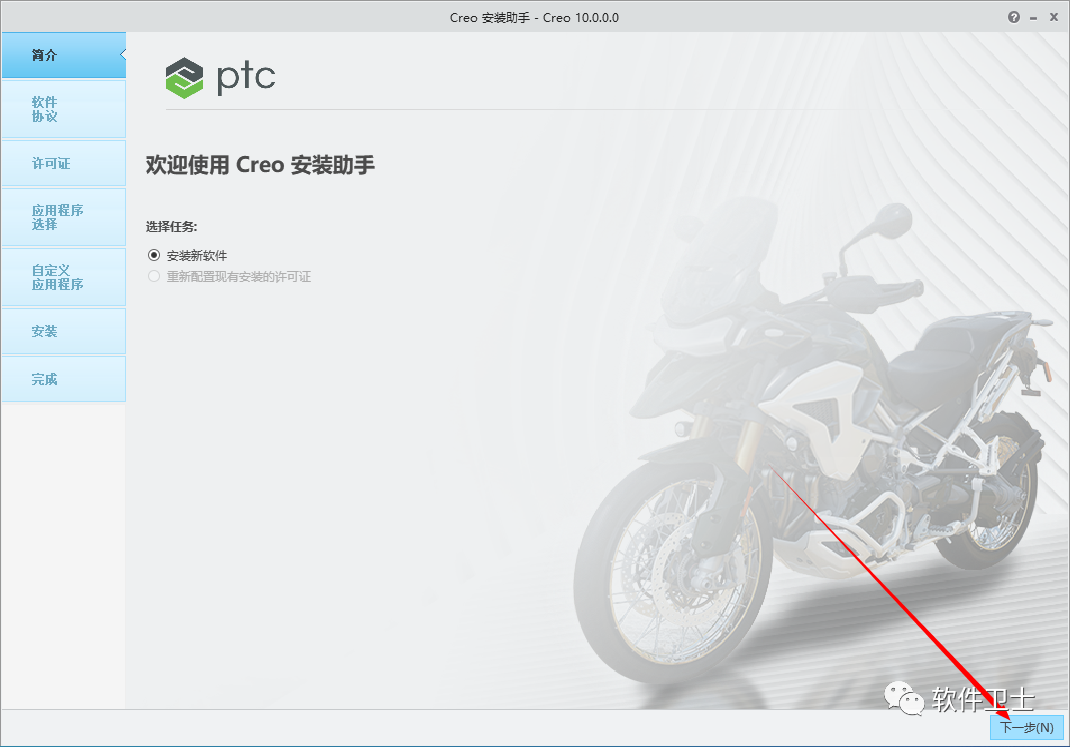
16. 出现如下界面,点击“下一步”;
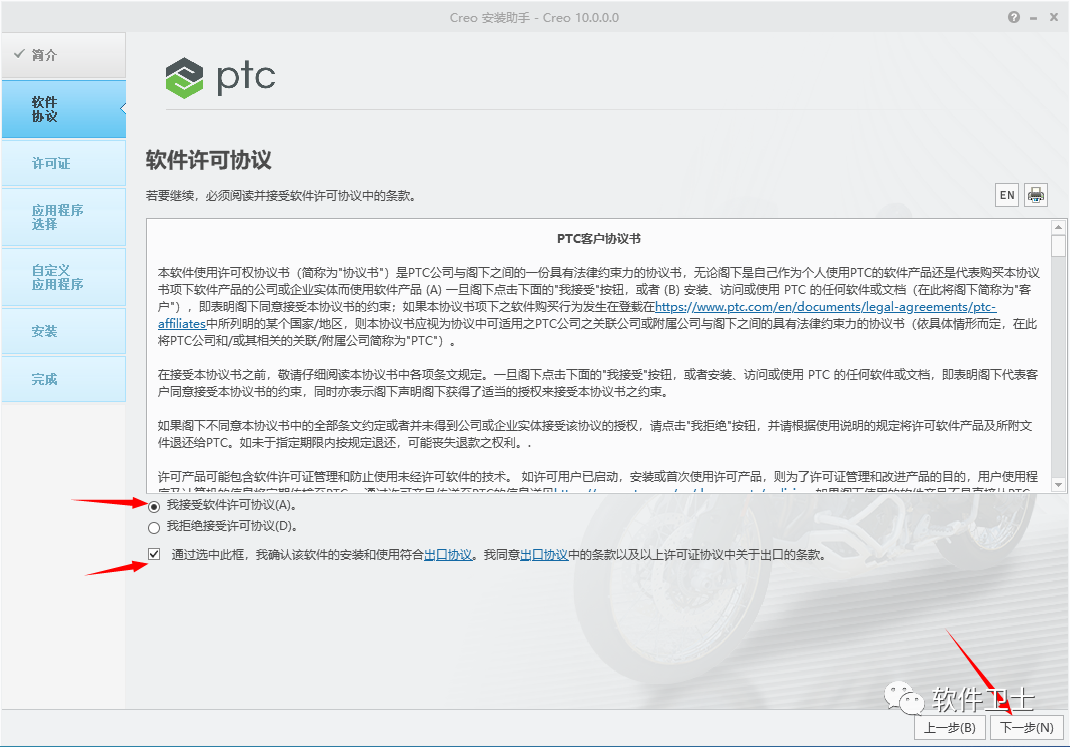
17. 按照图书勾选,然后点击“下一步”;
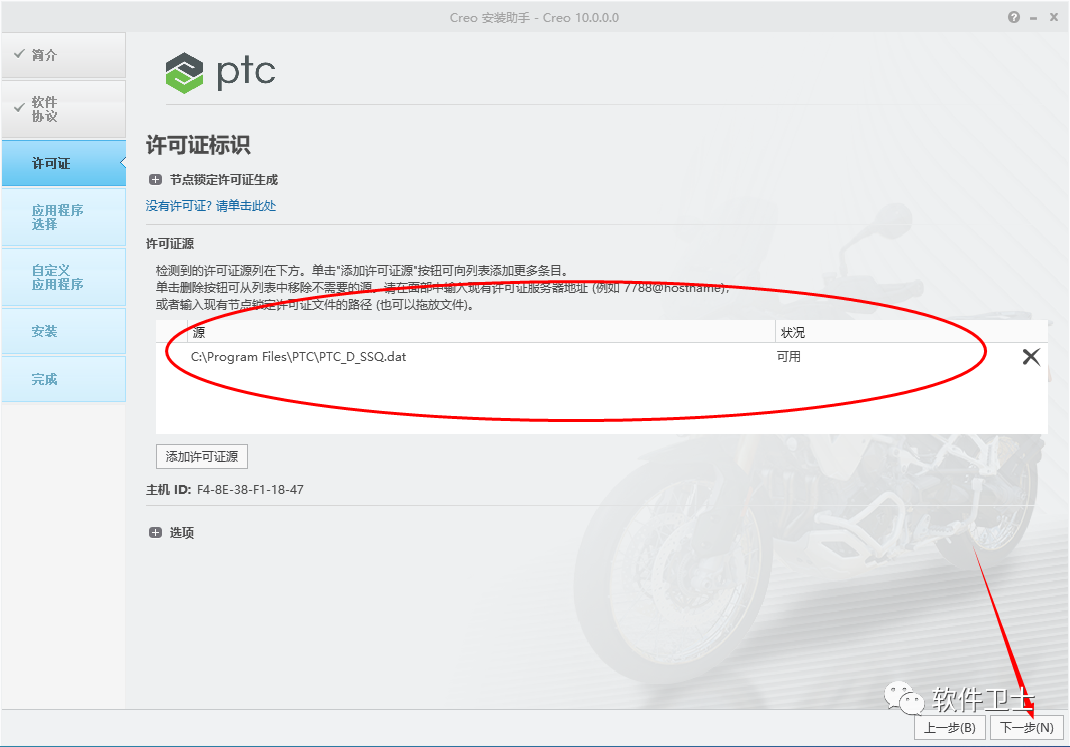
18. 确认证书可用,点击“下一步”;
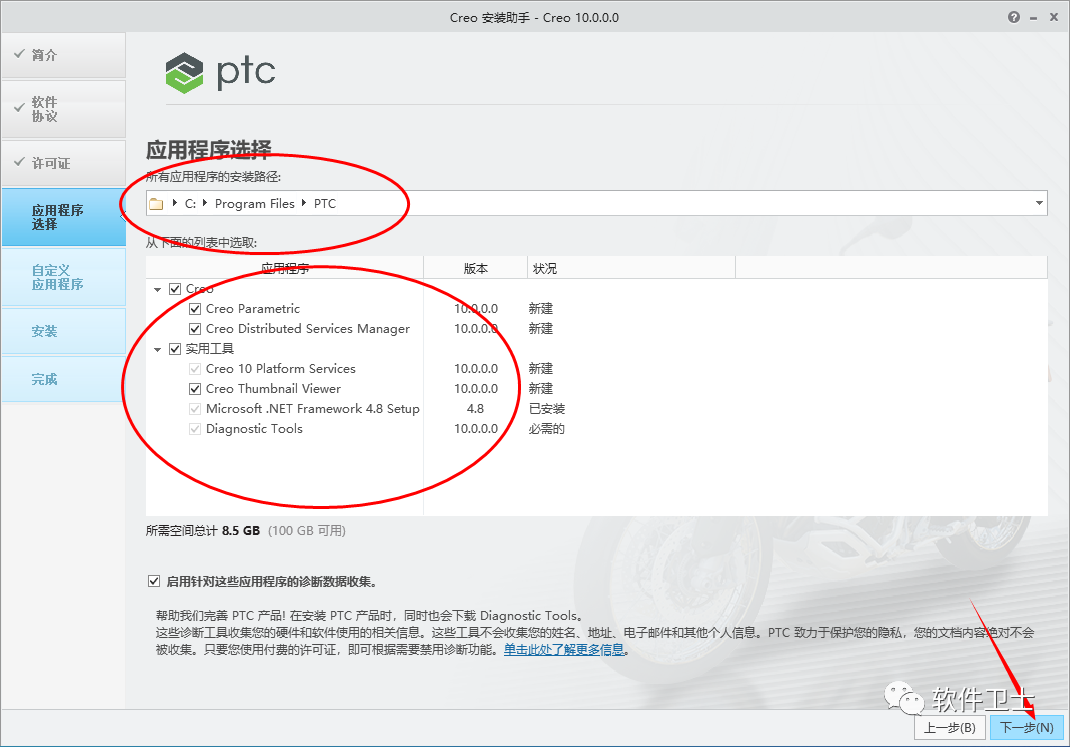
19.用默认选项,继续点击“下一步”;
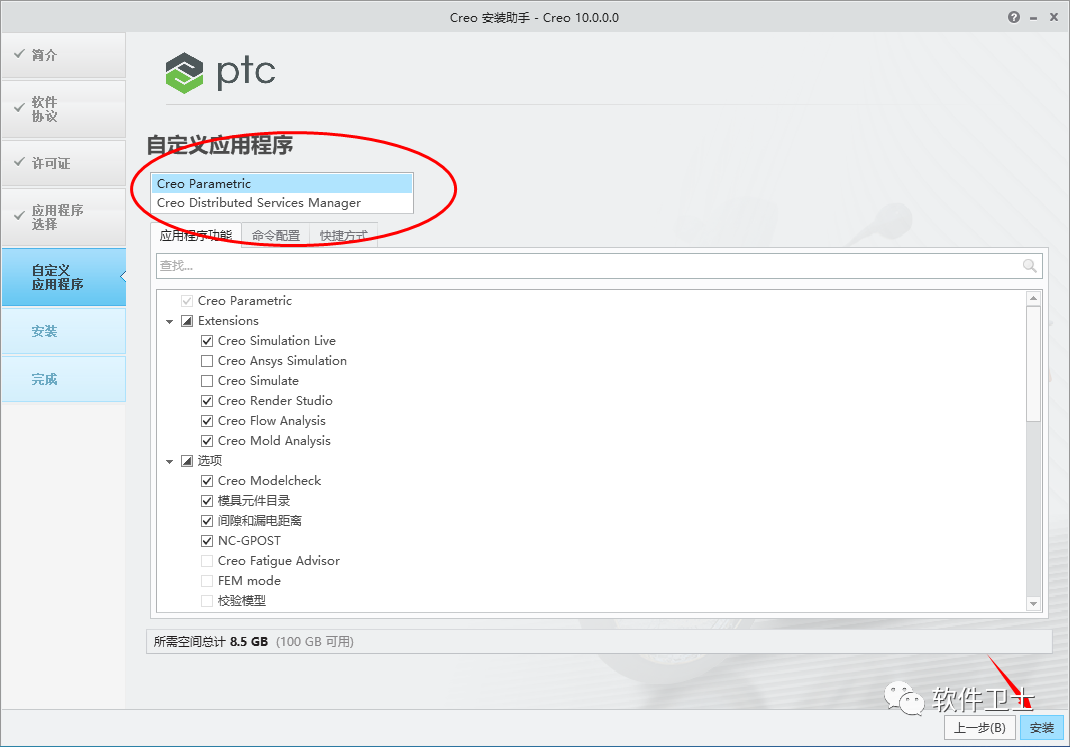
20. 点击“安装”
21. 此过程需要些时间,请耐心等待;
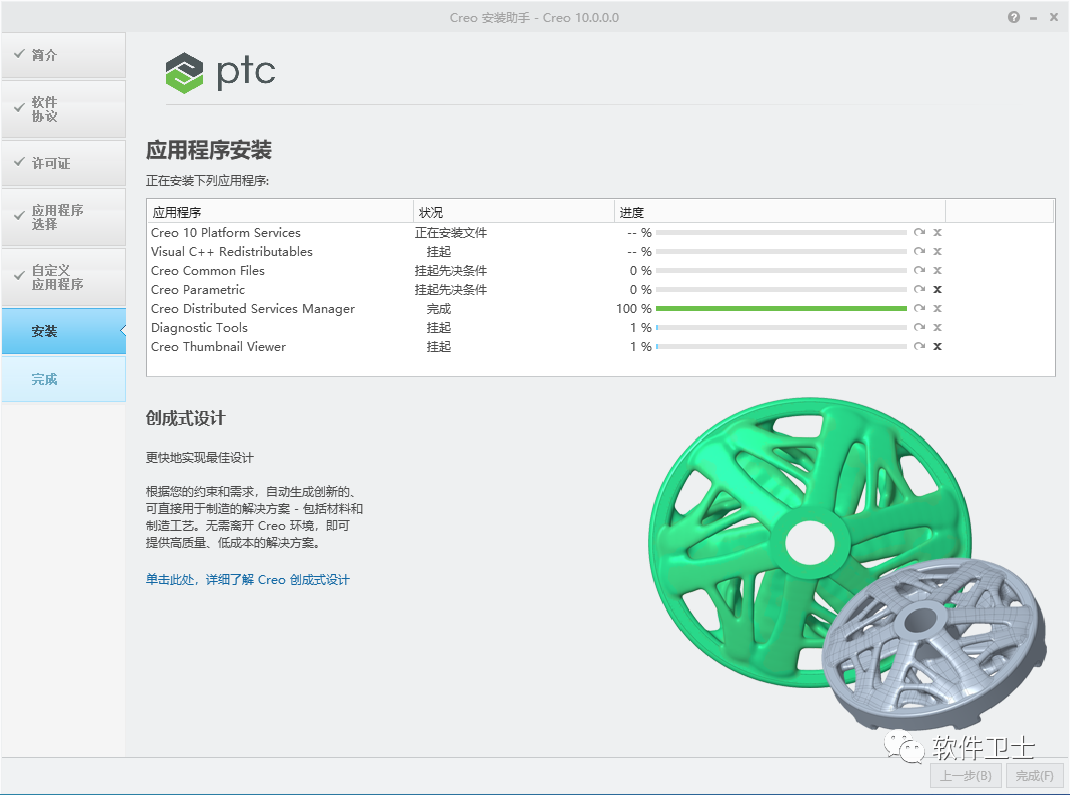
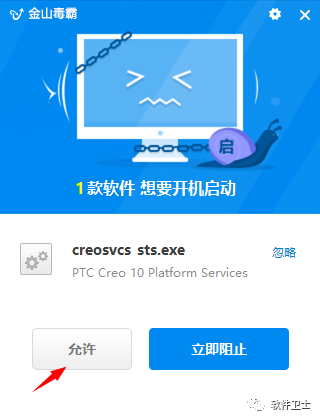
22. 在安装过程中,出现杀毒软件提醒的,一律点允许;
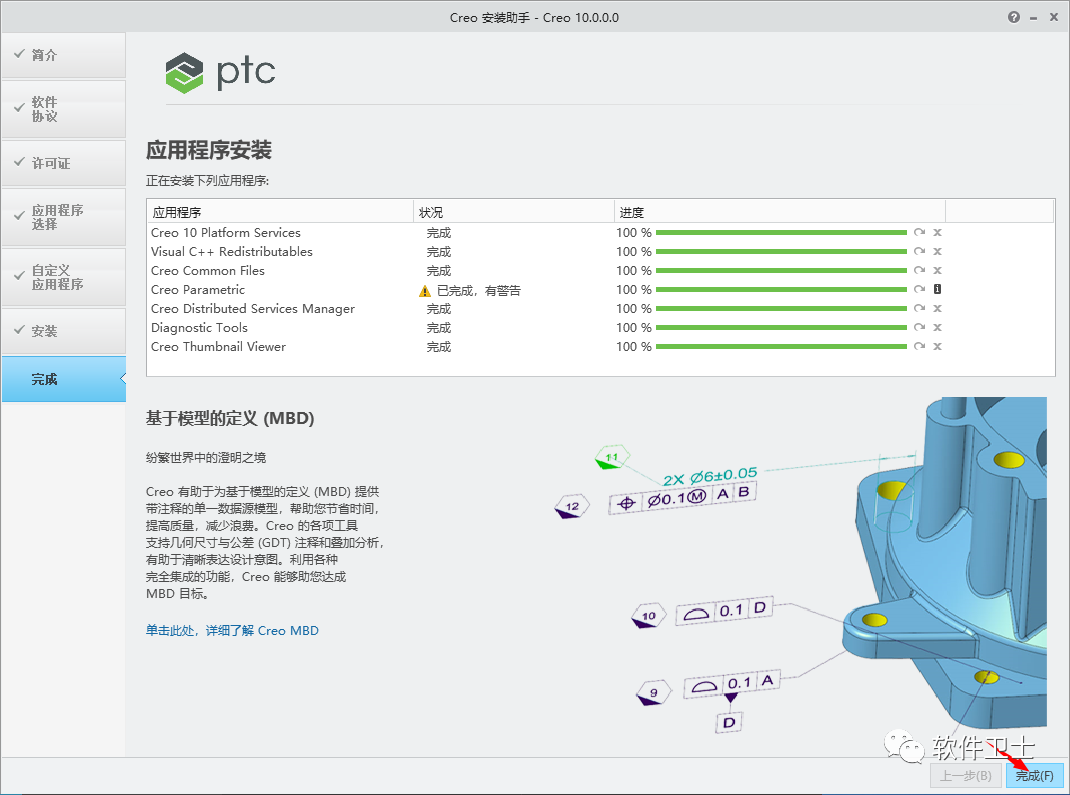
23. 等待几十分钟,程序安装完毕,点击“完成”;
24. 将箭头所指“Creo 10.0.0.0”文件夹,拷贝至“C:\Program Files\PTC”
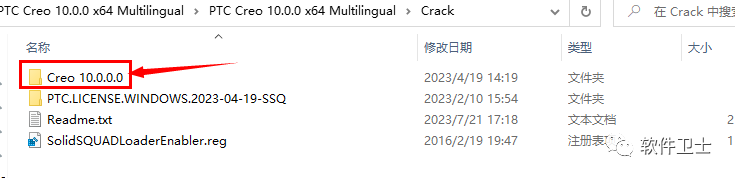
25.拷贝至“C:\Program Files\PTC”
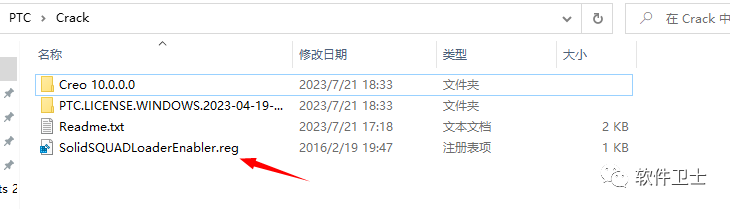
26. 双击,运行“SolidSQUADLoaderEnabler.reg”文件;
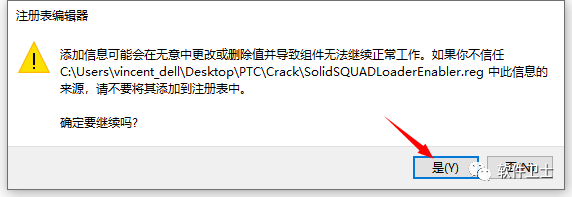
27. 点击“是”;
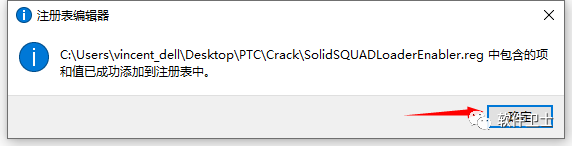
28. 点击“确定”;
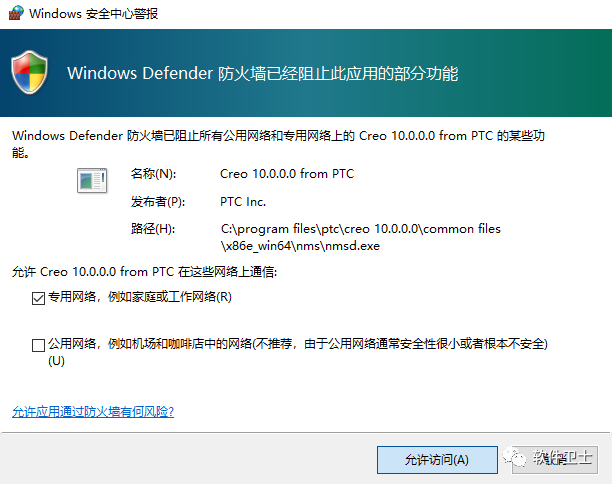
29. 点击“允许访问”;
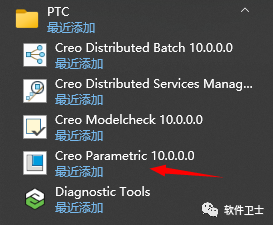
30. 开始菜单里找到箭头所指的图标,右键管理员运行;
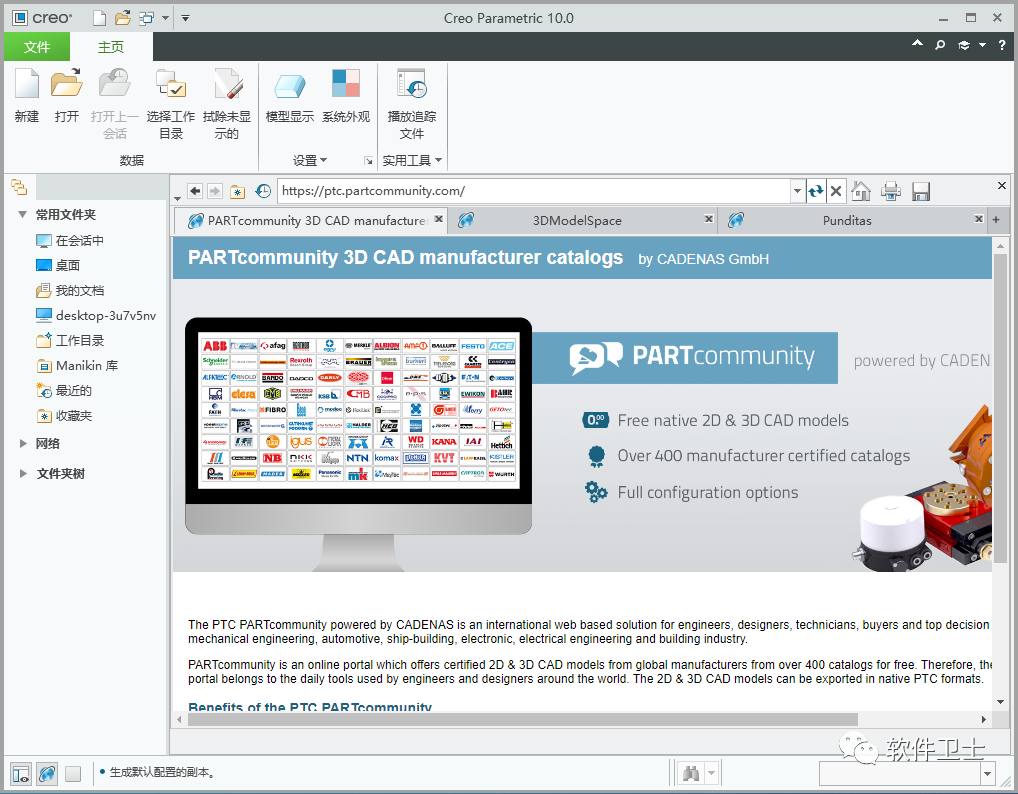
31. 出现如下界面,说明软件正在加载,耐心等待

32. 出现如下界面,说明软件安装完成,恭喜你,成功安装!
PTC Creo 10.0软件下载推荐至:https://www.studyown.com【无毒,绿色、放心】【请务必24小时删除,勿做商用,版权归原作者所有】,如需远程代安装服务,请至:https://www.studyown.com
MACOS苹果系统软件,帮您代找,推荐去360自学网https://www.studyown.com进行资源求助:
原创内容,谢绝转载






评论留言