 热心网友
热心网友
软件下载推荐至:360自学网【无毒,绿色、放心】【请务必24小时删除,勿做商用,版权归原作者所有】,如需远程代安装服务,请至:https://www.studyown.com
Altium Designer 是一款主要运行在Win操作系统,能够把原理图设计、电路仿真、PCB绘制编辑、拓扑逻辑自动布线、信号完整性分析和设计输出等设计技术的完美融合贯通,使设计者可以轻松进行设计。
Altium Designer 23版本软件安装教程如下:
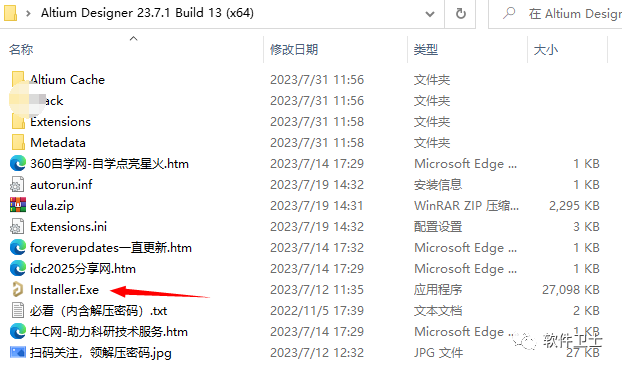
1.从网上下载Altium Designer 23安装文件,解压开来后,得到如下文件,右键管理员运行“Installer.exe”文件;
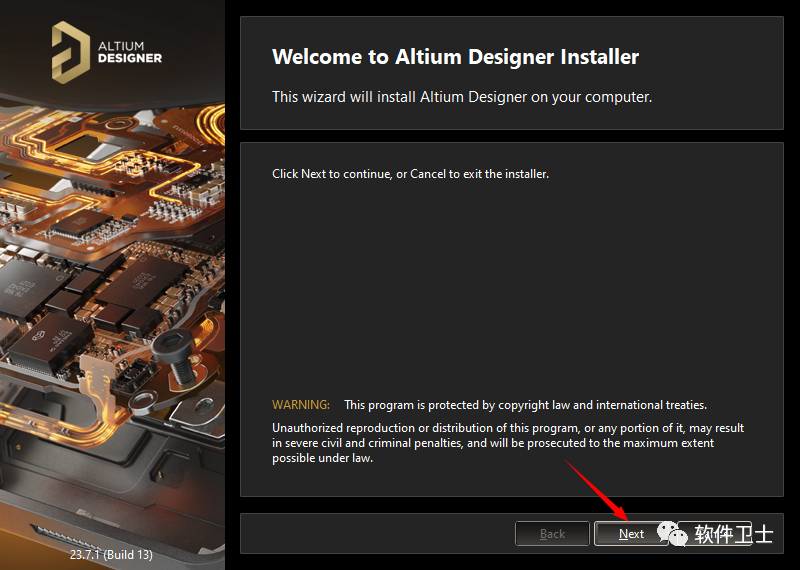
2. 等待片刻,得到如下界面,点击“next”;
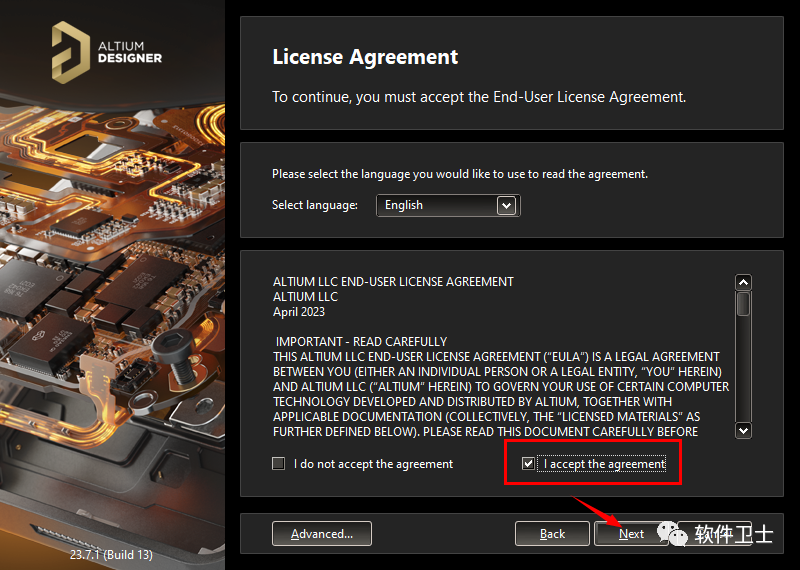
3. 此处的语言选择,仅是选择阅读“声明”,勾选“I accept the agreement”,然后点击“Next”;
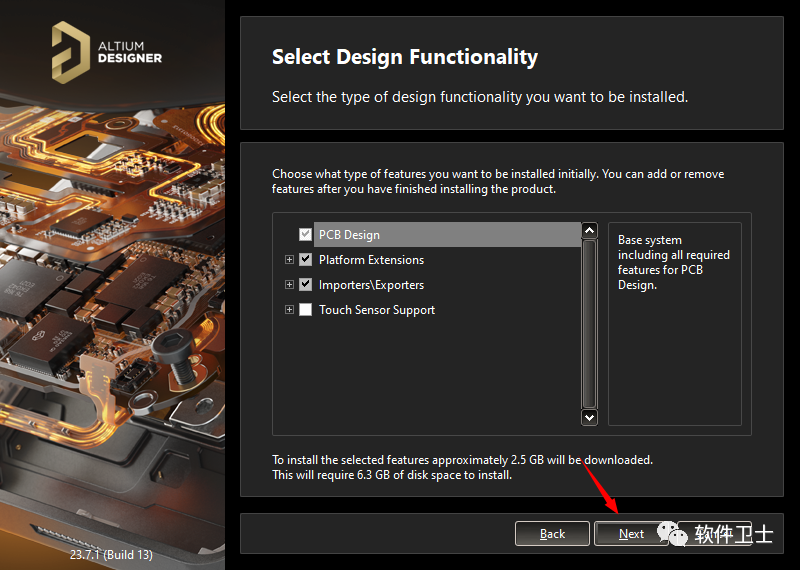
4. 用默认即可,点击“Next”;
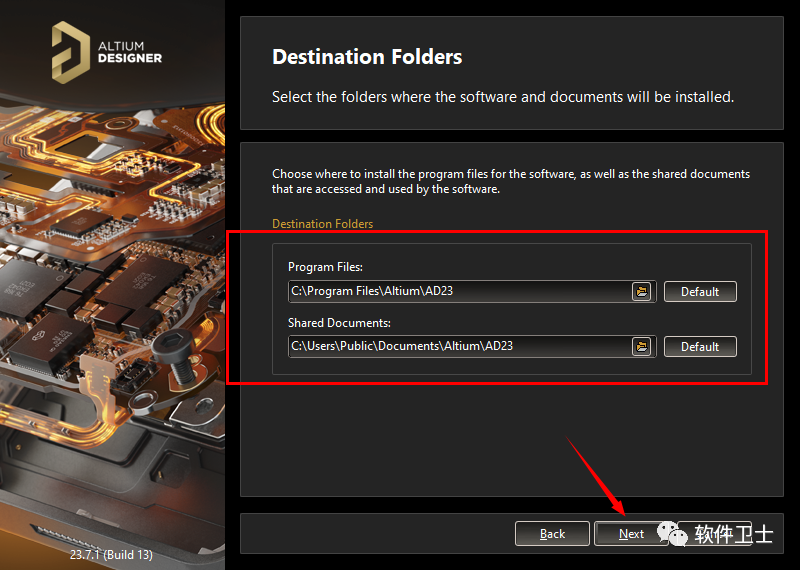
5. 安装路径可根据需要修改,新手小白建议用默认安装路径,本文选择默认安装路径;
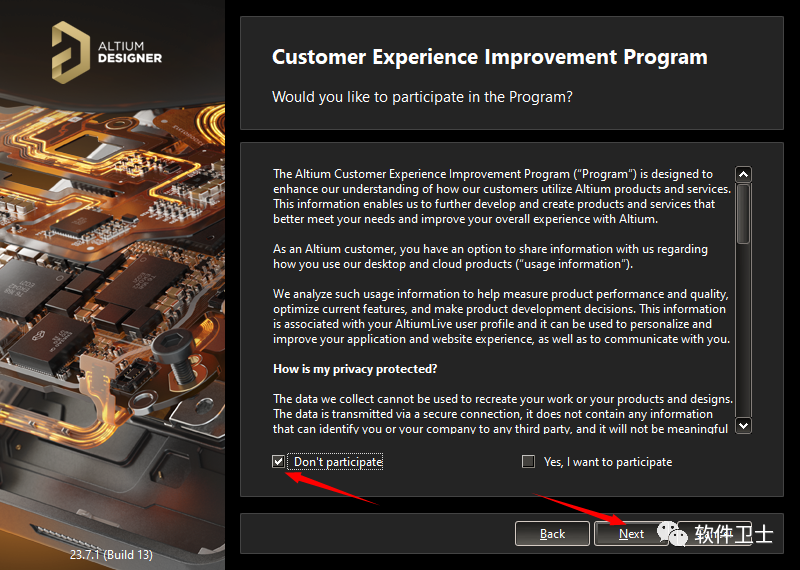
6. 勾选“Don‘t participate”,然后点击“Next”;
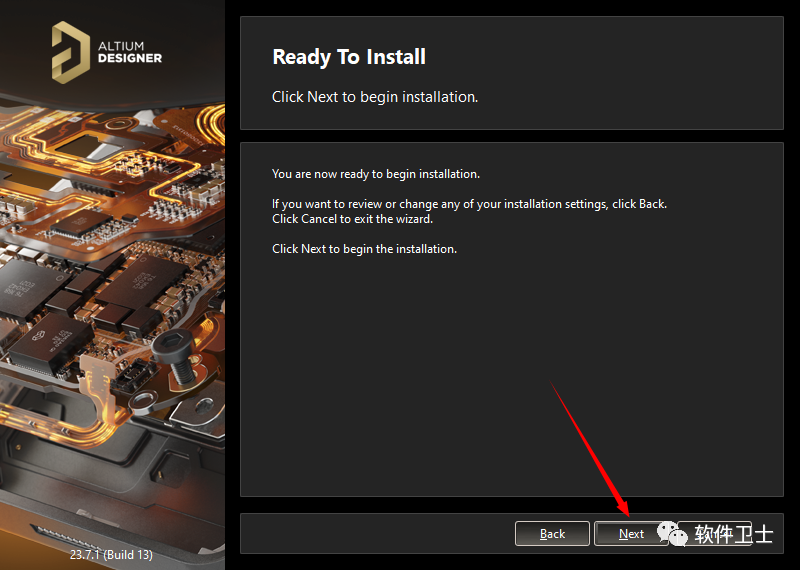
7.点击“next”;
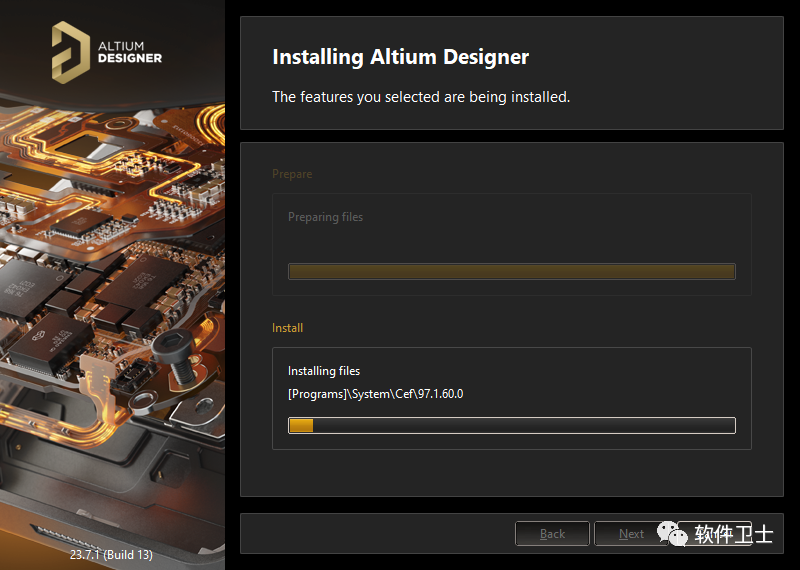
8. 此时AD安装主程序,正在安装,耐心等待;
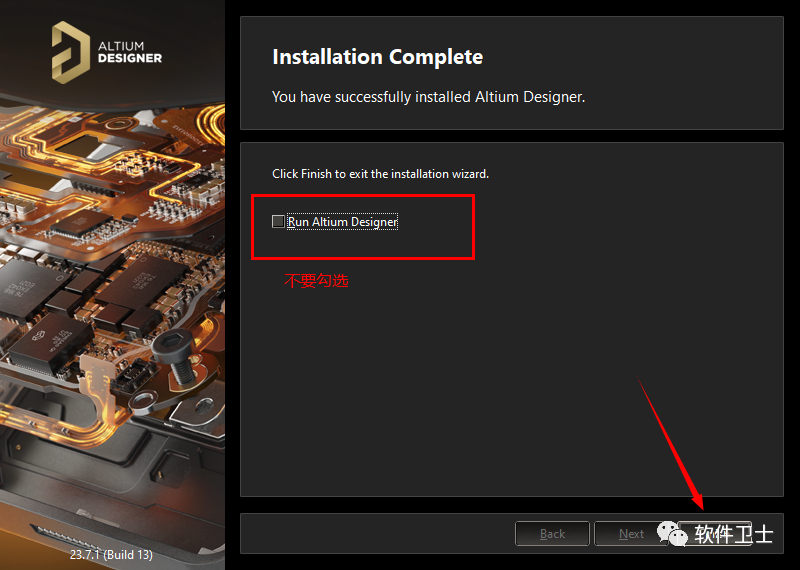
9. 此处不要勾选“Run Altium Designer”
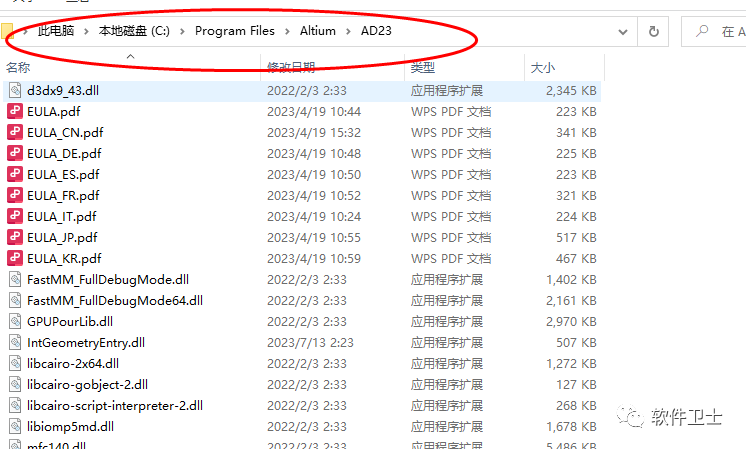
10. 打开安装文件下的“XX”文件夹,找到“shfolder.dll”文件,将其拷贝至AD安装目录,本文采用默认设置,故安装目录为“C:\Program Files\Altium\AD23”【如您之前更改过安装目录,请拷贝至对应目录下】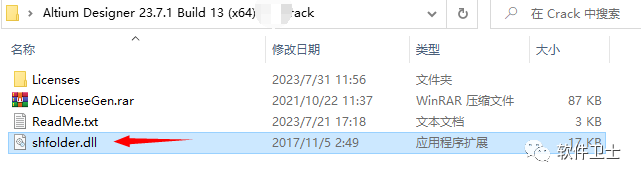
拷贝至如下目录
11. 开始菜单里找到AD图标,如箭头所示,右键管理员运行;

12. 等待片刻后,依次得到如下加载界面
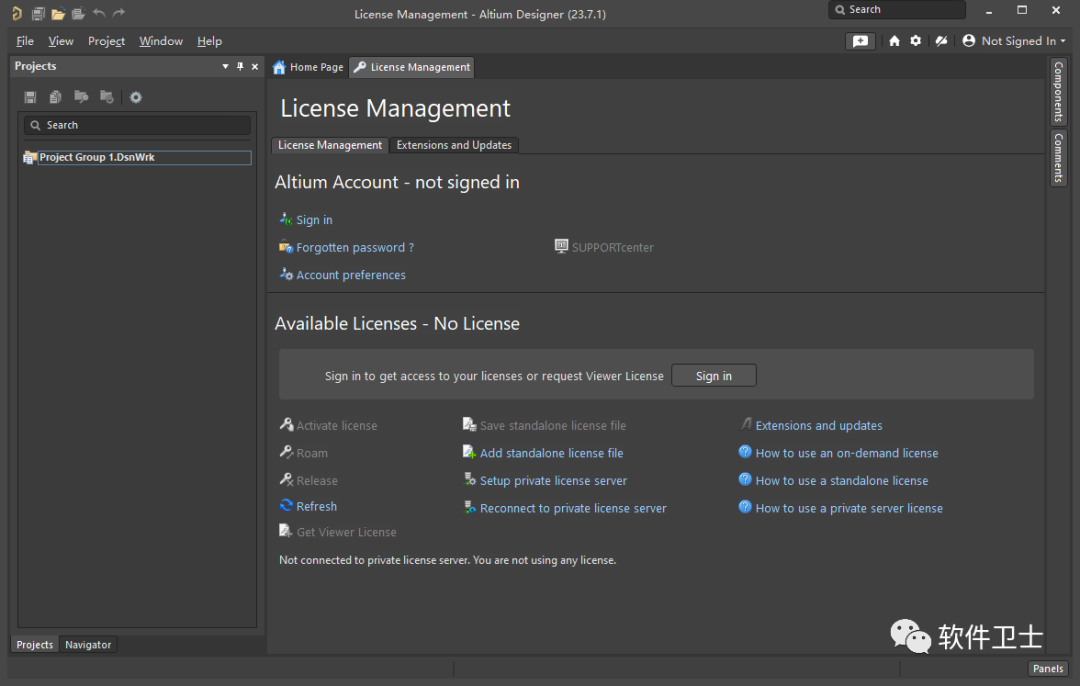
13. 点击“”,如箭头所示;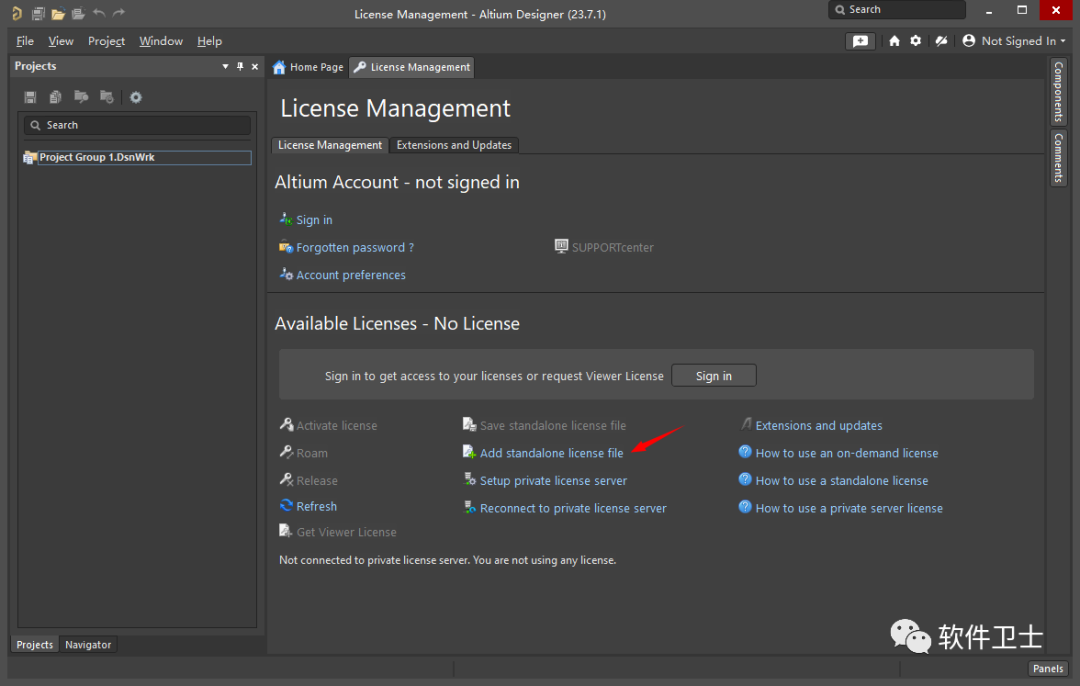
14.选择安装文件所在的目录下的XX文件夹,此处证书任选一个,直至完成【如果选的这个不行,可以多试几个证书,此证书完全来源于网络,不售卖任何证书,请勿用于商业用途,版本归原作者所有】;
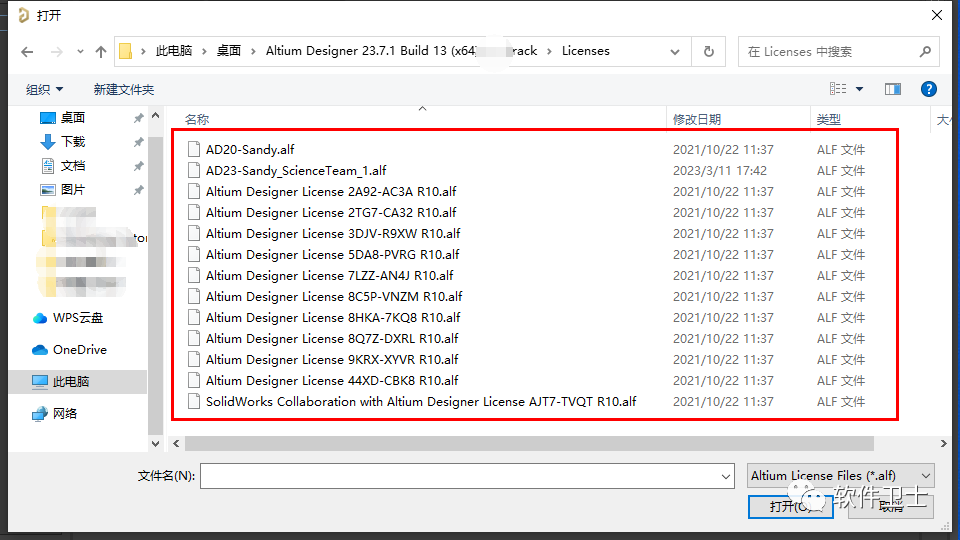
本文选择最后一个,
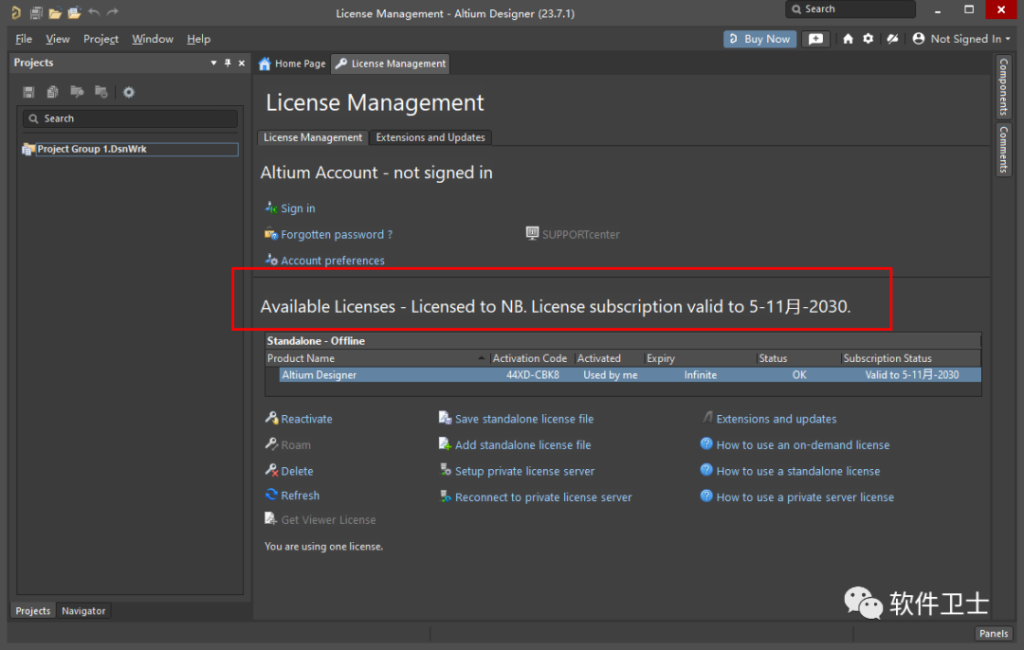
14. 之后显示证书时间到“2030”年;
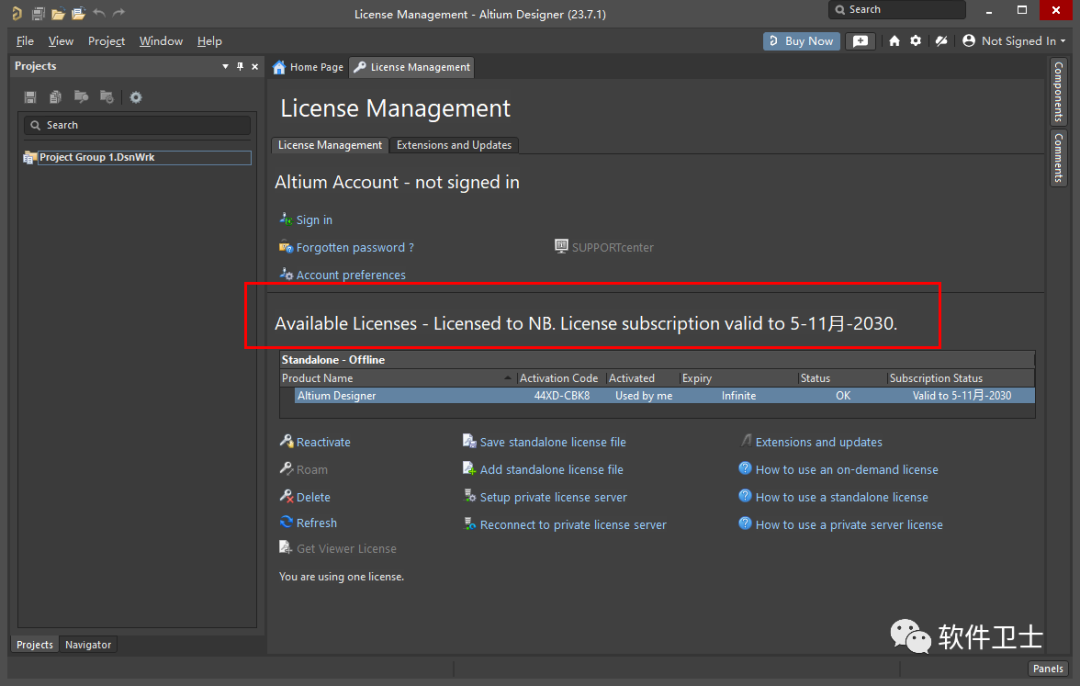
15. 至此AD软件安装完成,可以愉快的进行PCB设计了,后面会更新AD软件的使用教程,请大家关注“软件卫士公众号”

软件下载推荐至:360自学网【无毒,绿色、放心】【请务必24小时删除,勿做商用,版权归原作者所有】,如需远程代安装服务,请至:https://www.studyown.com




评论留言