 热心网友
热心网友
【原创】本篇文章是关于:跟我学dyna之lsdyna如何提交计算?
后续会更新大量干货,请大家持续关注!
【下载地址:https://www.studyown.com/own-16888-1-1.html】
【远程服务:https://www.ncvip.cn/productinfo-97.html】
很多新手小白在软件安装完成后,对LS-DYNA软件一无所知,不知如何提交计算,特编写如下教程:
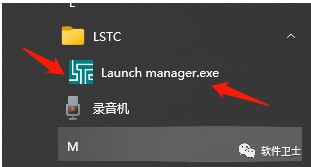
1.打开Launch manager【可以到开始里找】
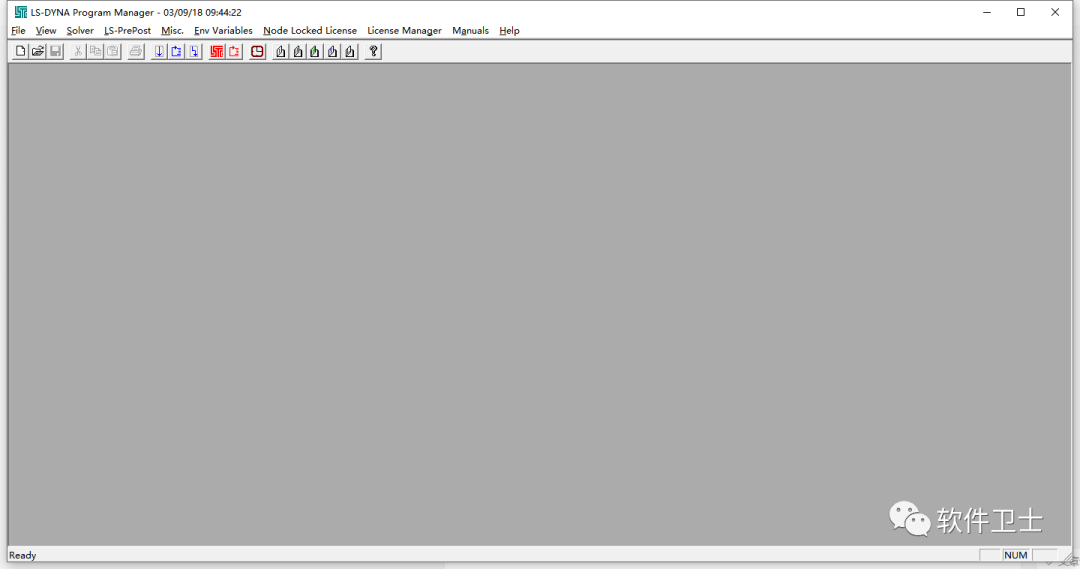
2.稍等片刻,会得到如下界面:
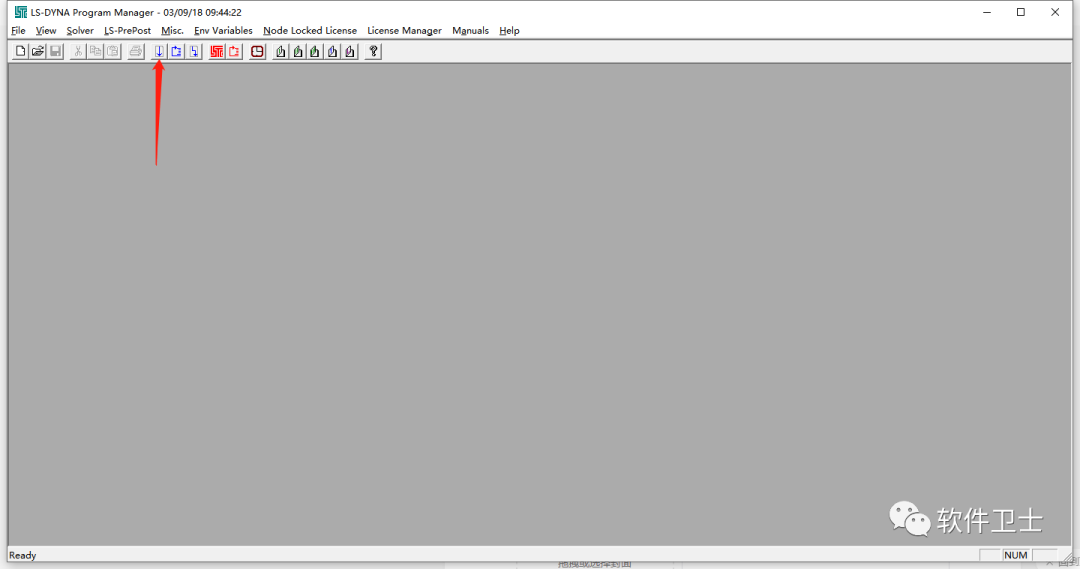
3.点击如图所示图标
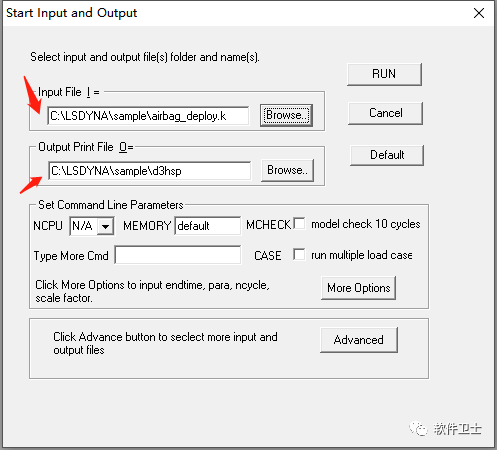
4.在‘input file’选K文件路径(点击右侧‘Browse’)
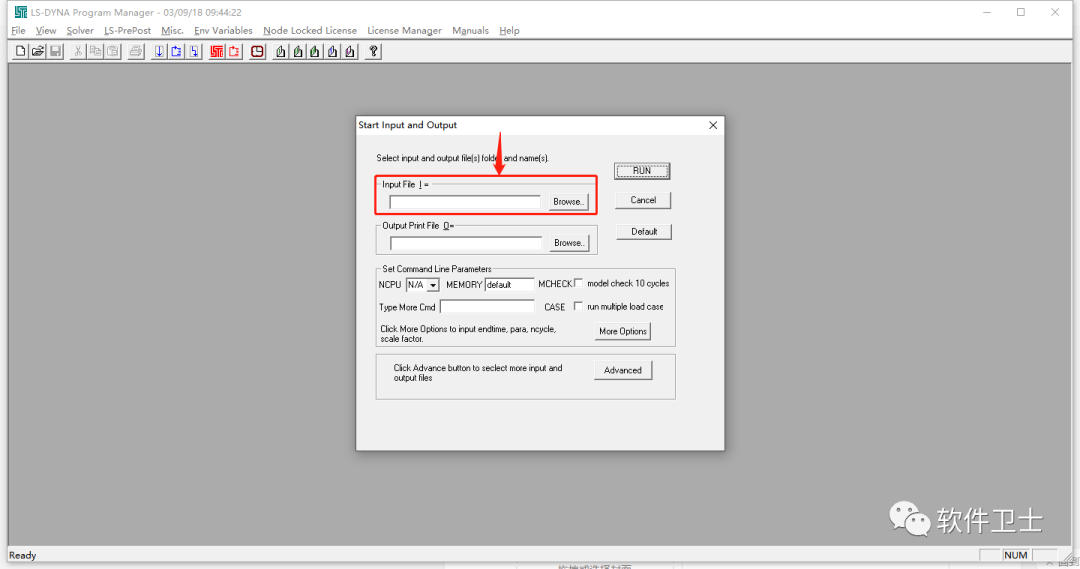
5.选完K文件路径后,如下图所示(Output Print File会自动填写)
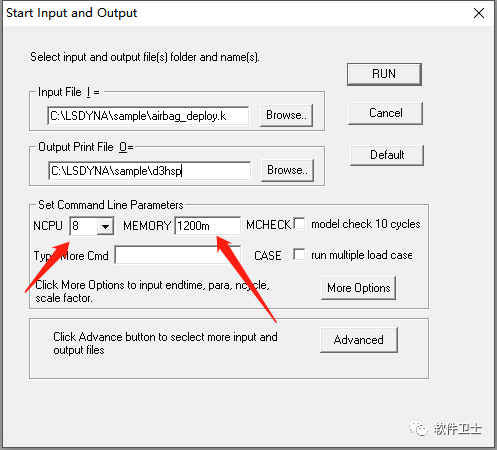
6.关于”NCPU”,跟根据电脑配置要求填写,”和谐版”最高支持8个cpu,MEMORY,可用默认,也可自行填写(dyna显示动态分析对内存需求不是很大)
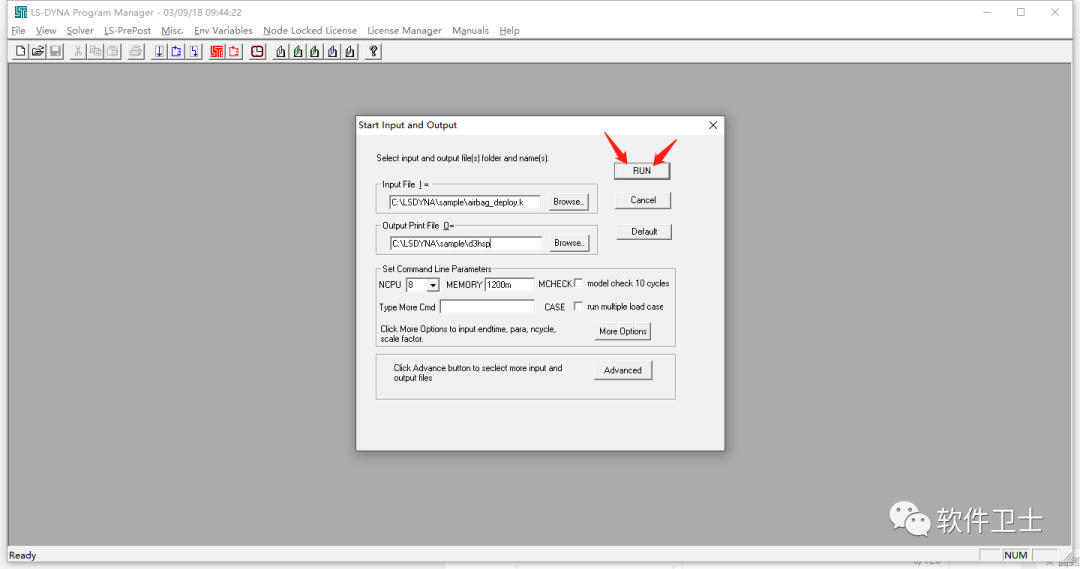
7.设置到这一步,下面开始激动人心的时刻了,点击“RUN”
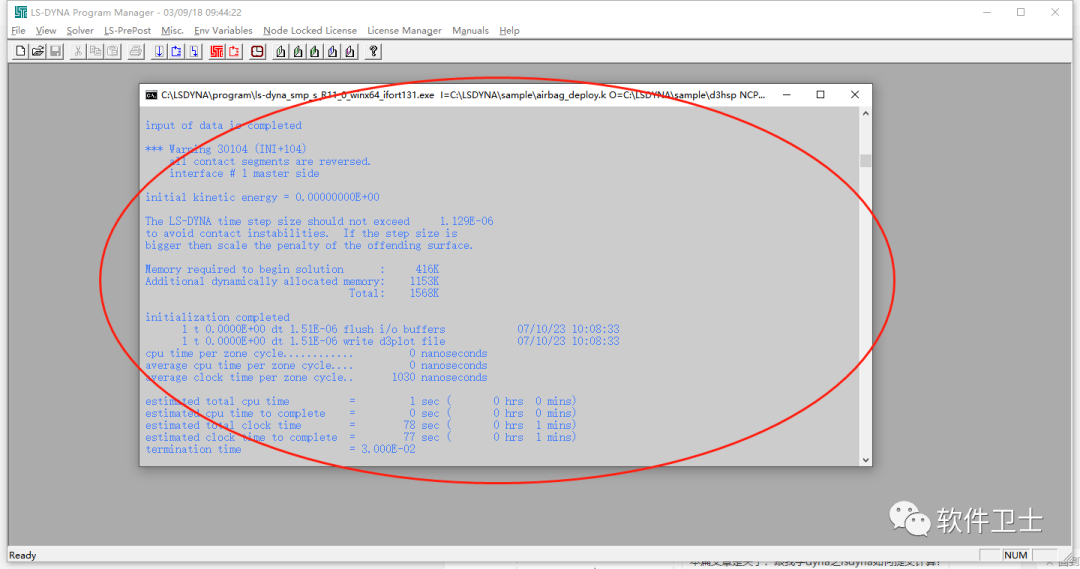
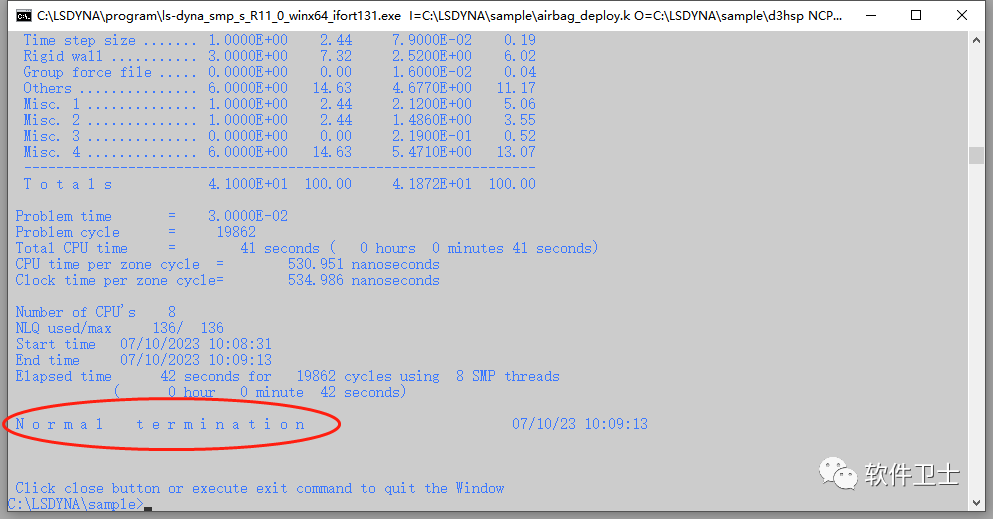
8.如若软件安装没问题,等待片刻会出现如下LS-DYNA运行窗口,会显示当前计算过程,一般出现“temination time=’XXXXX’”,这样字样代表初始化成功,K文件没问题,下面开始正式计算。
9.根据计算量大小,快的几分钟,大模型的几天时间,当窗口出现“Normal termination”字样时,恭喜您,表示LS-DYNA计算完成,您可以查看计算结果文件了,进行相应的后处理。
后续会更新大量干货,请大家持续关注!
【软件下载请至:https://www.studyown.com/own-16888-1-1.html】
【软件安装请至:https://www.ncvip.cn/productinfo-97.html】
【原创谢绝随意转载 !】
预览时标签不可点
不喜欢



评论留言