 热心网友
热心网友
此为dyna独立版求解器,非ansys
LS-DYNA R11与R11.1两个版本安装教程完全一致,本文以R11为例演示
前置条件:(1)本软件与R7及R5证书安装方式不同
(2)安装路径:须为纯英文路径
检验安装正确方式: 能正常计算K文件
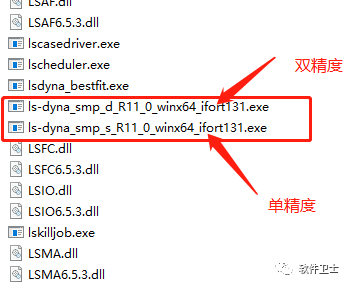
求解器类型:SMP(含单/双精度,可自由选择)
(1)单精度求解器:ls-dyna_smp_s_R11_0_winx64_ifort131.exe
(2)双精度求解器:ls-dyna_smp_d_R11_0_winx64_ifort131.exe
如下图所示
言归正传,DYNA R11.0装教程如下(R11.1也同样适用):
-
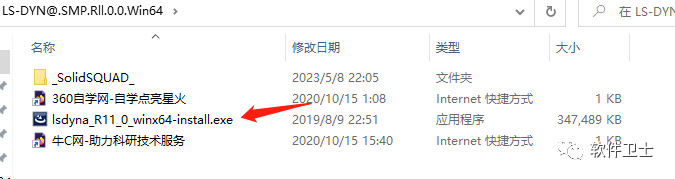
把从360自学网www.studyown.com下载的安装包,解压开来,可以看到如下DYNA安装文件,鼠标右键,以管理员身份运行lsdyna_R11_0_winx64-install.exe程序;
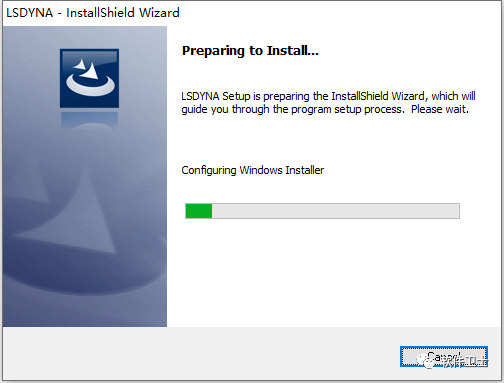
2. 出现下图界面,说明dyna安装程序,正在进行初始化,耐心等待片刻;
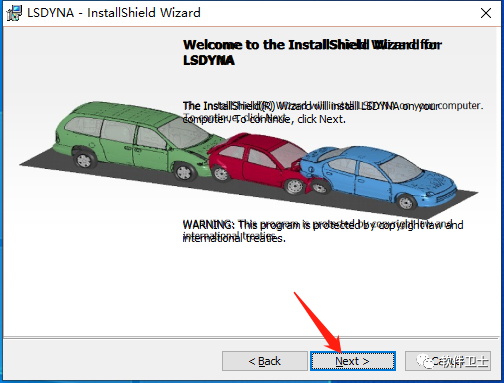
3. 出现如下界面,请点击“next”;
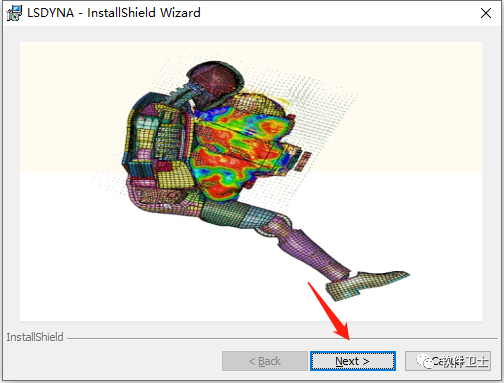
4. 出现如下界面,请点击“next”;
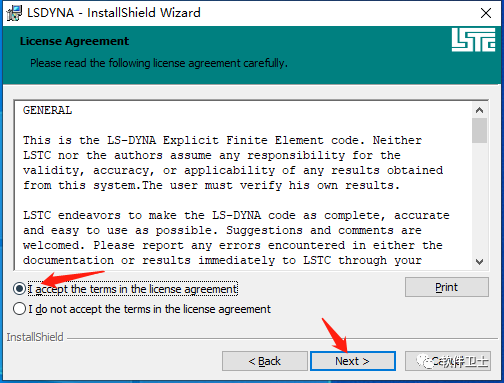
5. 选中“I accept the terms in the license agreement”,然后请点击“next”;
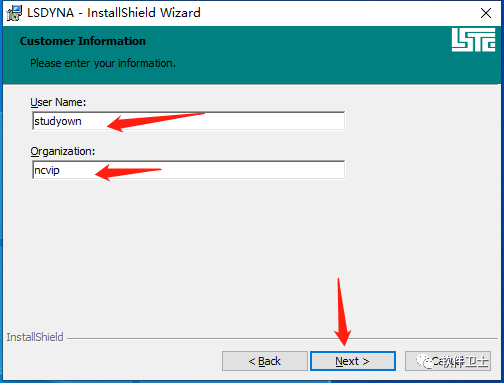
6. 输入“User Name”,“Organization”(可任意填写,填英文),然后请点击“next”;
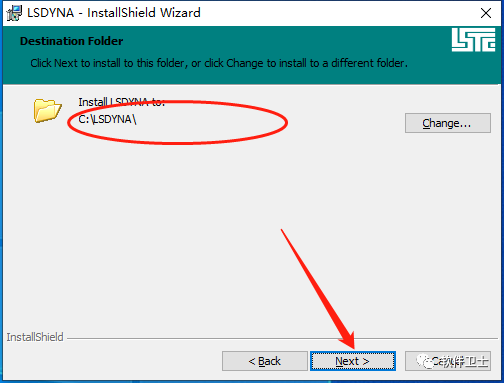
7. 安装路径,可根据自身情况填写,默认即可,然后请点击“next”【请注意:安装路径须为纯英文哦】;
8. 出现如下界面,请点击“Install”
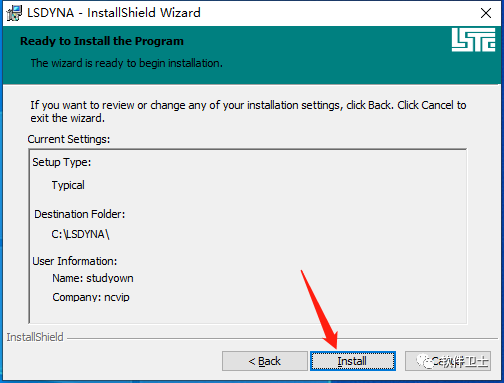
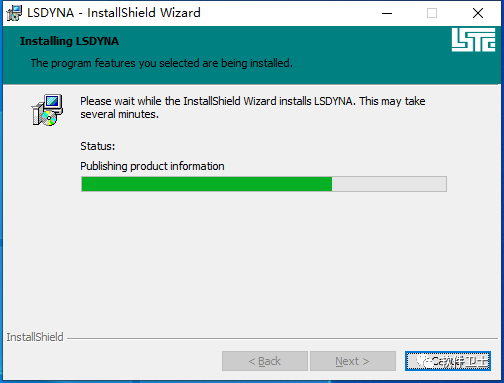
9. 出现如下界面,说明dyna安装程序正在安装,耐心等待数分钟;
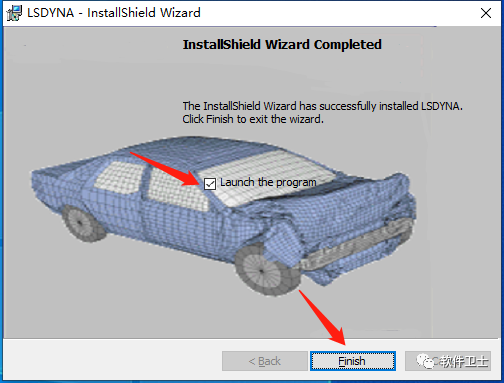
10. 当出现如下界面,说明dyna安装程序已经完成安装,勾选“Launch the program”,点击“finish”;
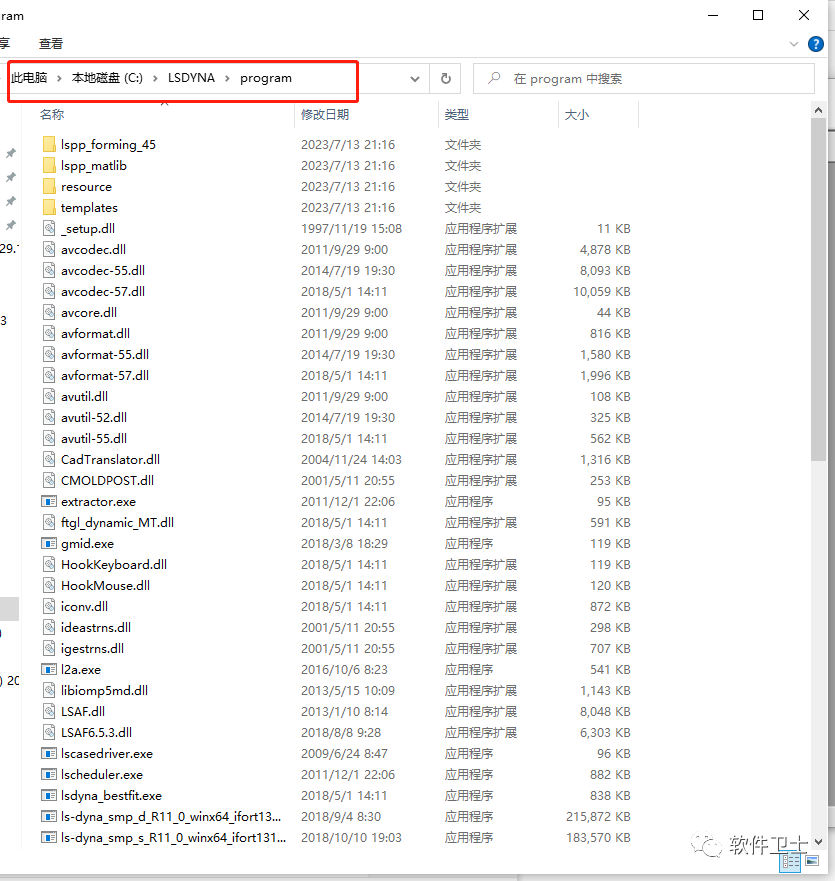
11. 回到安装包目录,找到如下所示文件,将其拷贝至dyna安装路径下进行覆盖替换;
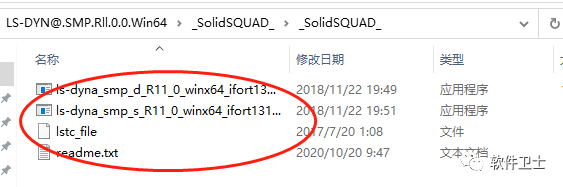
12. 本文dyna安装路径为‘C:\LSDYNA\program’,故拷贝到这里;
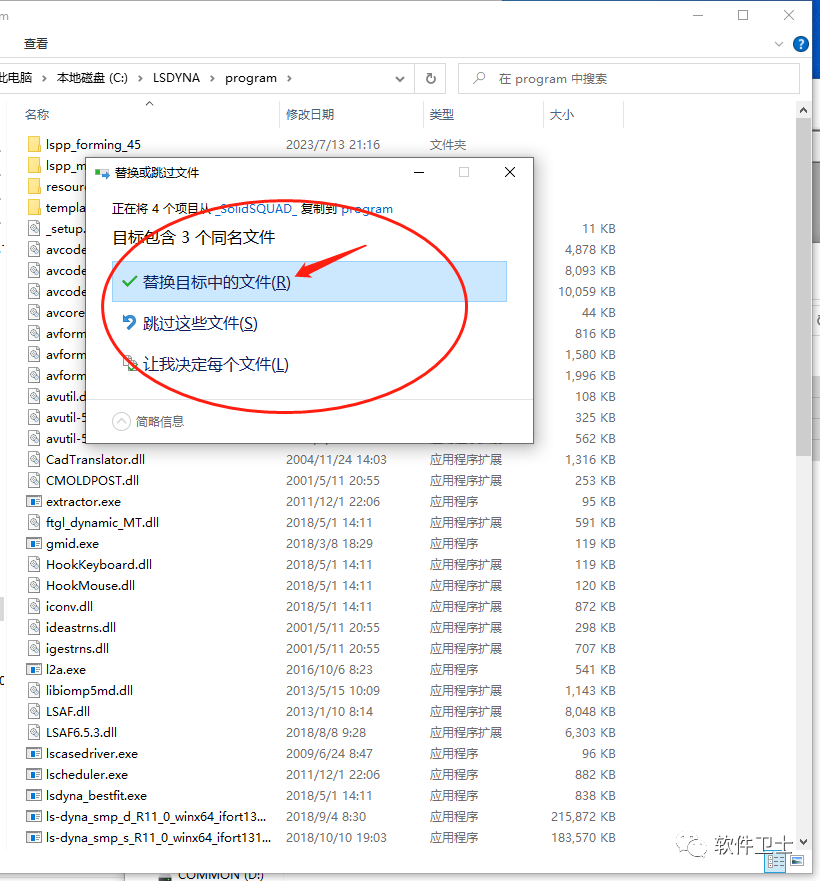
13. 出现如下界面,点击“替换目标中的文件”;
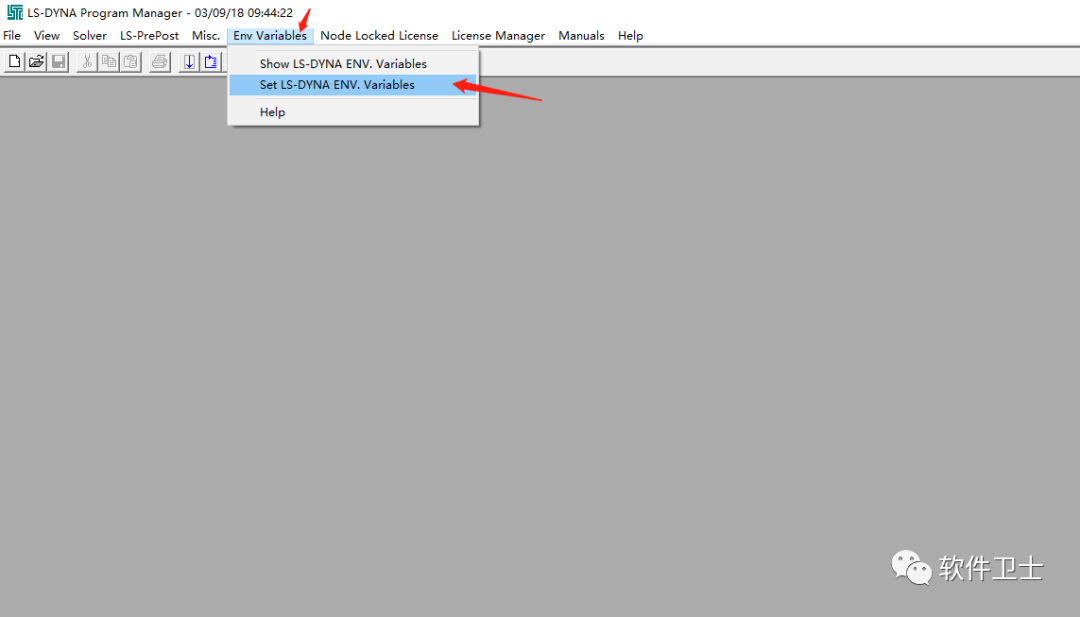
14. 下面进行LS-DYNA证书设置(这与R7/R5设置方法不同),R11.0/R11.1这两个版本证书设置简单,选中依次点击“Env Variables”→“Set LS-DYNA ENV Variables”;
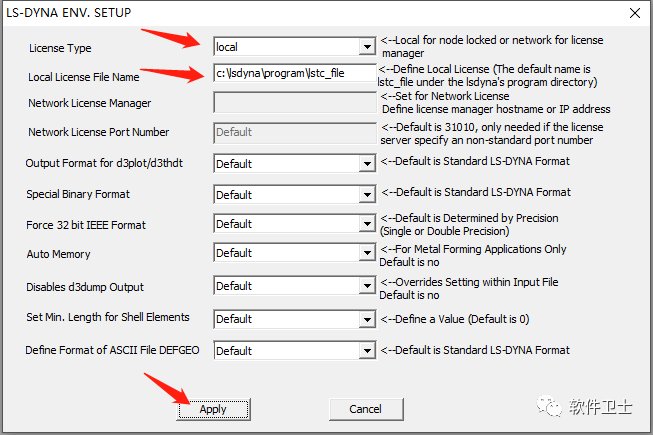
15. 出现如下界面,在“Licese Type”选择“Local”,在“Local License File Name”输入“之前拷贝替换的文件路径”,本文是“C:\LSDYNA\program”,然后加上lstc_file【这里不区分大小写,写小写就行】;
16. 接下来,设置我们的求解器路径,依次点击“Solver”→“Select LS-DYNA Solver”;
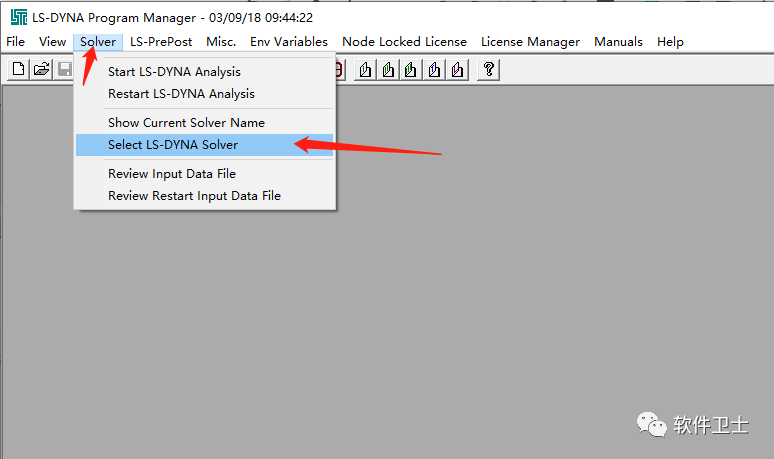
17. 箭头所指分别为双精度/单精度求解器,本文选择单精度求解器,等你们有需要可以随意切换,然后点击“打开”;
(1)单精度求解器:ls-dyna_smp_s_R11_0_winx64_ifort131.exe
(2)双精度求解器:ls-dyna_smp_d_R11_0_winx64_ifort131.exe
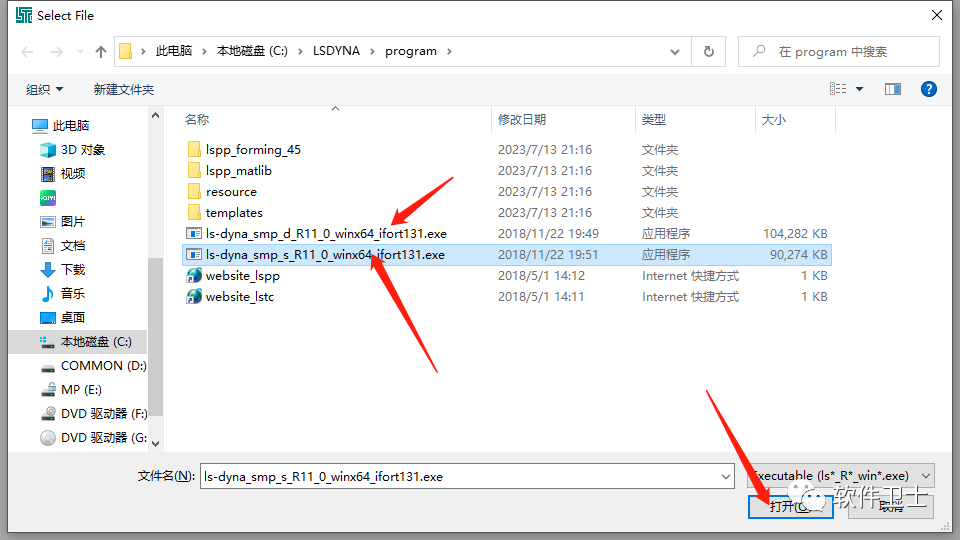
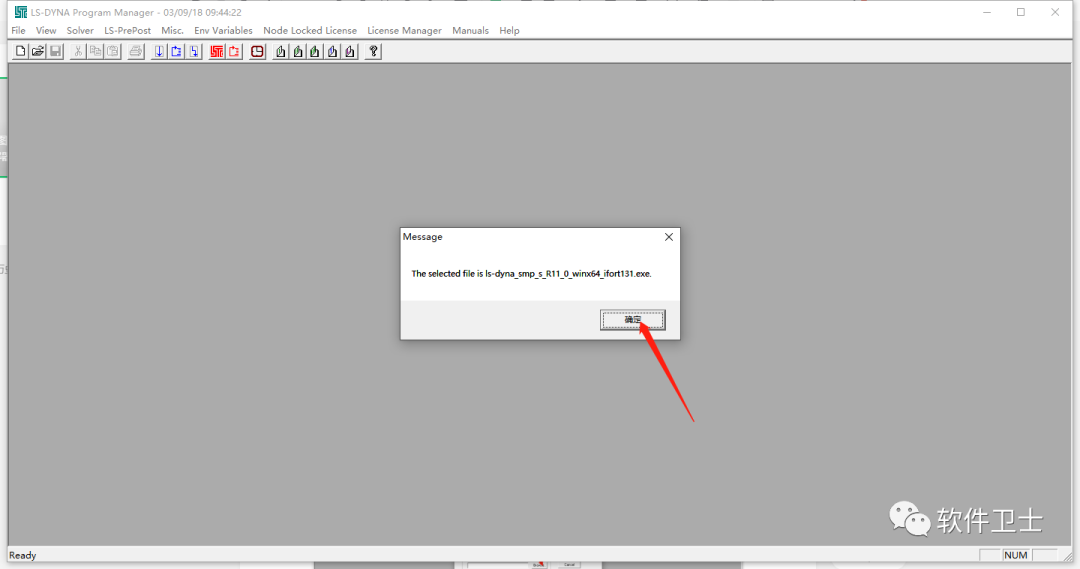
18. 出现如下对话框,点击“确定”;
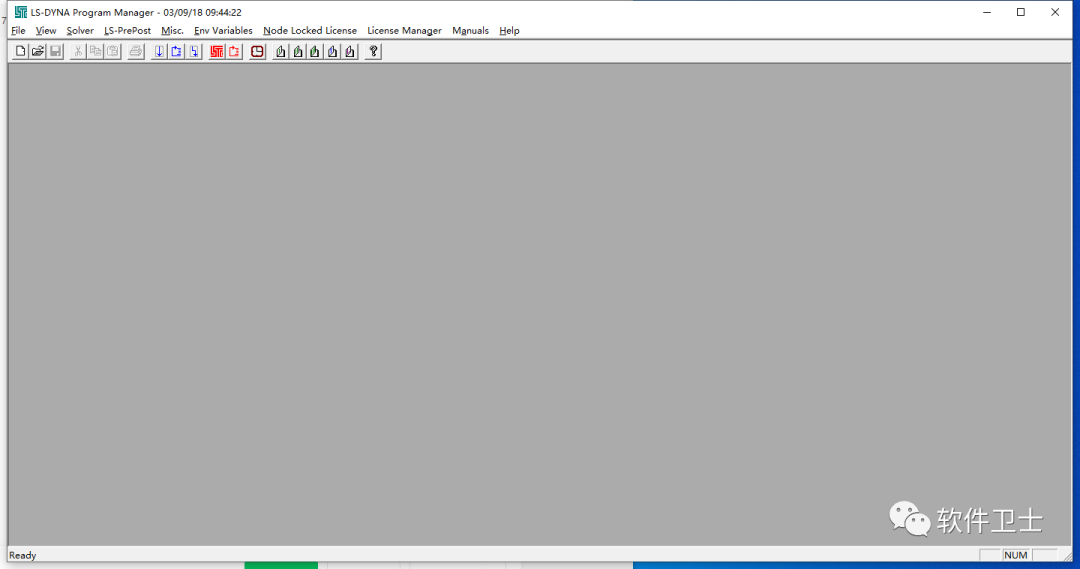
19. 至此,LS-DYNA安装全部结束,下面将进行求解器是否安装到位,检验下,自信的小伙伴也可以不检验,但推荐检验,反正以后都要用;
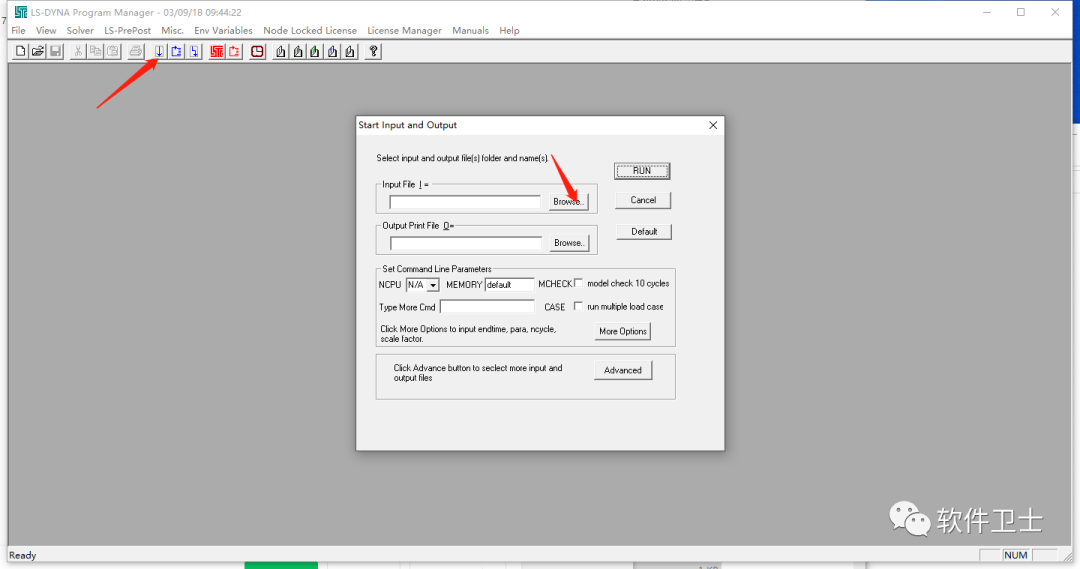
20. 依次点击向下箭头图标,然后选择箭头所指“Browse”,选择K文件;
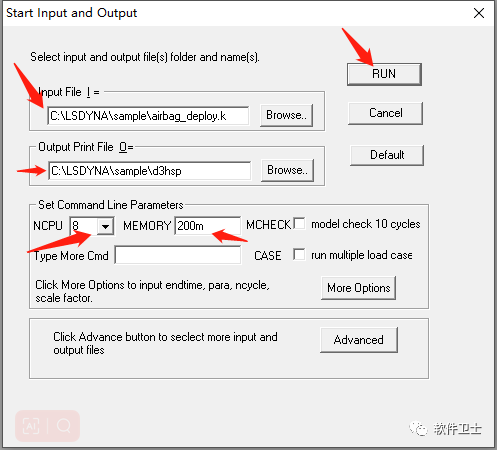
21. 设置可参照如下界面,也可点击进入ls-dyna如何提交计算?点击进入提交计算方法?里面有更详细的讲解,新手推荐阅读此文章;
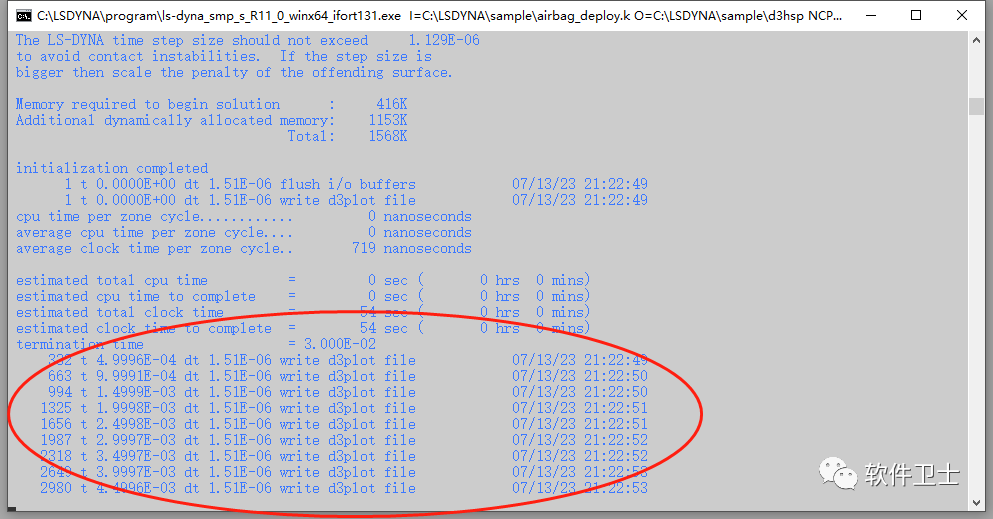
22. 出现如下界面,说明DYNA可正常计算,安装成功!
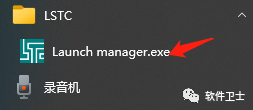
23. 另外说一句,很多小白不知如何找到dyna快捷方式,可以在开始里找到“Launch manager.exe”,右键管理员身份运行;
LS-DYNA软件下载请至:https://www.studyown.com【无毒,绿色、放心】【请务必24小时删除,勿做商用,版权归原作者所有】,如需远程代安装服务,请至:https://www.studyown.com
MACOS苹果系统软件,帮您代找,推荐去360自学网https://www.studyown.com进行资源求助:
原创内容,谢绝转载

评论留言