 热心网友
热心网友
BETA CAE Systems 23软件下载请至:https://www.studyown.com【无毒,绿色、放心】【请务必24小时删除,勿做商用,版权归原作者所有】,如需远程代安装服务,请至:https://www.studyown.com
本教程,BETA CAE Systems 18-23版全系版本适用
前置条件说明:安装路径须为纯英文
小技巧:BETA CAE Systems软件无需再次安装,重装系统后,可直接打开使用,或者直接拷贝至其他电脑也可使用,变成免安装绿色版了。
本文以23.1.1版本为例,安装教程如下:
1. 从360自学网下载下来,会得到如下文件:
文件1:为ANSA前处理软件
BETA_CAE_Systems_v23.1.1_win_x64.msi
文件2:为META后处理软件
BETA_CAE_Systems_meta_post_external_libs_v23.1.1_win_x64.msi
我们先安装文件1(ANSA):右键管理员运行,安装路径应为纯英文: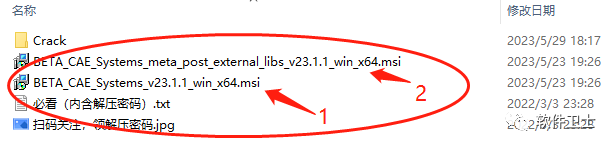
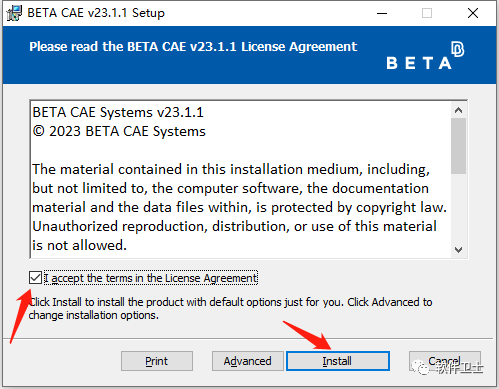
2. 待安装文件打开后,会看到如下界面:勾选“I accpet the terms in the license Agreement”,然后点击Install
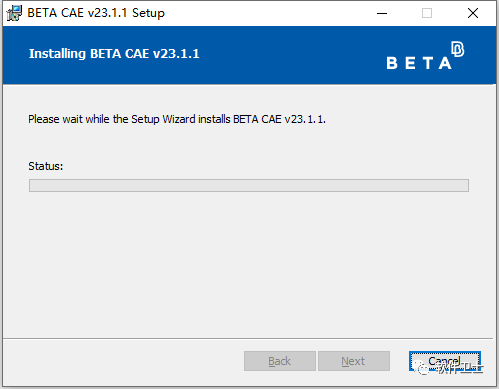
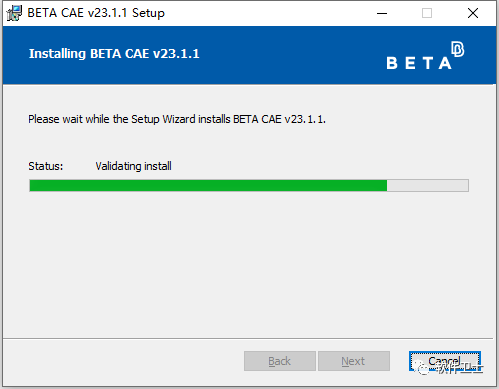
3. 接下来会出现如下界面,说明程序已进行安装,耐心等待直至程序安装完
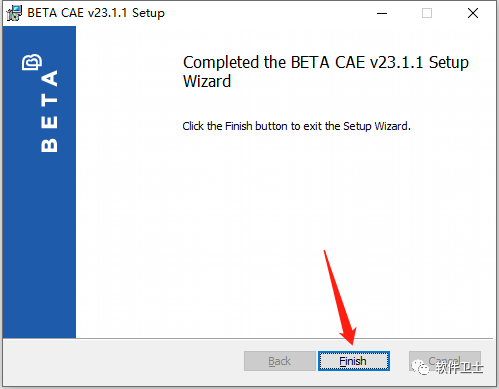
4. 出现如下界面,说明文件1【BETA_CAE_Systems_v23.1.1_win_x64.msi】安装完成,点击“finish”
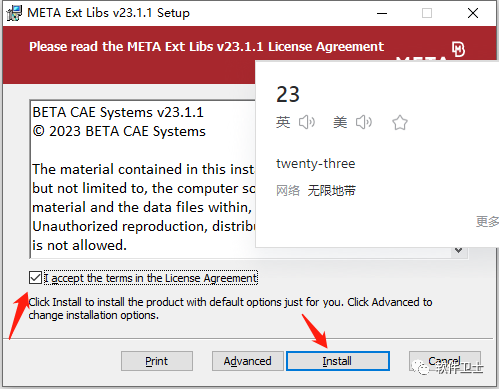
5. 接下来安装文件2【meta】:双击打开BETA_CAE_Systems_meta_post_external_libs_v23.1.1_win_x64.msi
出现如下界面,勾选“I accpet the terms in the license Agreement”,然后点击Install
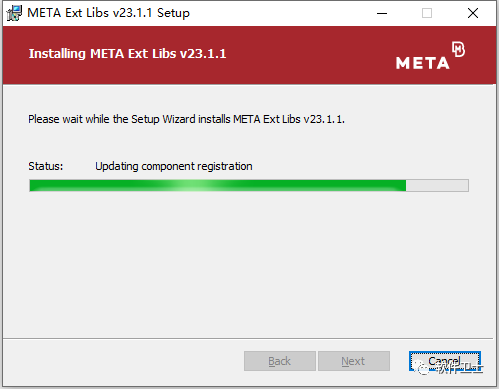
6. 出现如下界面,说明安装程序正在安装,耐心等待;
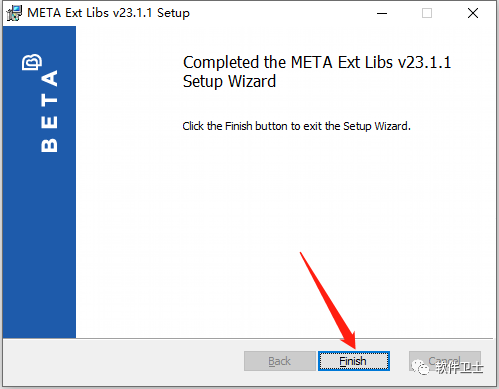
7. 当出现如下界面,说明文件2,安装完成,点击Finish;
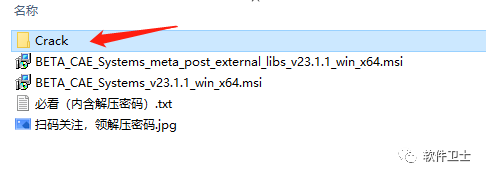
8. 接下来进行文件覆盖操作,打开“crack”文件夹
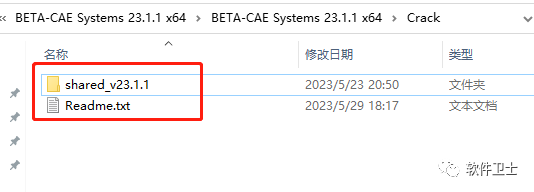
9.将“crack”文件夹内的文件拷贝至安装目录,安装目录的获取,可根据“ANSA”快捷方式,来寻找(鼠标右键,查找位置);
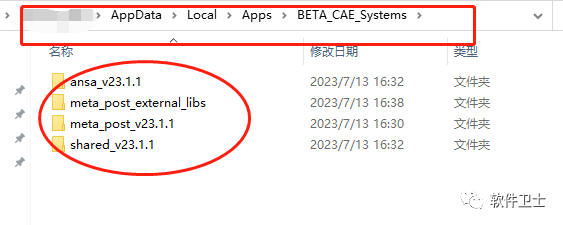
10.找到安装目录如下,用“crack”文件夹,全部覆盖之,至此安装过程结束,恭喜您,接下来可以愉快的使用软件了。
11. 软件可到开始界面,打开ANSA或者META
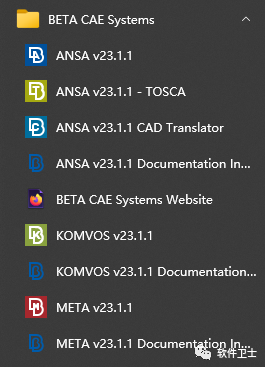
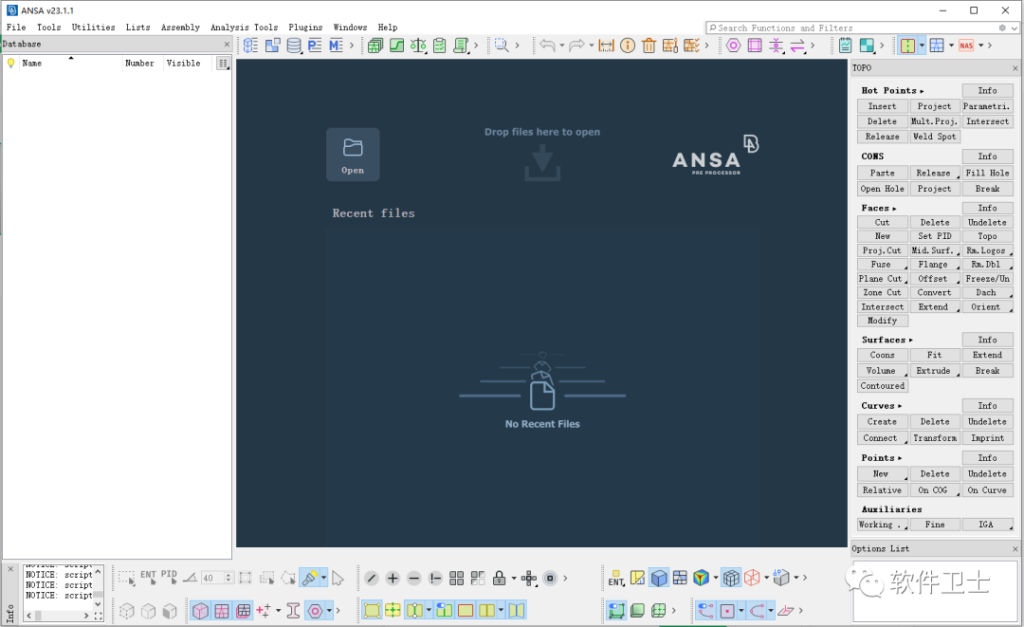
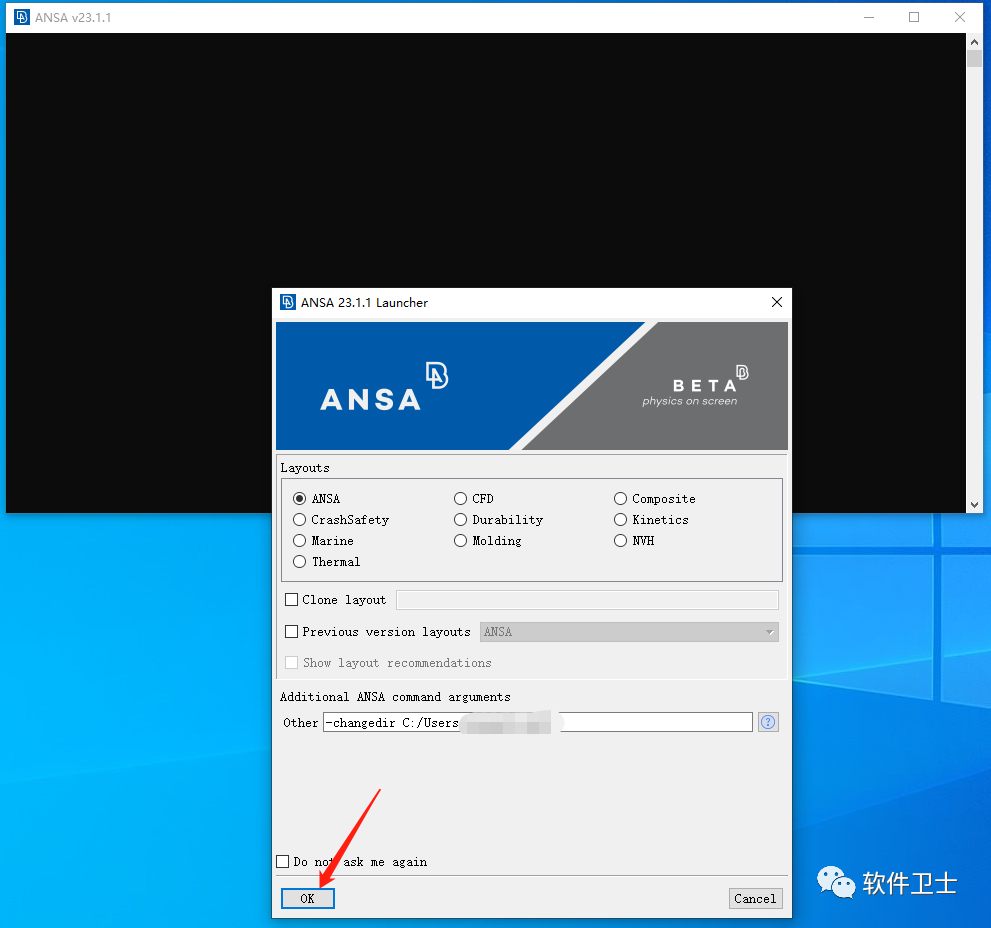
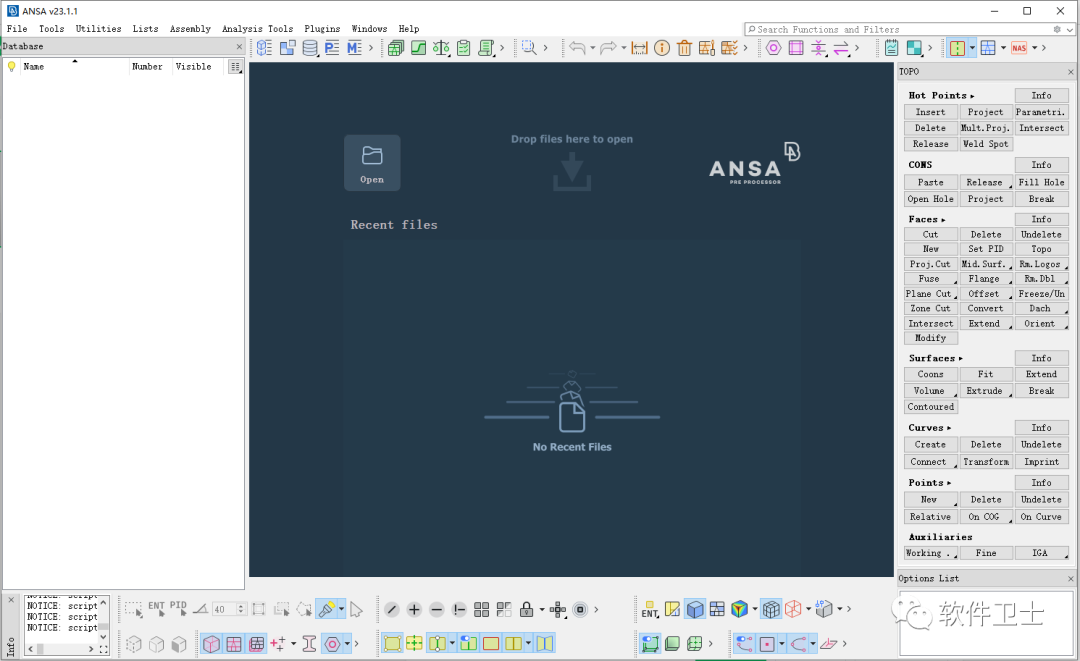
12.出现最后一张图的界面,说明安装没问题。
软件下载请至:https://www.studyown.com【无毒,绿色、放心】【请务必24小时删除,勿做商用,版权归原作者所有】,如需远程代安装服务,请至:https://www.studyown.com
MACOS苹果系统软件,帮您代找,推荐去360自学网https://www.studyown.com进行资源求助:
原创内容,谢绝转载

评论留言