 热心网友
主打一个Slogan“会开机,就会装”
不售卖任何激活工具,激活码,证书等,支持正版软件
此教程为学习研究用,请您安装24小时候删除哦,勿用于商用!
软件下载推荐至:360自学网www.studyown.com【无毒,绿色、放心】【请务必24小时删除,勿做商用,版权归原作者所有】,如需远程代安装服务,请至:https://www.studyown.com
官方安装包下载地址:请至官网下载
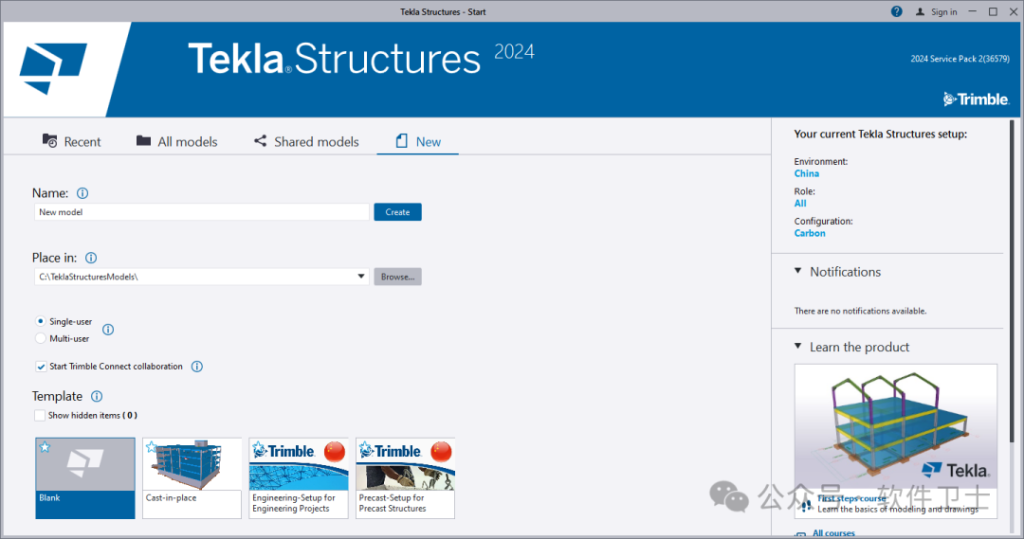
Trimble Tekla Structures 2024 SP2是功能强大的结构BIM软件!使用旨在有效的简化您的工作流程,提供最完善和强大的功能,让您快速的建立模型、创建工程图、共享模型和文件、计划和跟踪项目、分析模型、管理Tekla结构等等!使用它可以完成从最初建筑物和基础构架的概念规划,到最后的建模、分析、制造、维护,方便大家轻松的进行设计和相关信息管理操作!使用软件,您可以在短时间内创建一个精准的3D模型,并且这个模型具有准确和丰富的信息,以及构建和维护所有类型构造所需要的结构数据!支持快速的导入和导出数据,方便与其他软件解决方案进行互通和共享!此外,软件的使用方面,也是非常的容易上手,界面友好直观,短时间内就可以流畅的使用!并提供多种语言供大家选择,包含简体中文,使用上会更加的方便.
前置条件:安装路径全英文,务必,右键管理员身份运行;
友情提醒:安装过程,杀毒软件或其它优化软件弹出窗口,请点击“允许”“信任”之类;
Tekla Structures 2024 SP2版本为2024-05-18为止最新版本,后续有新版本会更新安装教程哦,关注不迷路哦!
Tekla Structures 2024 SP2版本图文安装教程
您的转发,收藏,分享,在看,对我们而言真的很重要哦
-
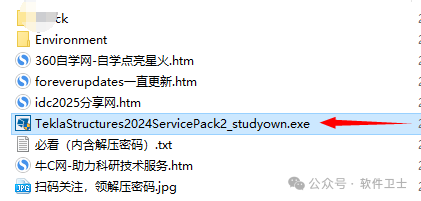
网络下载的安装包文件,解压后得到如下所示,右键管理员身份,打开箭头所指“exe”文件;
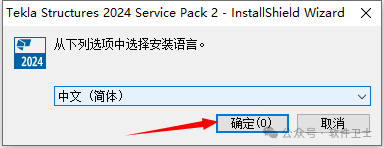
2.安装语言可根据需要选择,点击确定;
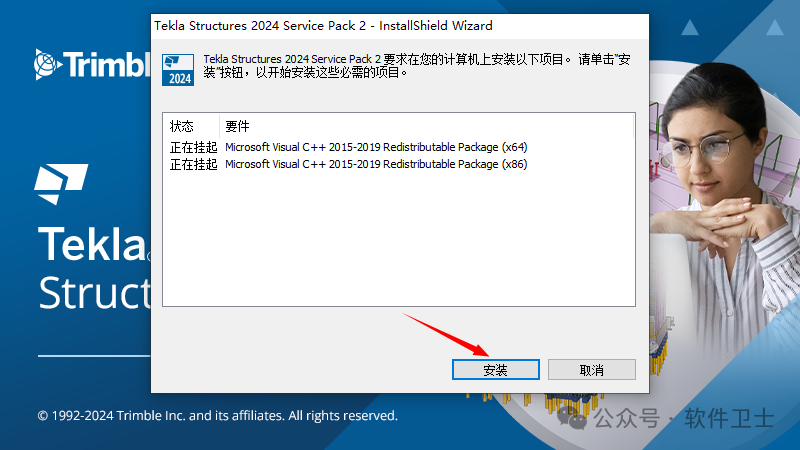
3.点击安装;
4.点击下一步;
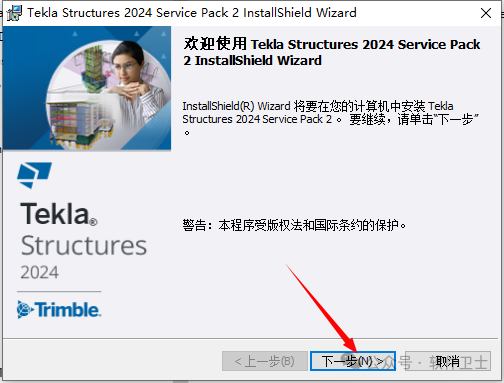
5.点击接受,而后点击下一步;
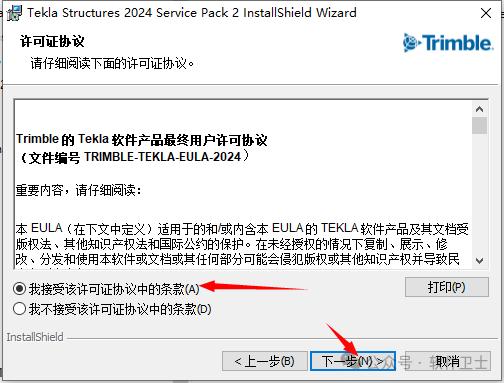
6.安装路径,请用默认,点击”下一步“;
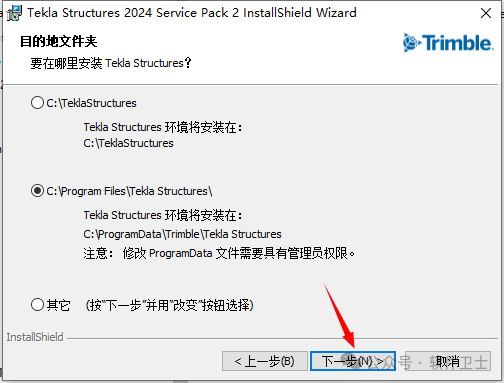
7.点击“下一步”;
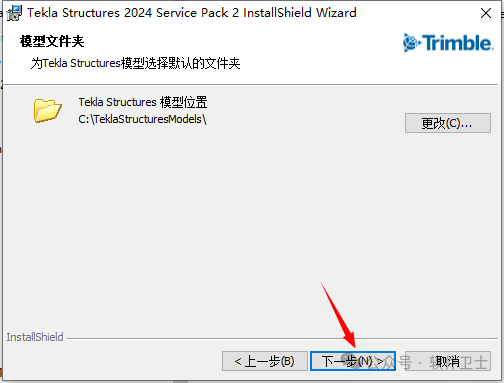
8.点击“安装”, 不要勾选“安装default环境”
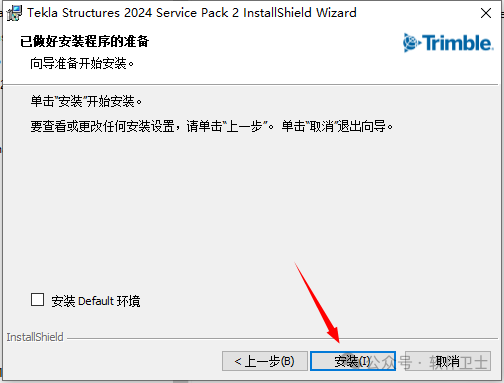
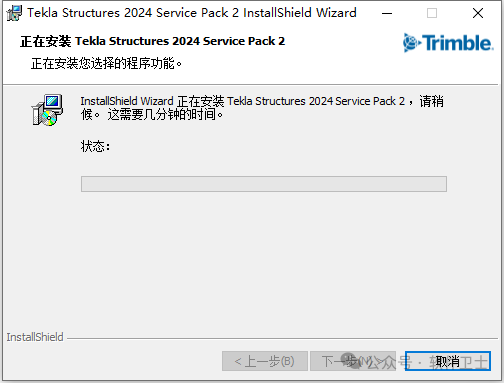
9.主安装程序正在运行,请耐心等待;
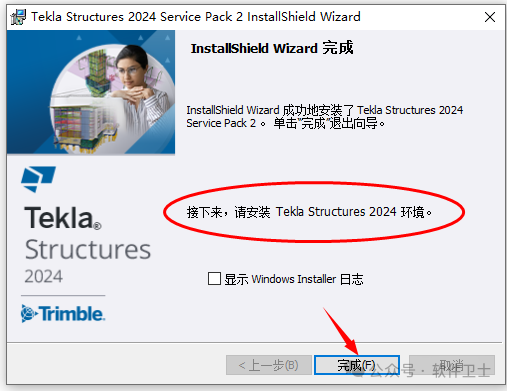
10.点击完成,接下来安装Tekla Structures 2024 SP2环境;
11.点击“enviroment”文件夹;
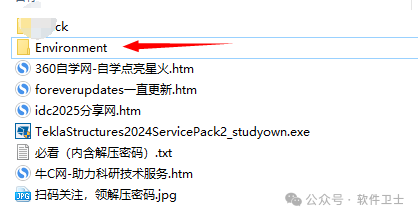
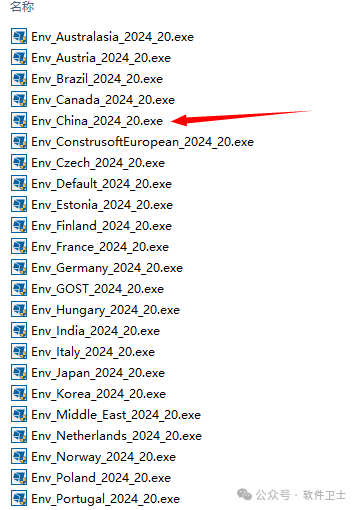
12.右键管理员身份运行“Env_China_2024_20.exe”;
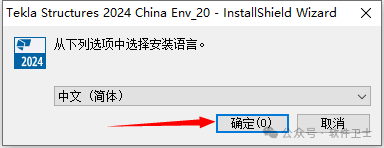
13.点击确定;
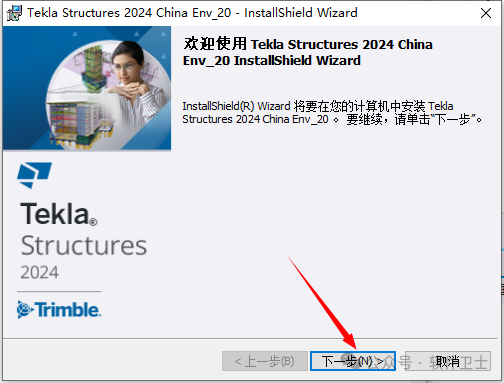
14.点击“下一步”;
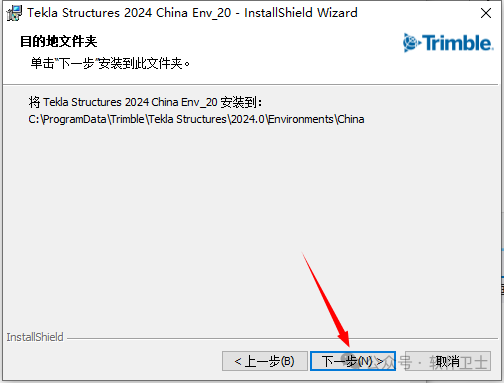
15.强烈建议用默认安装路径,点击“下一步”;
16.继续点击“下一步”;
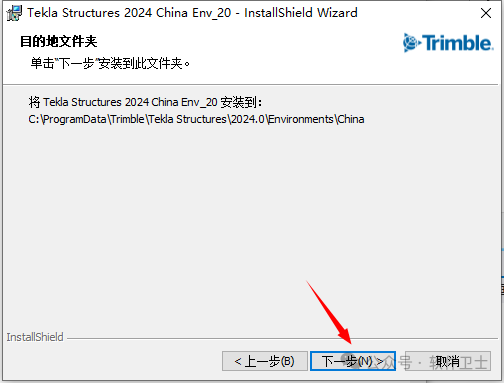
17.点击“安装”;
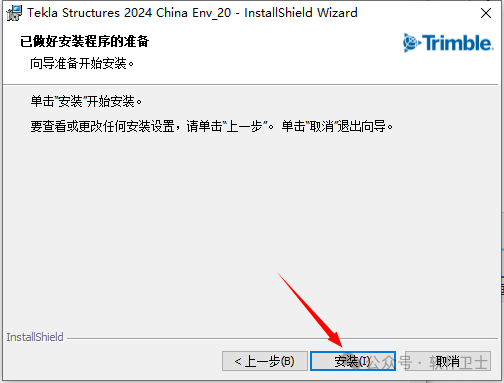
18.此时安装环境主程序正在运行,请耐心等待;
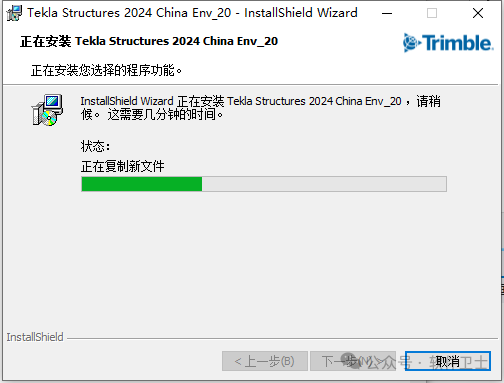
19.点击“完成”;
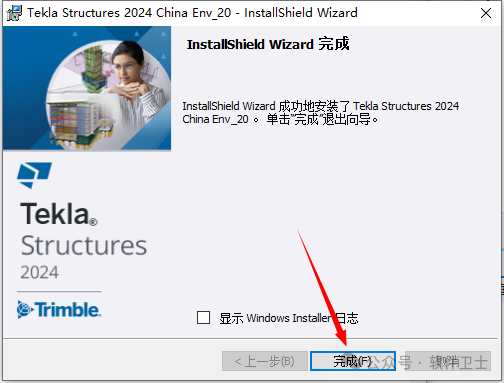
20.点击进入箭头所指文件夹;
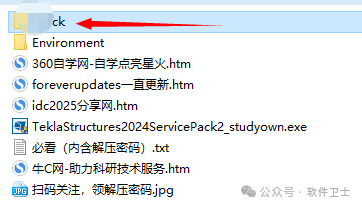
21.将“telka_server”文件夹考到C盘中,自己新建个英文命名文件夹,然后拷贝进去;
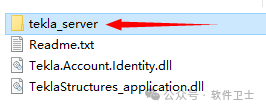
拷贝至:(自己新建文件夹)
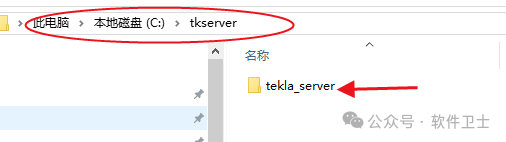
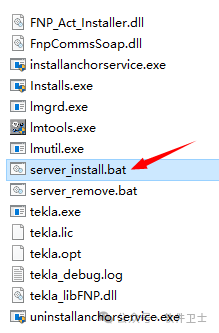
22.右键管理员身份运行“server_install.bat”;
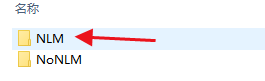
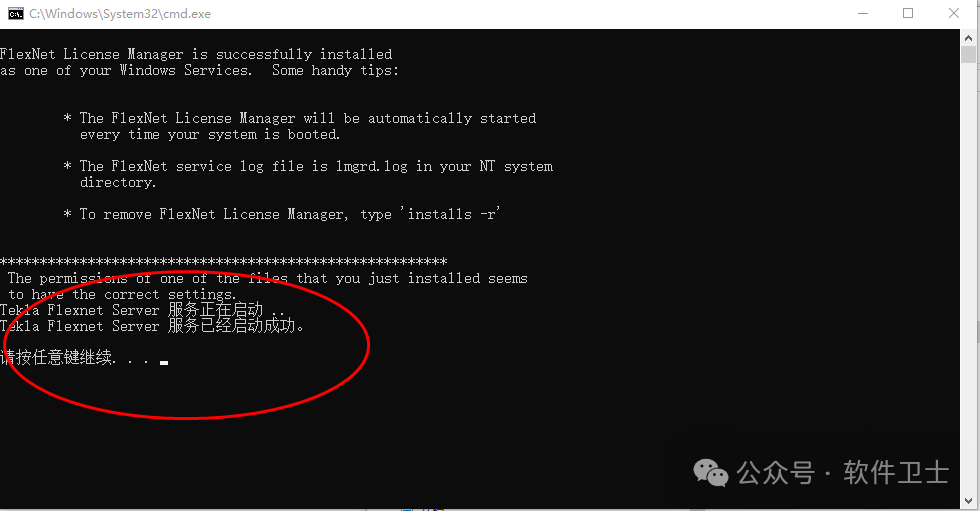
23.出现如下字样,说明步骤22完成,直接关闭此界面;
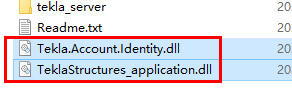
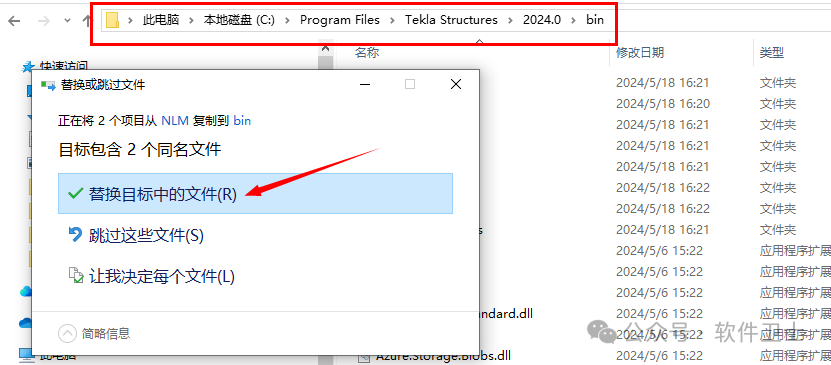
24.将如下文件拷贝至安装目录“C:\Program Files\Tekla Structures\2024.0\bin”
25.如步骤24所说,拷贝至“C:\Program Files\Tekla Structures\2024.0\bin”,点击“替换目标中的文件”。
26.点击“继续”;
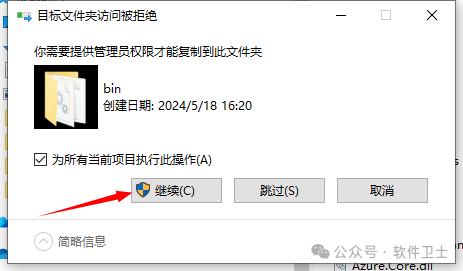
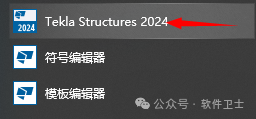
27.到开始菜单,右键管理员身份运行“Tekla Structures 2024”;
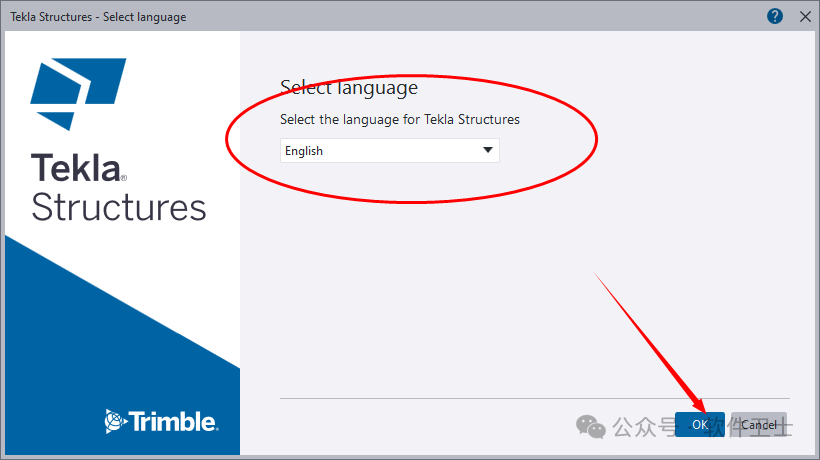
28.语言可根据需要选择,本文默认,点击“OK”;
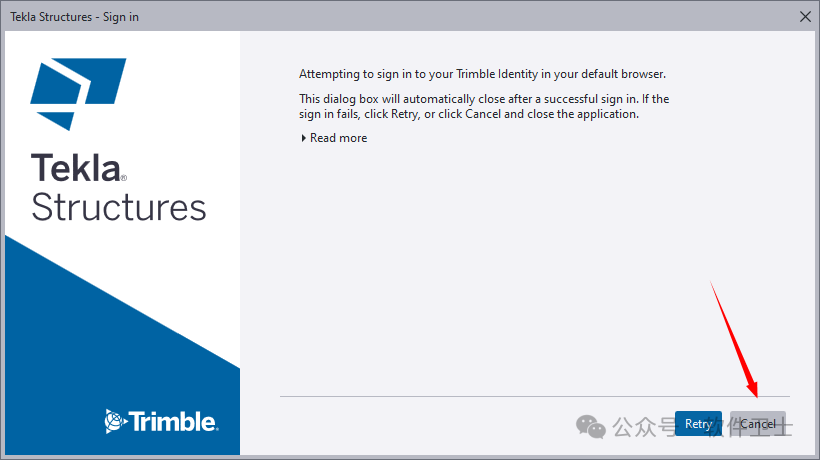
29.等待一段时间,出现如下界面,点击“cancel”;
30. 等待片刻,出现如下界面,输入“localhost”,选择“Carbon”,点击“OK”;
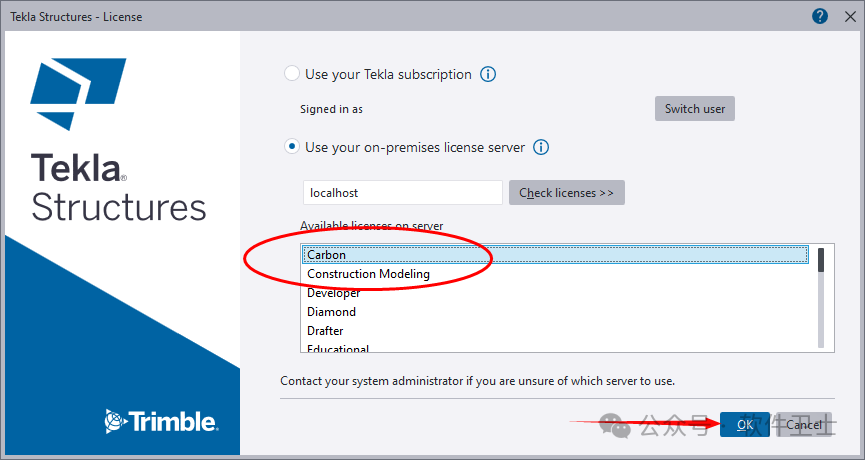
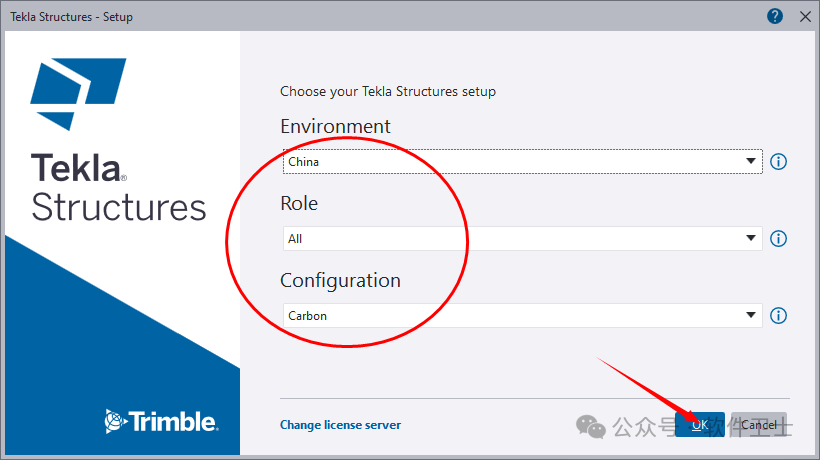
31.继续点击OK;
32.等待一段时间,出现如下界面;
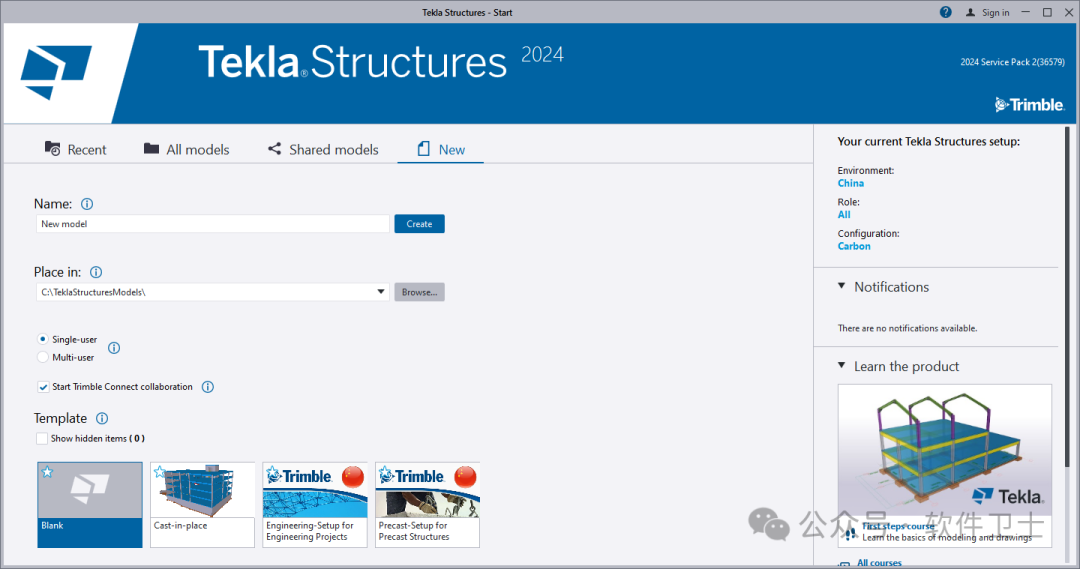
33.至此Tekla Structures 2024 SP2版本软件安装完成,恭喜您

主打一个Slogan“会开机,就会装”
不售卖任何激活工具,激活码,证书等,支持正版软件
此教程为学习研究用,请您安装24小时候删除哦,勿用于商用!
软件下载推荐至:360自学网www.studyown.com【无毒,绿色、放心】【请务必24小时删除,勿做商用,版权归原作者所有】,如需远程代安装服务,请至:https://www.studyown.com
您的转发,收藏,分享,在看,对我们而言真的很重要哦!


评论留言