 热心网友
热心网友
软件下载请至:https://www.studyown.com【无毒,绿色、放心】【请务必24小时删除,勿做商用,版权归原作者所有】,如需远程代安装服务,请至:https://www.studyown.com
MACOS苹果系统软件,帮您代找,推荐去360自学网https://www.studyown.com进行资源求助:
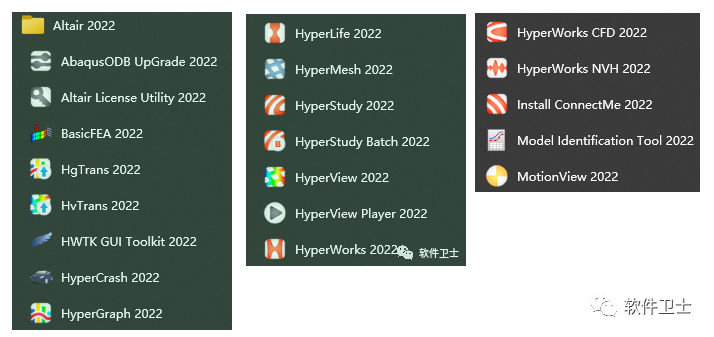
首先咱们简单说下Hyperworks,很多小白不清楚他们之间的关系,Hyperworks安装文件下面有个HW Desktop,这个desktop安装程序当我们装好他之后,就会包含Hypermesh画网格|Hyperview动画后处理|Hypergraph曲线后处理三个软件【他们三个是基础程序】,当然Hyperwoks包含很多软件,如下图片都是【如果您的安装组件全的话】,还是挺强大的,也算是工程师必备必须软件了,接下来我们将讲述下如何安装好这个软件。
此教程覆盖2019-2022等版本各种小版本什么.1.2.3.R1.R2等等小版本,安装过程几乎完全一样!
在安装之前我们首先前置条件说明下【重要!重要!重要!】:
1.电脑账户名须为纯英文(最好为纯英文字母),不得含中文字符!
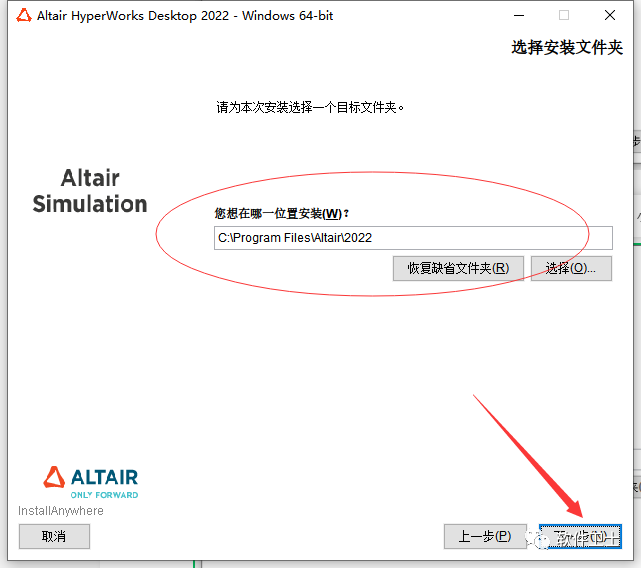
2.安装路径须为纯英文(最好为纯英文字母),不得含中文字符!
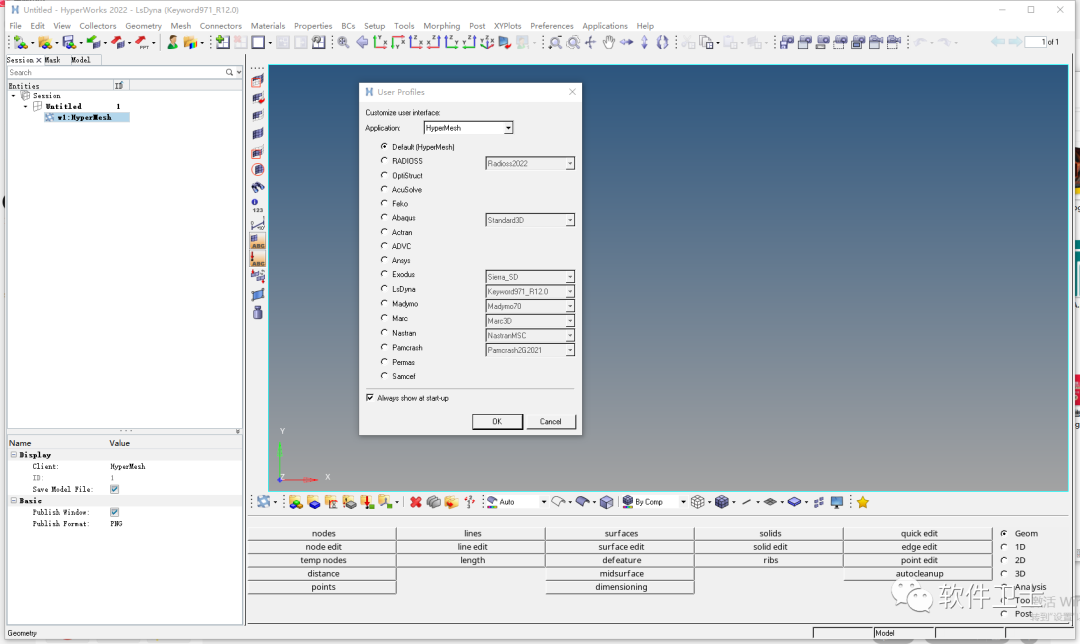
安装完成后,您就可以打开hypermesh,出现如下界面,代表安装成功!
言归正传,开始安装Hyperwors2022,步骤如下:
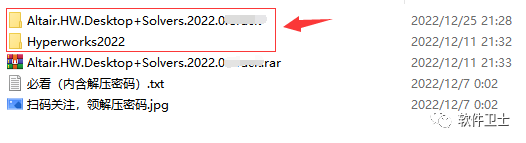
1.从360自学网www.studyown.com下载安装文件,解压完成后,如下图所示;
2.进入文件夹,就可以看到“desktop”的程序,双击进行安装,【需要安装其他模块的小伙伴,可根据需要安装,这里仅以desktop为例】,desktop装完后就可以看到hypermesh,hyperviewer,hypergraph这三个了;
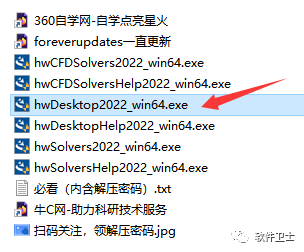
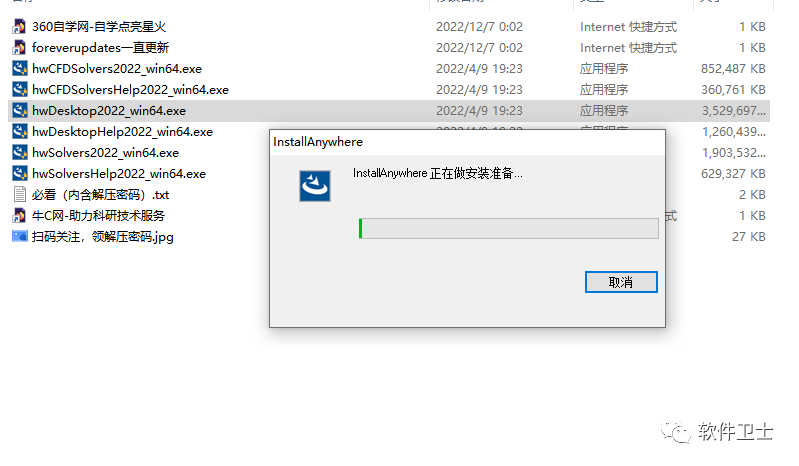
3.等待片刻,所需时间较长3-5分钟不等【视电脑配置决定】;
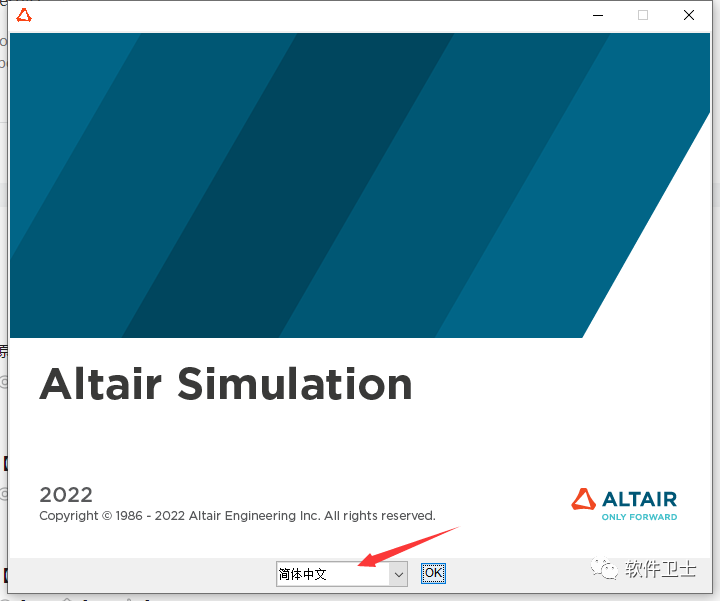
4.待安装准备完成,就可以看到,如下安装界面,点击OK,进行安装;【请注意:箭头所指处的‘’简体中文‘’字样,表示为为安装过程为中文,最终软件界面还是英文,目前altair无中文汉化版软件界面】
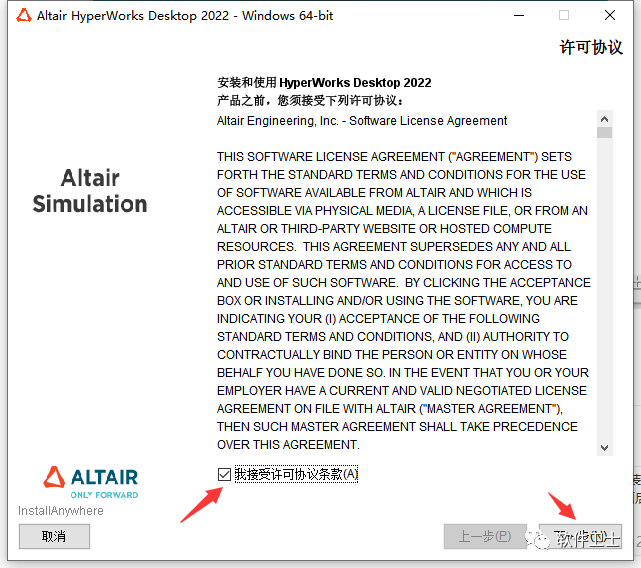
5.勾选”我接受许可协议条款”,点击下一步;
6.点击下一步
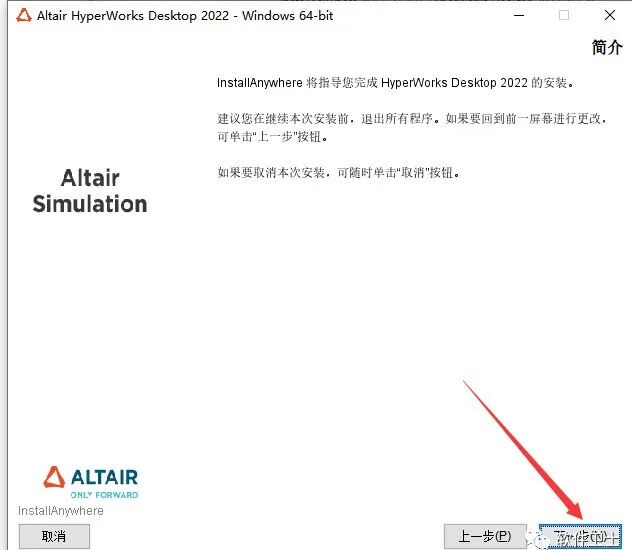
7.继续点击下一步;
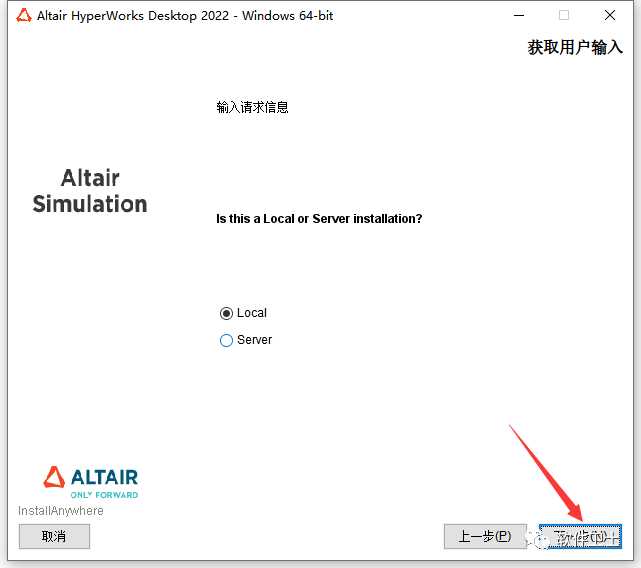
8.设置好,您的目录路径(必须为纯英文路径),点击下一步;
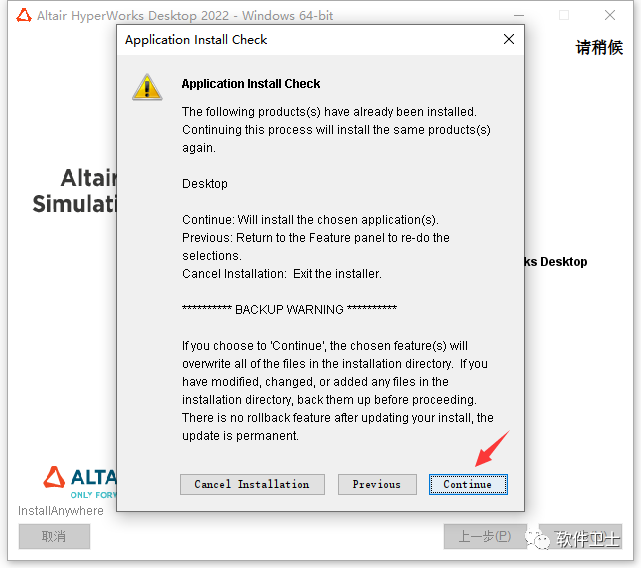
9.如您以前安装过就会出现如下界面,选择“continue”就可以,如果是全新安装,就不会出现此界面,
10.默认即可,直接点击下一步
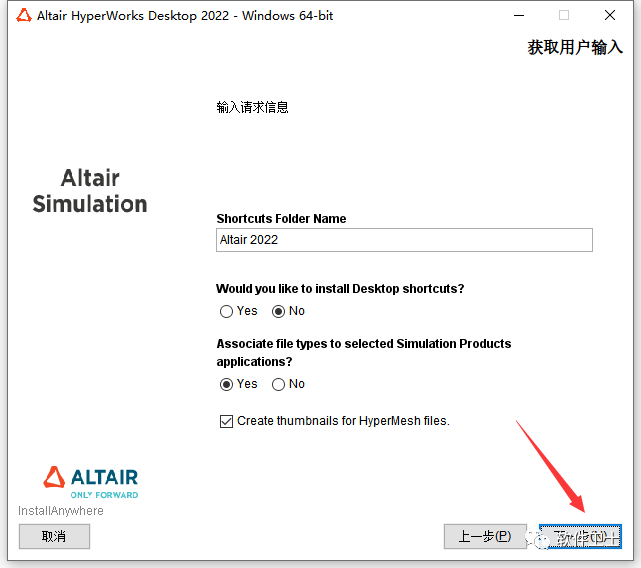
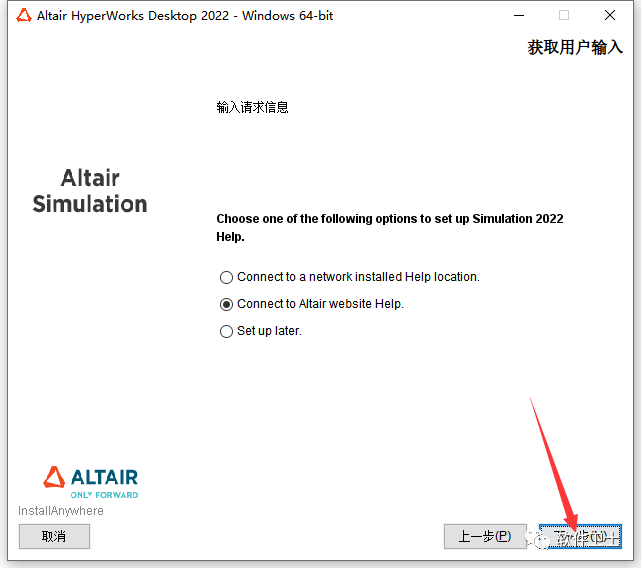
11.此处对于有安装帮助文档的小伙伴须注意下,如暂时不需要可选择“setup later”,点击下一步
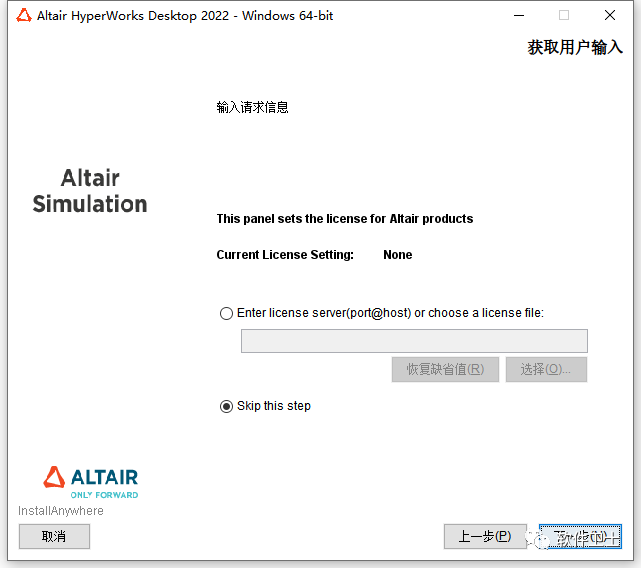
12.选择skip this step继续点击下一步
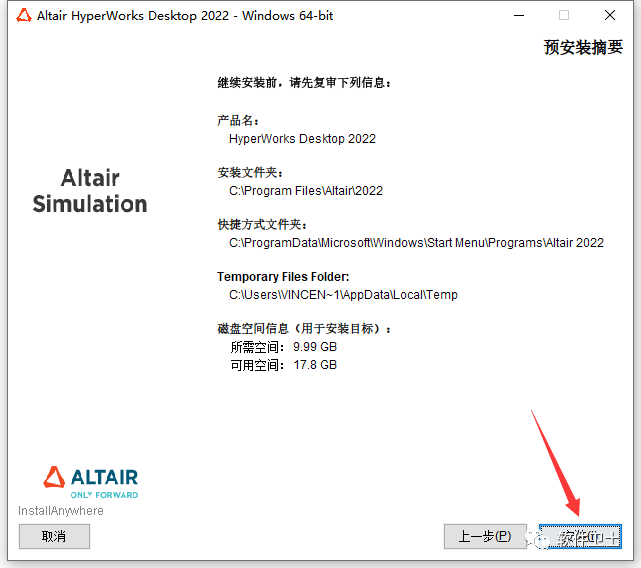
13.点击安装按钮,接下来就是正式安装了,时间可能较长,耐心等待;
14.待安装完后,点击完成;
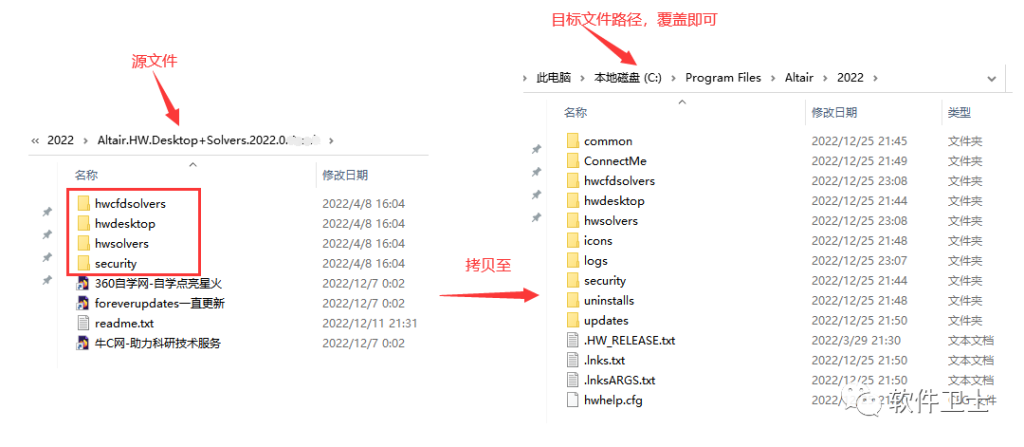
15.接下来将进行文件覆盖;
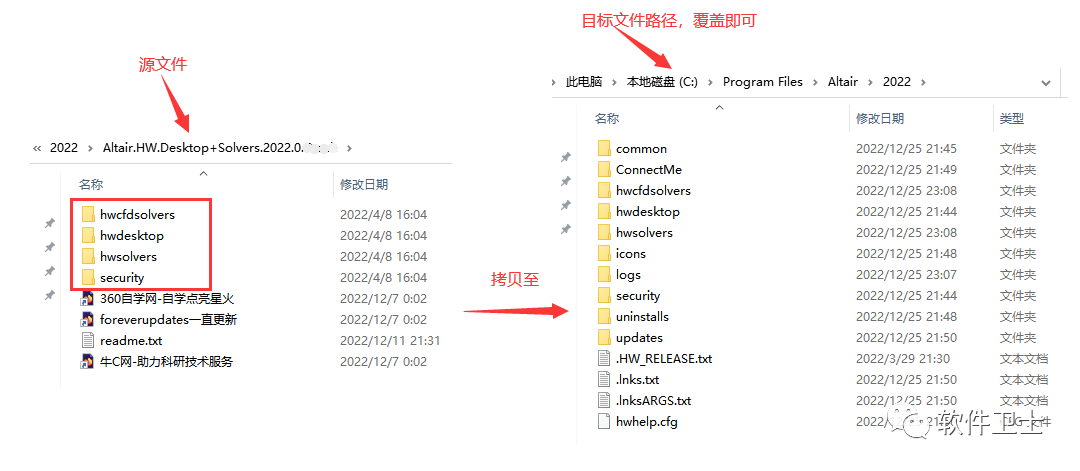
将左侧文件夹文件拷贝→右侧安装目录覆盖即可!
16.严格遵守上述安装步骤的话,至此安装过程结束,恭喜您安装完成。
17.打开hypermesh,可右键管理员方式打开【快捷方式可在开始菜单里找】
软件下载请至:https://www.studyown.com【无毒,绿色、放心】【请务必24小时删除,勿做商用,版权归原作者所有】,如需远程代安装服务,请至:https://www.studyown.com
MACOS苹果系统软件,帮您代找,推荐去360自学网https://www.studyown.com进行资源求助:




评论留言