热门关键词

【win】2023.08 MSC Nastran 2020 SP1版本软件图文安装教程|有限元|CAE分析|FEA|大型通用仿真

【win】2023.08 MSC Nastran 2020 SP1版本软件图文安装教程|有限元|CAE分析|FEA|大型通用仿真
主打一个 Slogan “会开机,就会装” 不 售卖 任何激活工具,激活码,证书等,支持正版软件 此教程为学习研究用,请您安装24小时候删除哦,勿用于商用!

主打一个Slogan“会开机,就会装”

不售卖任何激活工具,激活码,证书等,支持正版软件


此教程为学习研究用,请您安装24小时候删除哦,勿用于商用!


软件下载推荐至:360自学网www.studyown.com【无毒,绿色、放心】【请务必24小时删除,勿做商用,版权归原作者所有】,如需远程代安装服务,请至:https://www.studyown.com

官方安装包下载地址:请至官网下载

NASTRAN的主要动力学分析功能如:特征模态分析、 直接复特征值分析、 直接瞬态响 应分析、 模态瞬态响应分析、 响应谱分析、 模态复特征值分析、 直接频率响应分析、模态频率响应分析、 非线性瞬态分析、 模态综合、 动力灵敏度分析等。


前置条件:安装路径全英文,务必,右键管理员身份运行;

友情提醒:安装过程,杀毒软件或其它优化软件弹出窗口,请点击“允许”“信任”之类;

Nastran 2020版本为2023-08-13为止最新版本,后续有新版本会更新安装教程哦,关注不迷路哦!


Nastran 2020版本图文安装教程【文章底部有英文→中文教程】

您的转发,收藏,分享,在看,对我们而言真的很重要哦

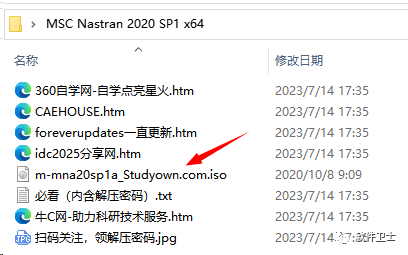
  1. 网络下载的安装包文件,解压后得到如下所示;

【win】2023.08 MSC Nastran 2020 SP1版本软件图文安装教程|有限元|CAE分析|FEA|大型通用仿真

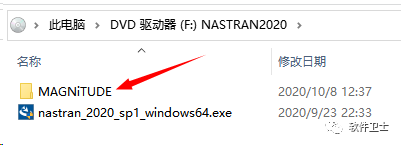
2. 将”xx”文件夹拷贝至C盘任意文件夹下,此文件夹永久不要删除,打开”xx”文件夹,如箭头所示
【win】2023.08 MSC Nastran 2020 SP1版本软件图文安装教程|有限元|CAE分析|FEA|大型通用仿真

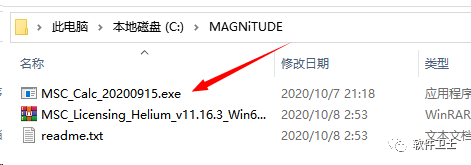
3. 进入文件夹后,右键管理员身份运行,杀毒软件或其它优化软件可能会报毒,请务必点击“信任”或“允许”类的话;
【win】2023.08 MSC Nastran 2020 SP1版本软件图文安装教程|有限元|CAE分析|FEA|大型通用仿真

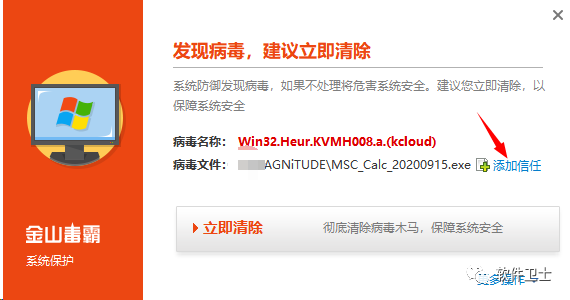
4. 如下图所示,为金山杀毒软件,误报,点击“添加信任”,再次运行步骤 3,再次运行步骤 3,再次运行步骤 3;
【win】2023.08 MSC Nastran 2020 SP1版本软件图文安装教程|有限元|CAE分析|FEA|大型通用仿真

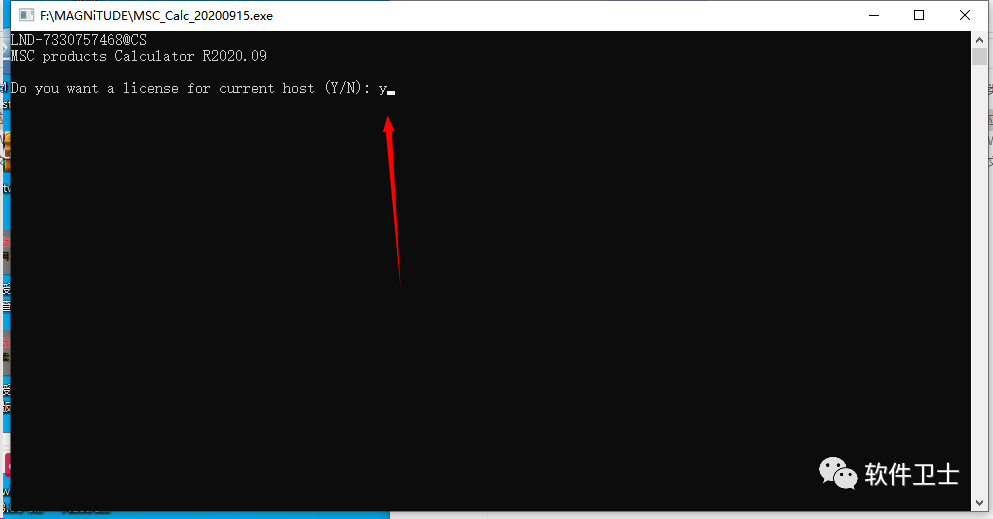
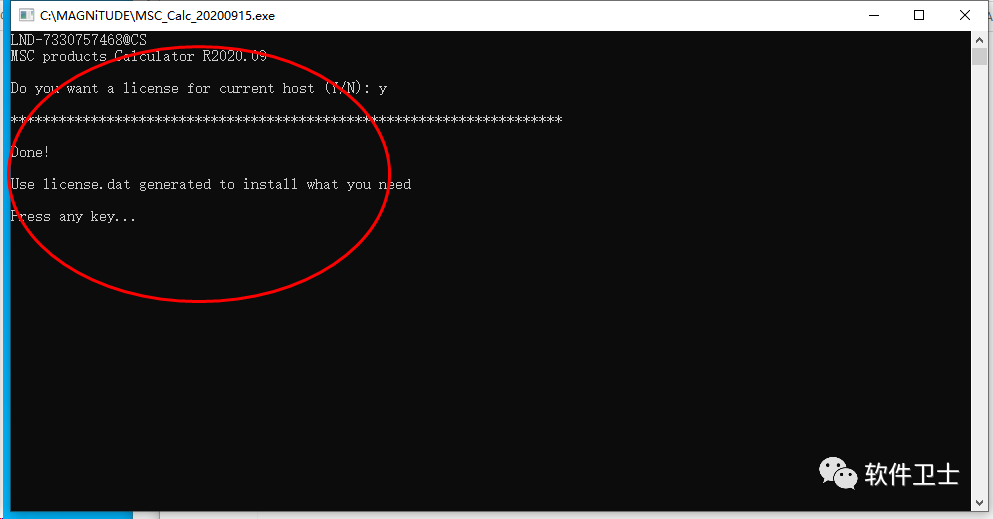
5.运行后,出现如下界面,输入y,按下回车键;

【win】2023.08 MSC Nastran 2020 SP1版本软件图文安装教程|有限元|CAE分析|FEA|大型通用仿真

6. 程序开始运行,请耐心等待,待程序运行完毕后,得到如下界面,窗口可以直接关闭,或者按键盘任意键,窗口将消失;
【win】2023.08 MSC Nastran 2020 SP1版本软件图文安装教程|有限元|CAE分析|FEA|大型通用仿真

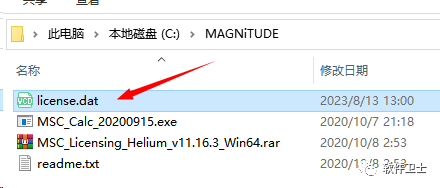
7. 在“XX”文件夹下会看到,在文件夹下会生成一个“license.dat”文件,这在后面会用到;
【win】2023.08 MSC Nastran 2020 SP1版本软件图文安装教程|有限元|CAE分析|FEA|大型通用仿真

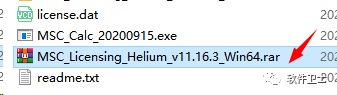
8. 解压箭头所指文件;

【win】2023.08 MSC Nastran 2020 SP1版本软件图文安装教程|有限元|CAE分析|FEA|大型通用仿真

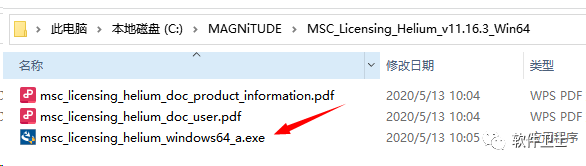
9. 打开解压后的文件,右键管理员身份,运行“msc_licensing_helium_windows64_a.exe”;
【win】2023.08 MSC Nastran 2020 SP1版本软件图文安装教程|有限元|CAE分析|FEA|大型通用仿真

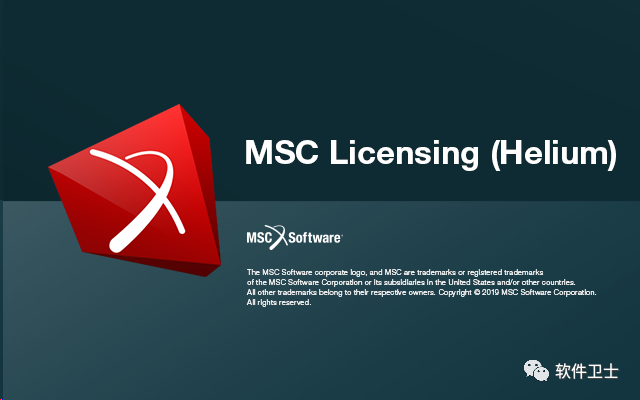
10. 等待片刻后,会出现如下界面

【win】2023.08 MSC Nastran 2020 SP1版本软件图文安装教程|有限元|CAE分析|FEA|大型通用仿真

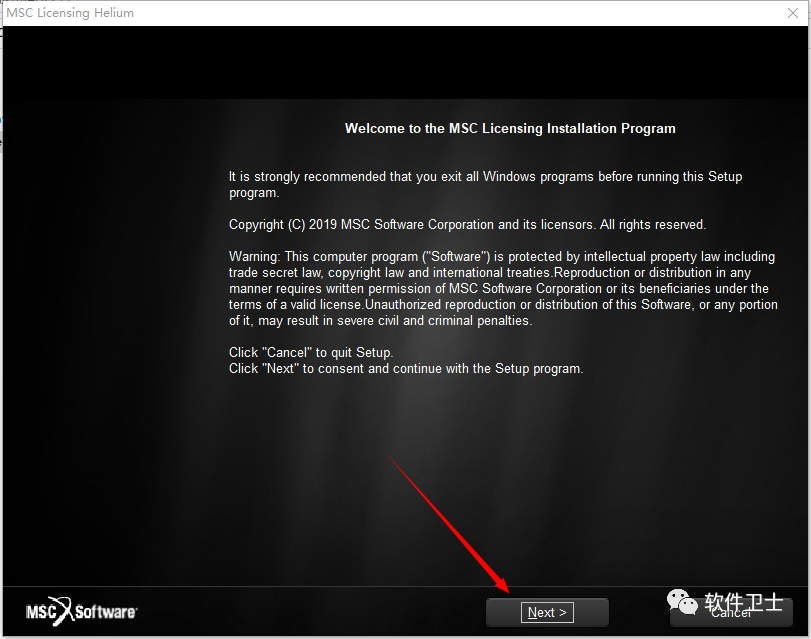
11. 安装主程序,出现如下界面;

【win】2023.08 MSC Nastran 2020 SP1版本软件图文安装教程|有限元|CAE分析|FEA|大型通用仿真

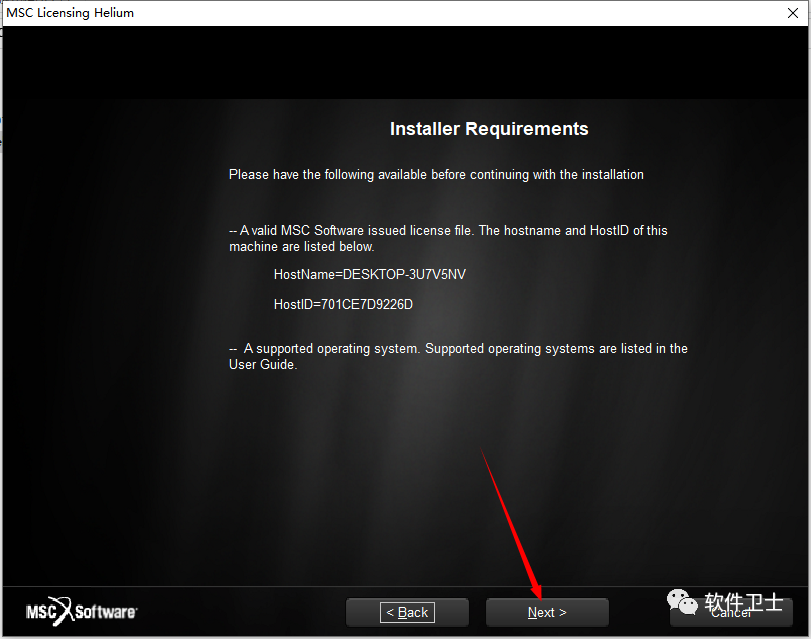
11. 继续点击“Next”;

【win】2023.08 MSC Nastran 2020 SP1版本软件图文安装教程|有限元|CAE分析|FEA|大型通用仿真

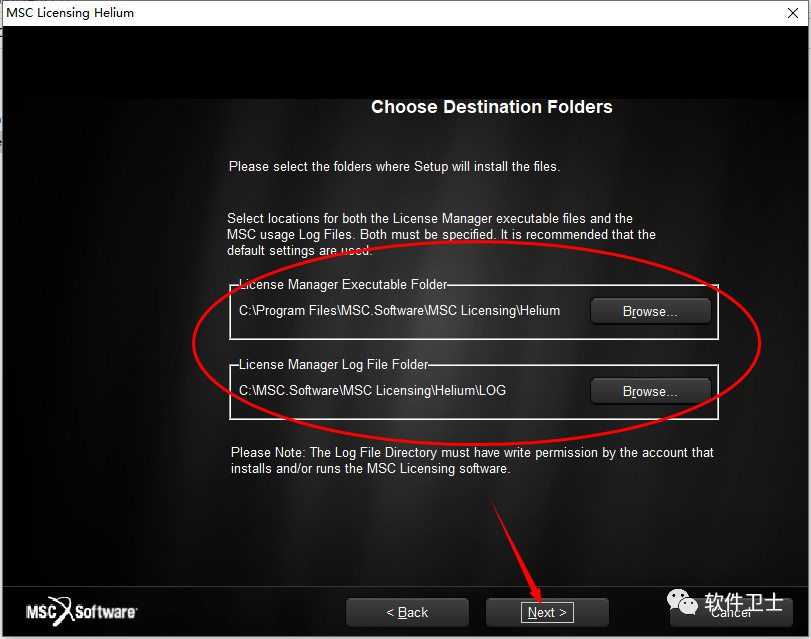
12. 出现如下界面,安装路径,墙裂建议用默认,点击“Next”;

【win】2023.08 MSC Nastran 2020 SP1版本软件图文安装教程|有限元|CAE分析|FEA|大型通用仿真

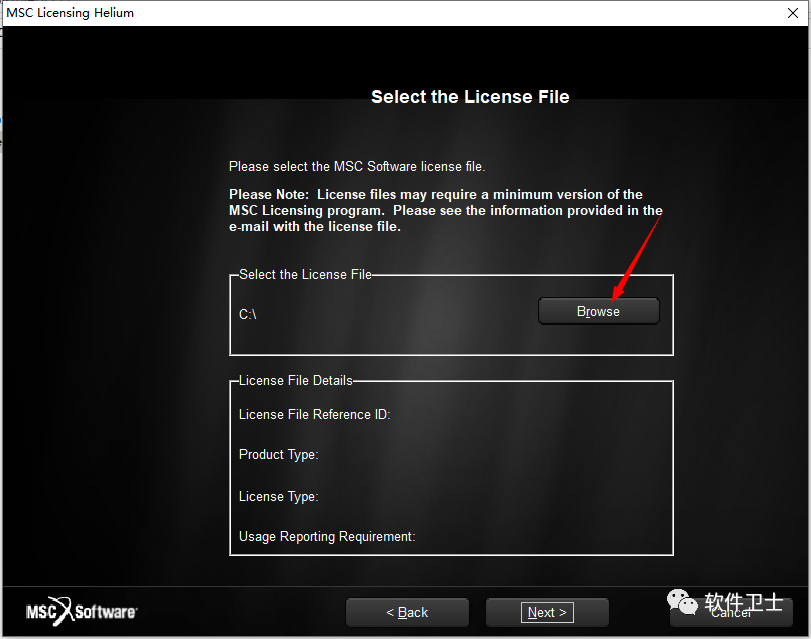
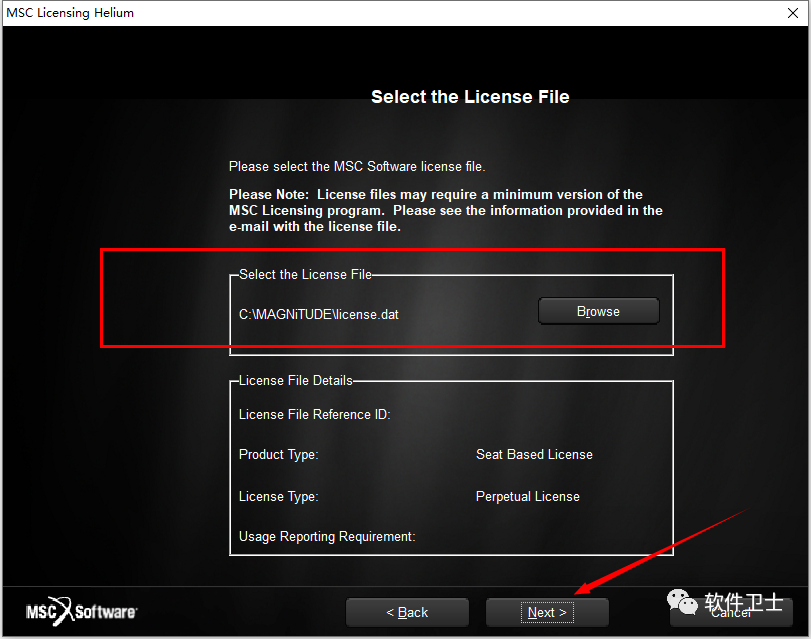
13. 点击“Browse”,选择license;

【win】2023.08 MSC Nastran 2020 SP1版本软件图文安装教程|有限元|CAE分析|FEA|大型通用仿真

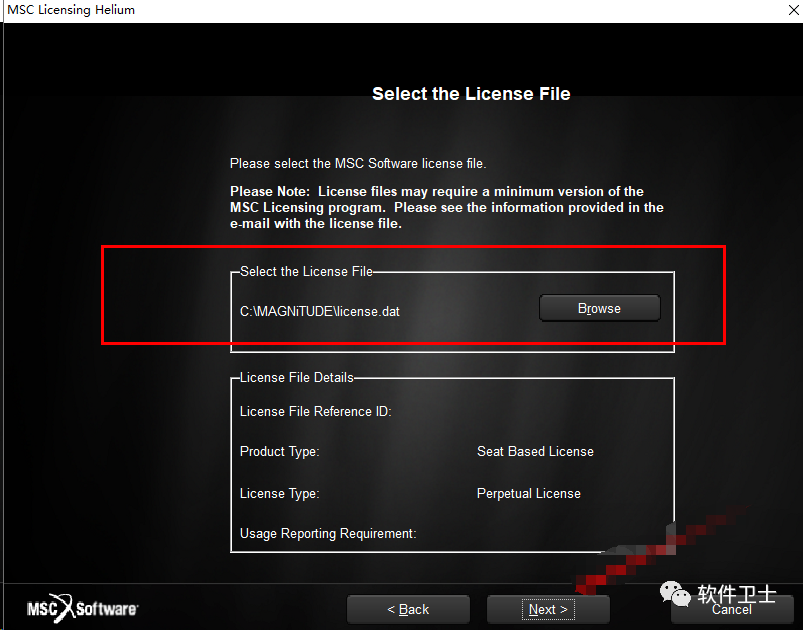
14. 选择在步骤3-4生成的license.dat文件,如下图所示,点击“打开”;
【win】2023.08 MSC Nastran 2020 SP1版本软件图文安装教程|有限元|CAE分析|FEA|大型通用仿真

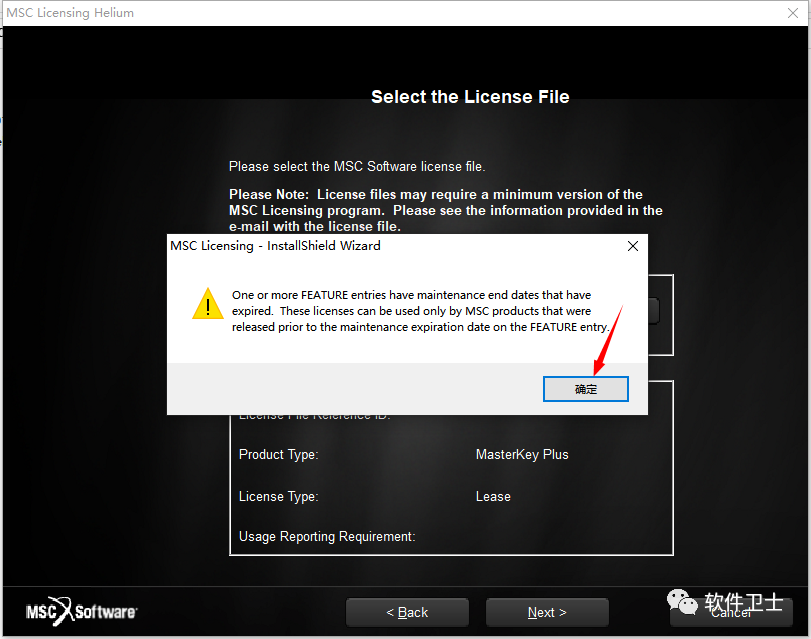
15. 等待几十秒,待证书加载,耐心等待,会弹出步骤如下界面,点击“确定”,不要着急点“Next”;【win】2023.08 MSC Nastran 2020 SP1版本软件图文安装教程|有限元|CAE分析|FEA|大型通用仿真
16. 点击Next;

【win】2023.08 MSC Nastran 2020 SP1版本软件图文安装教程|有限元|CAE分析|FEA|大型通用仿真

17. 继续点击“Next”;

【win】2023.08 MSC Nastran 2020 SP1版本软件图文安装教程|有限元|CAE分析|FEA|大型通用仿真

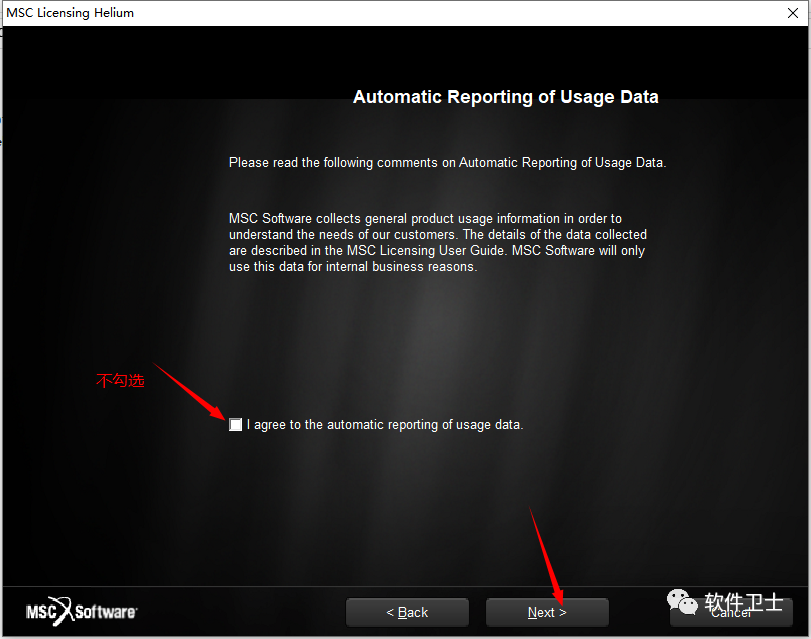
18. 出现如下界面,不要勾选,点击“Next”;

【win】2023.08 MSC Nastran 2020 SP1版本软件图文安装教程|有限元|CAE分析|FEA|大型通用仿真

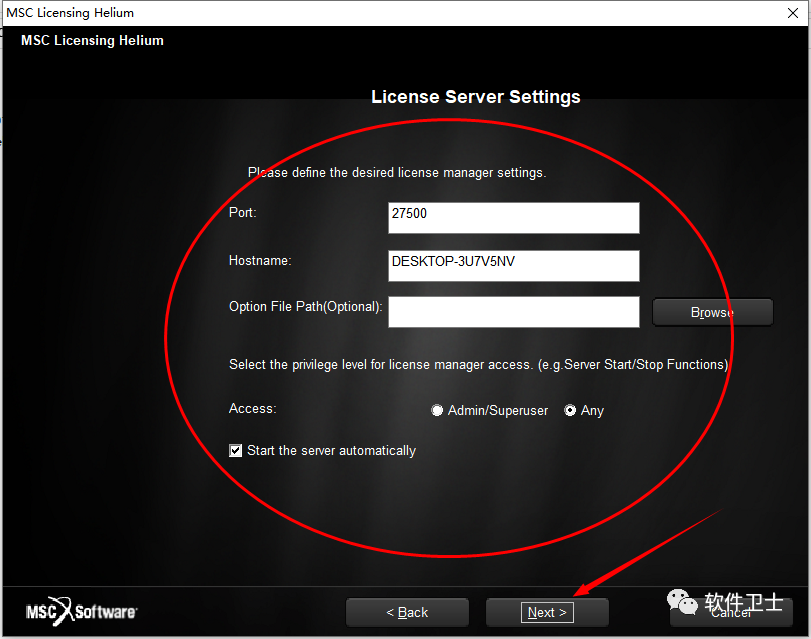
19. 此界面设置用默认设置即可,点击“Next”;

【win】2023.08 MSC Nastran 2020 SP1版本软件图文安装教程|有限元|CAE分析|FEA|大型通用仿真

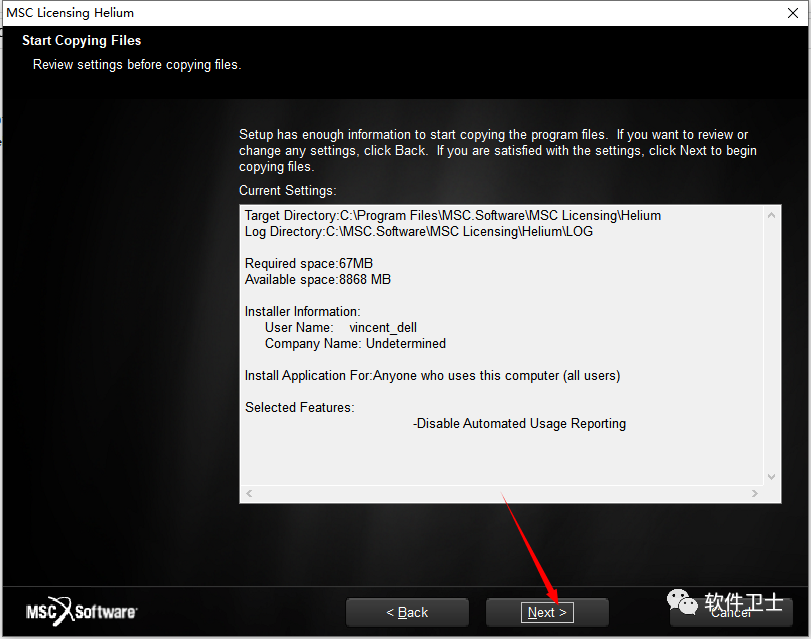
20. 继续点击“Next”;

【win】2023.08 MSC Nastran 2020 SP1版本软件图文安装教程|有限元|CAE分析|FEA|大型通用仿真

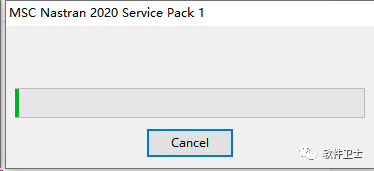
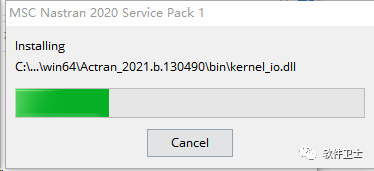
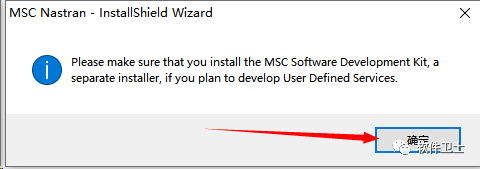
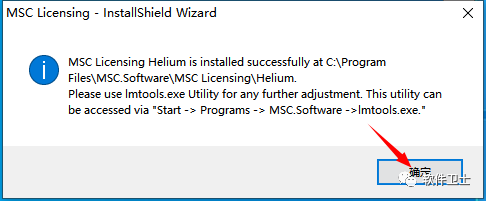
21. 接下来会进行自动安装,耐心等待,期间,弹出如下界面,点击“确定”;
【win】2023.08 MSC Nastran 2020 SP1版本软件图文安装教程|有限元|CAE分析|FEA|大型通用仿真

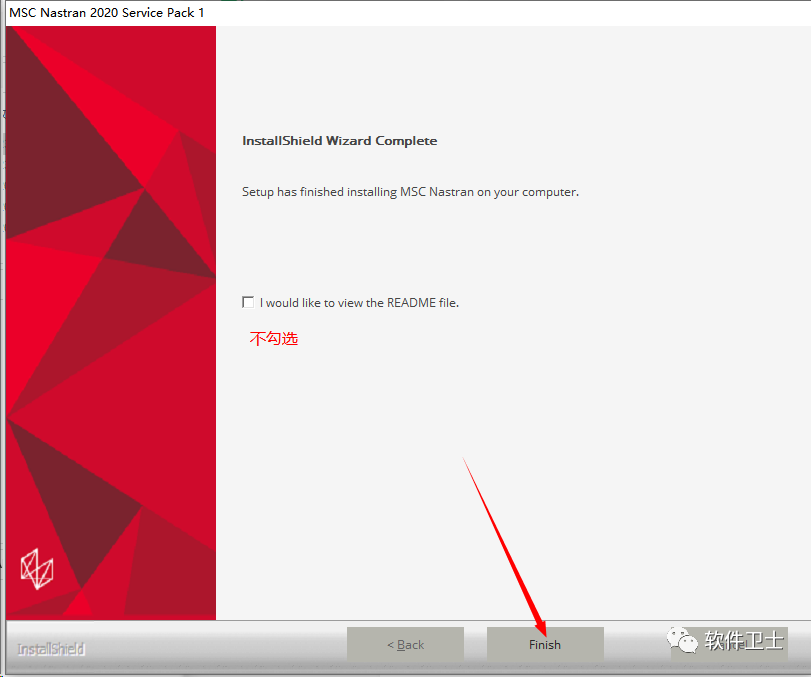
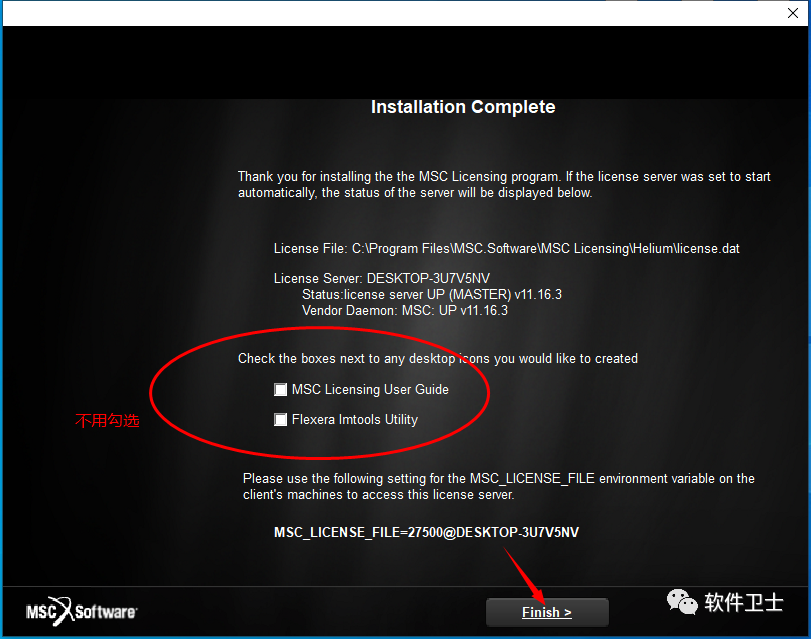
22. 如下界面,椭圆框起来的不要勾选,不要勾选,不要勾选,点击“Finish”;
【win】2023.08 MSC Nastran 2020 SP1版本软件图文安装教程|有限元|CAE分析|FEA|大型通用仿真

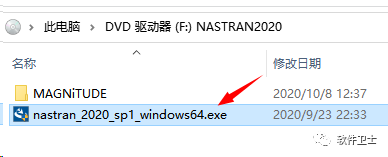
23. 右键管理员身份,运行箭头所指“exe”文件;

【win】2023.08 MSC Nastran 2020 SP1版本软件图文安装教程|有限元|CAE分析|FEA|大型通用仿真

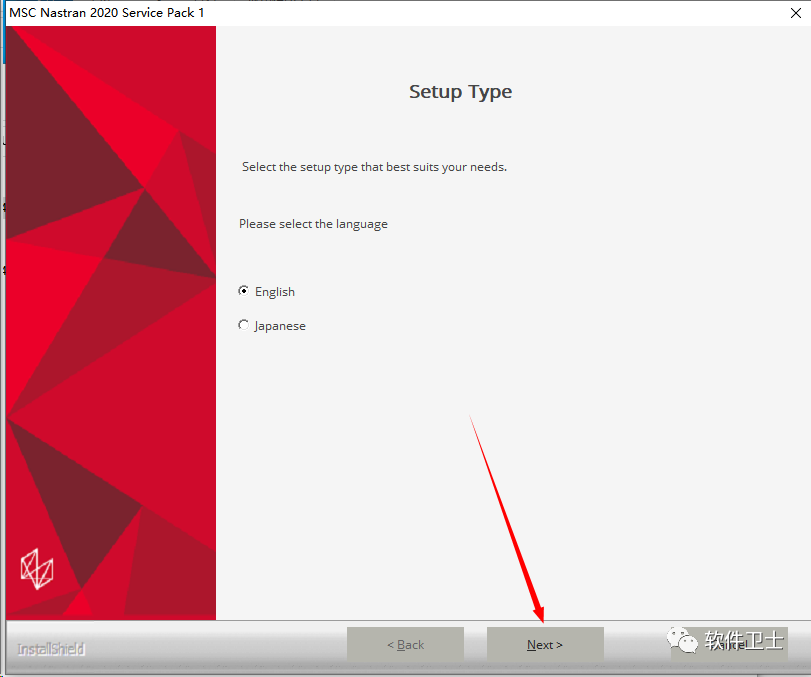
24. 点击“Next”;

【win】2023.08 MSC Nastran 2020 SP1版本软件图文安装教程|有限元|CAE分析|FEA|大型通用仿真

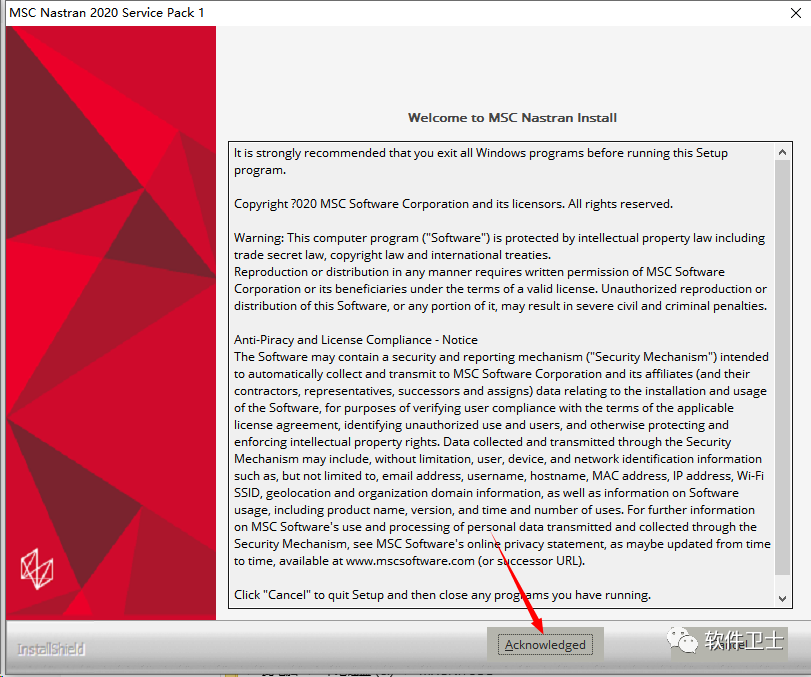
25. 点击“Acknowledge”;

【win】2023.08 MSC Nastran 2020 SP1版本软件图文安装教程|有限元|CAE分析|FEA|大型通用仿真

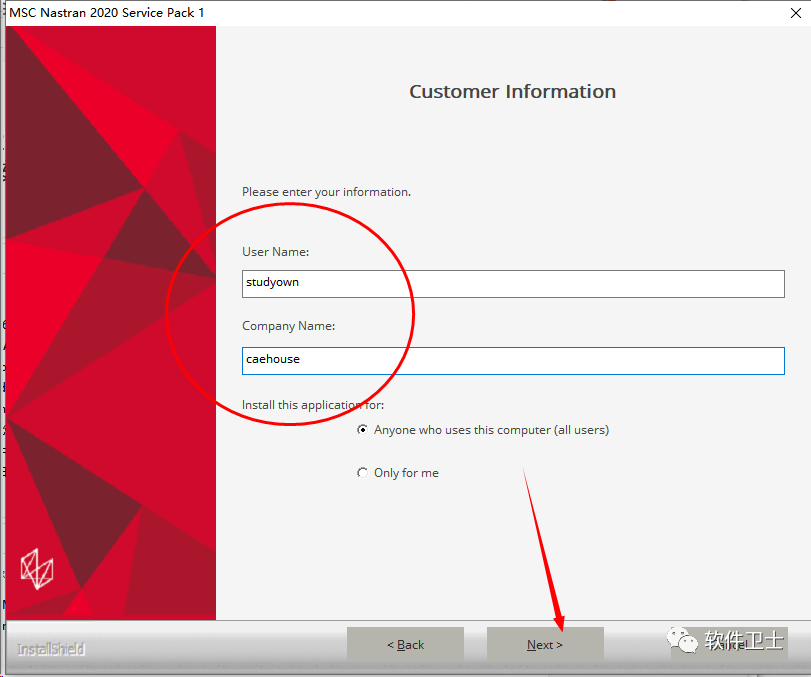
26.此界面下的 “User Name”和“Company Name”,随意填写,点击“Next”;
【win】2023.08 MSC Nastran 2020 SP1版本软件图文安装教程|有限元|CAE分析|FEA|大型通用仿真

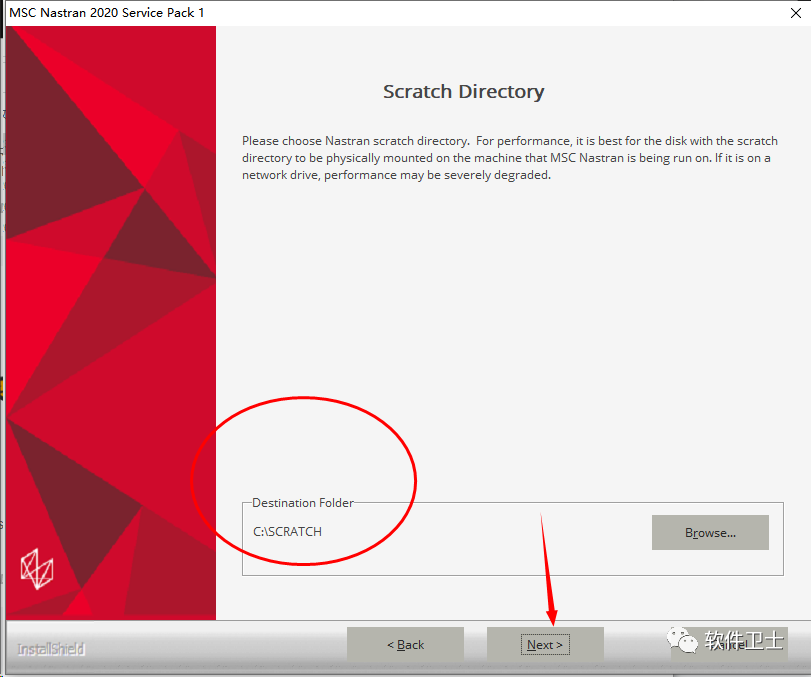
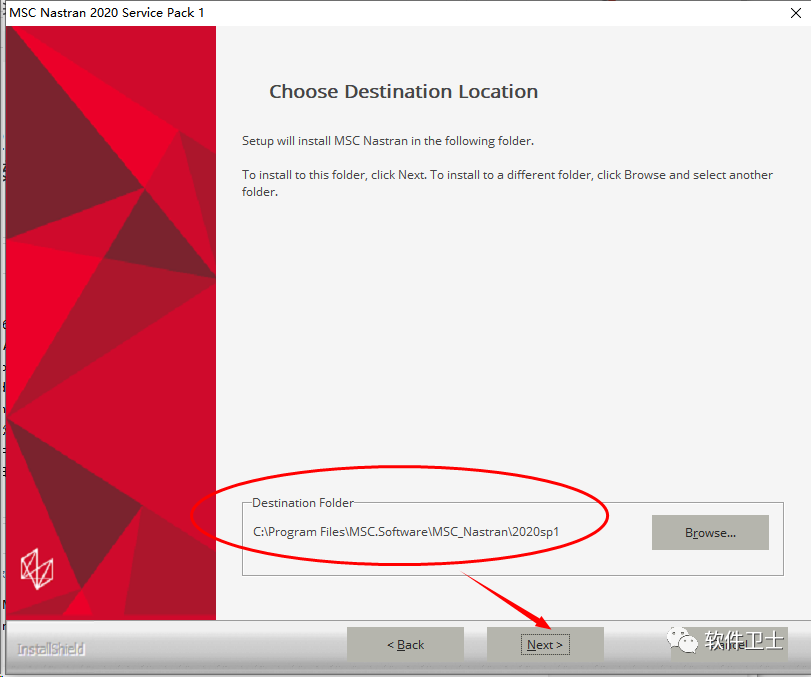
27. 此界面建议默认设置,nastran安装路径可根据需要选择,建议还是默认设置,点击“Next”;
【win】2023.08 MSC Nastran 2020 SP1版本软件图文安装教程|有限元|CAE分析|FEA|大型通用仿真

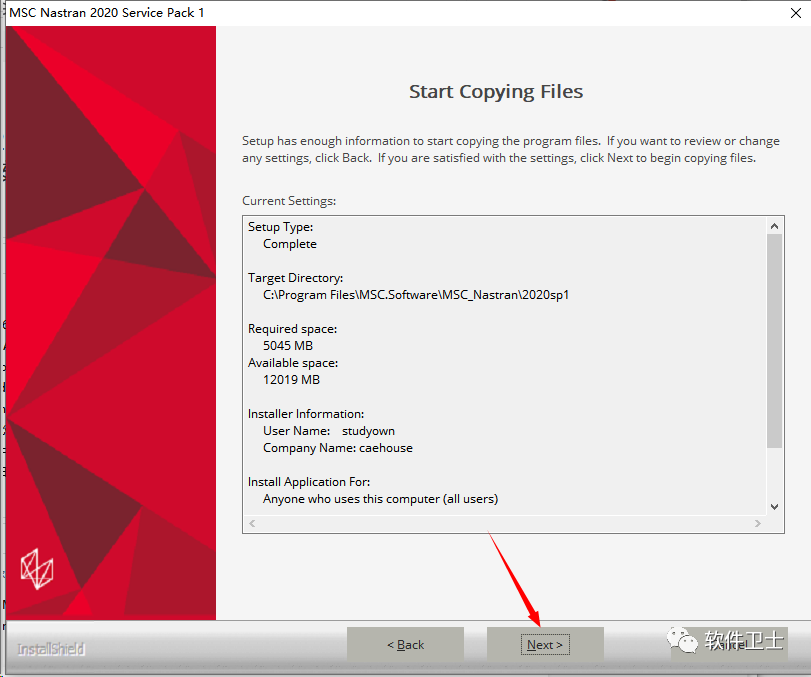
28. 继续点击“Next”;

【win】2023.08 MSC Nastran 2020 SP1版本软件图文安装教程|有限元|CAE分析|FEA|大型通用仿真

29. 此时nastran主程序正在安装,耐心等待,此过程较长;

【win】2023.08 MSC Nastran 2020 SP1版本软件图文安装教程|有限元|CAE分析|FEA|大型通用仿真

【win】2023.08 MSC Nastran 2020 SP1版本软件图文安装教程|有限元|CAE分析|FEA|大型通用仿真

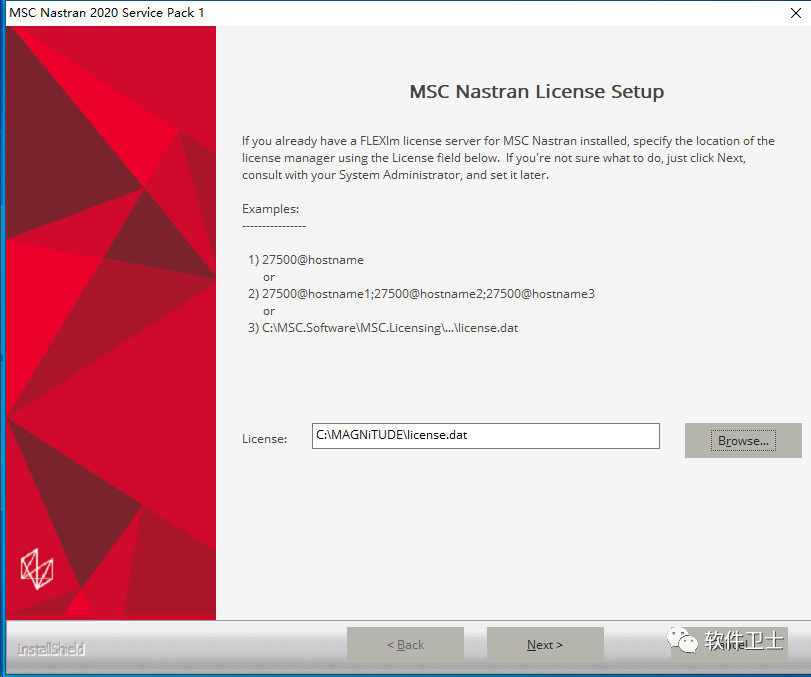
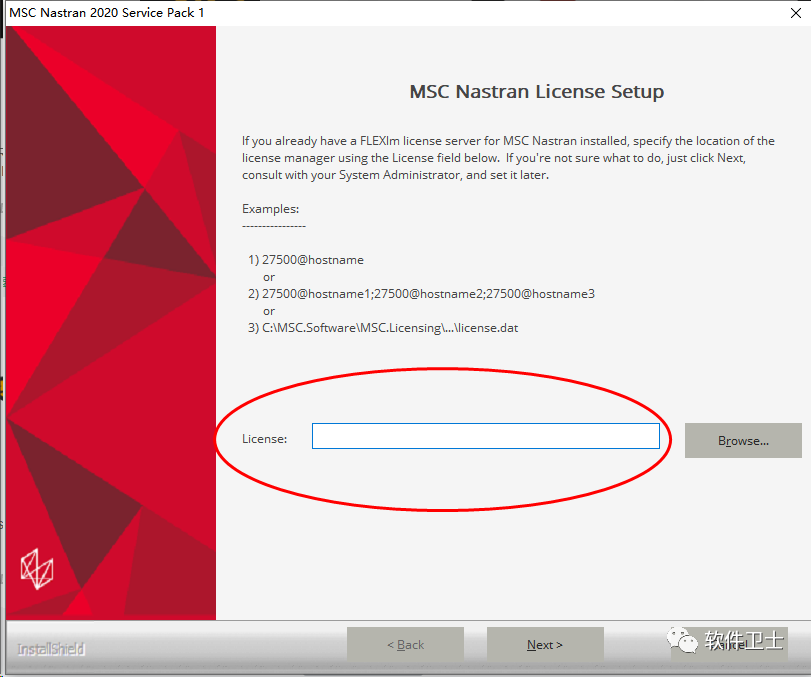
30. 此处点击“Browse”,选择之前步骤3-4生成的license.dat文件;
【win】2023.08 MSC Nastran 2020 SP1版本软件图文安装教程|有限元|CAE分析|FEA|大型通用仿真

31. 选好license.dat文件,如下图所示;

【win】2023.08 MSC Nastran 2020 SP1版本软件图文安装教程|有限元|CAE分析|FEA|大型通用仿真

32. 点击“Next”;

【win】2023.08 MSC Nastran 2020 SP1版本软件图文安装教程|有限元|CAE分析|FEA|大型通用仿真

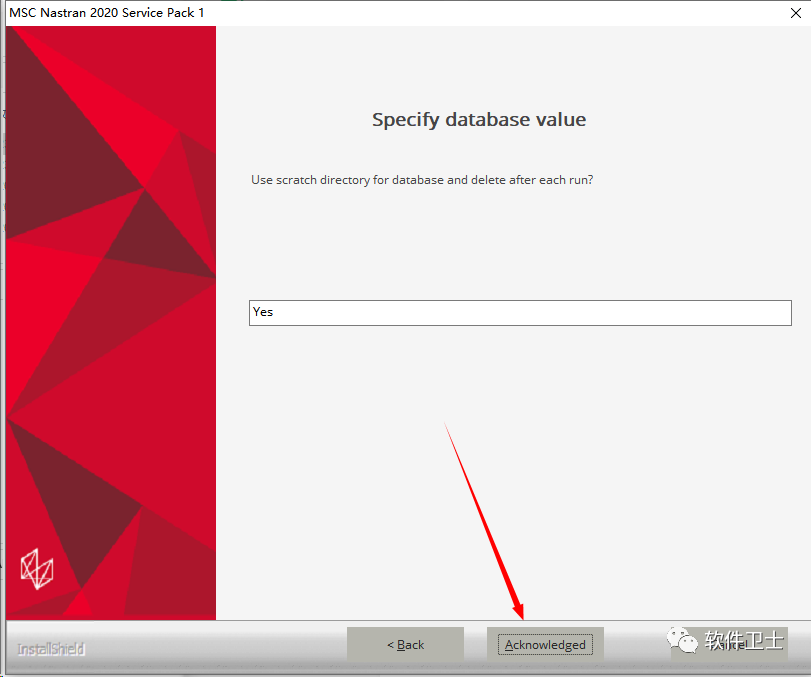
33. 点击“Acknowledge”;

【win】2023.08 MSC Nastran 2020 SP1版本软件图文安装教程|有限元|CAE分析|FEA|大型通用仿真

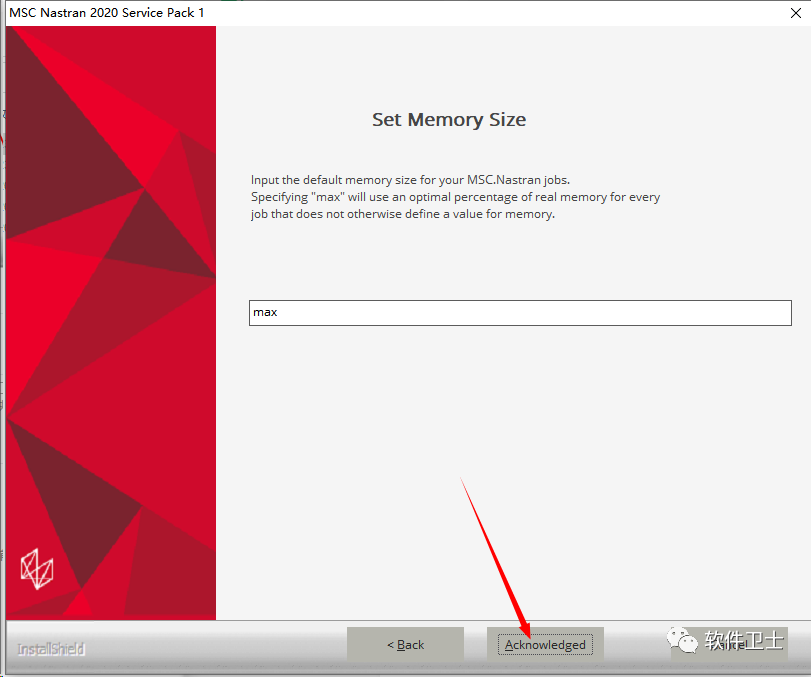
34. 点击“Acknowledge”;

【win】2023.08 MSC Nastran 2020 SP1版本软件图文安装教程|有限元|CAE分析|FEA|大型通用仿真

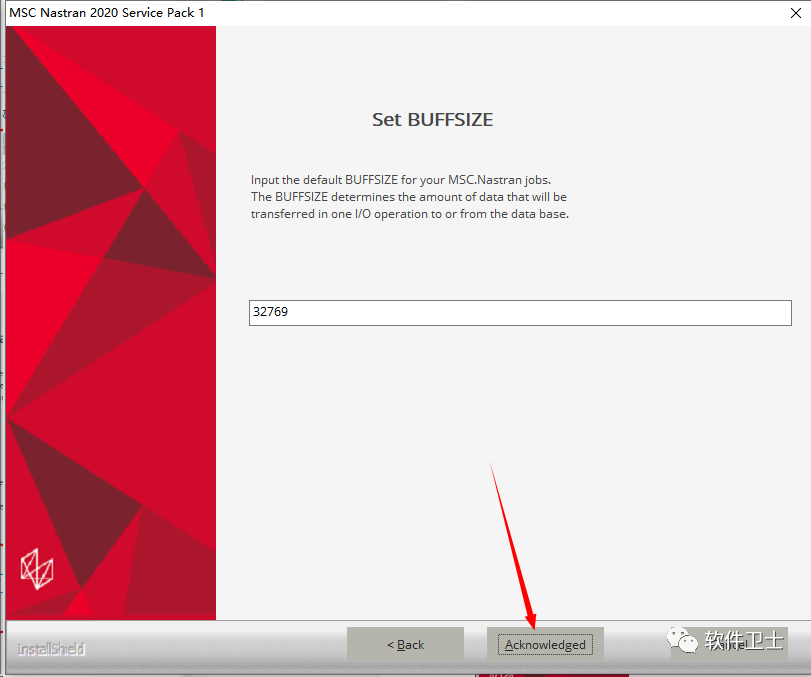
35. 点击“Acknowledge”;

【win】2023.08 MSC Nastran 2020 SP1版本软件图文安装教程|有限元|CAE分析|FEA|大型通用仿真

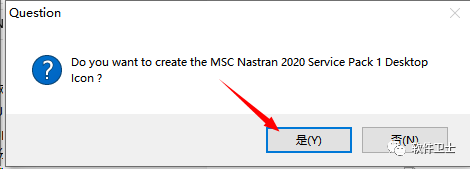
36. 点击“是”;

【win】2023.08 MSC Nastran 2020 SP1版本软件图文安装教程|有限元|CAE分析|FEA|大型通用仿真

37. 点击“确定”;

【win】2023.08 MSC Nastran 2020 SP1版本软件图文安装教程|有限元|CAE分析|FEA|大型通用仿真

38. 不要勾选,点击“Finish”;

【win】2023.08 MSC Nastran 2020 SP1版本软件图文安装教程|有限元|CAE分析|FEA|大型通用仿真

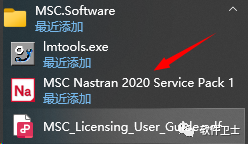
39. 到开始菜单,右键管理员运行“MSC Nastran 2020 Service Pack 1”;
【win】2023.08 MSC Nastran 2020 SP1版本软件图文安装教程|有限元|CAE分析|FEA|大型通用仿真

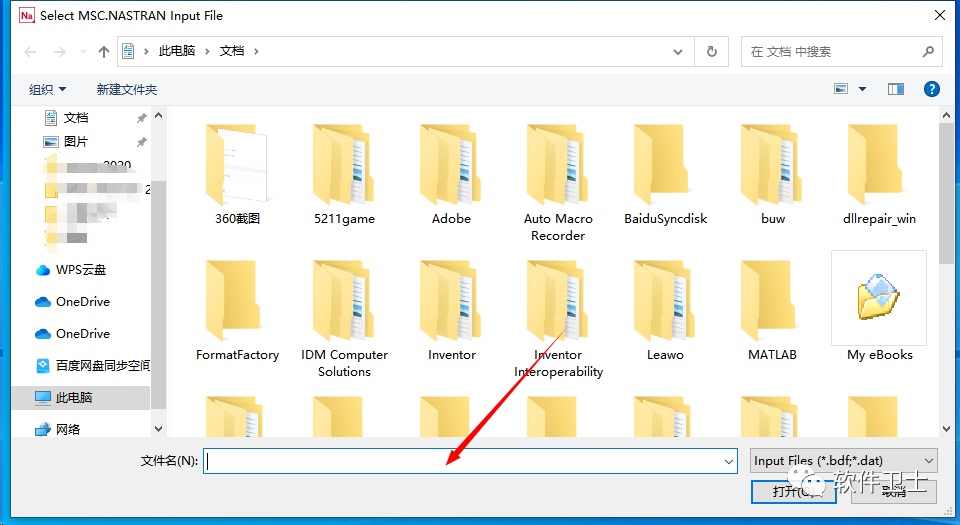
40. 选择一个前处理好的bdf文件【此bdf文件需要自己准备】;

【win】2023.08 MSC Nastran 2020 SP1版本软件图文安装教程|有限元|CAE分析|FEA|大型通用仿真

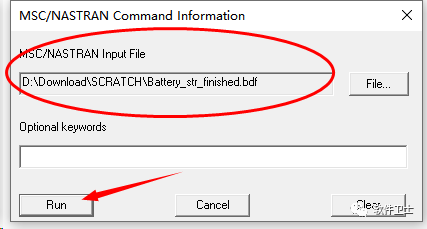
41. 如下图所示,点击“Run”;

【win】2023.08 MSC Nastran 2020 SP1版本软件图文安装教程|有限元|CAE分析|FEA|大型通用仿真

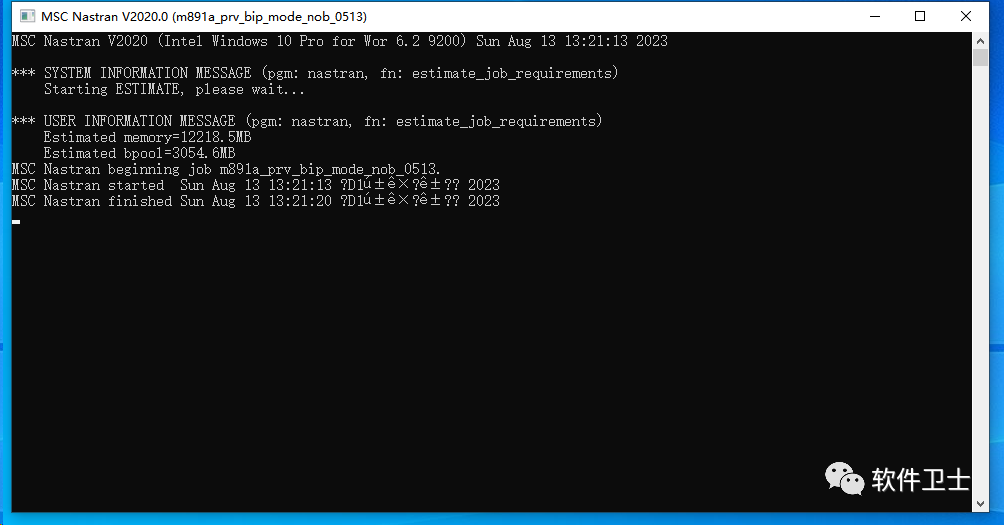
42. 此时nastran就在计算了。

【win】2023.08 MSC Nastran 2020 SP1版本软件图文安装教程|有限元|CAE分析|FEA|大型通用仿真

43. 至此MSC Nastran软件安装完成,恭喜您;

更多Nastran学习教程,请关注本公众号,后续会持续更新哦!

主打一个Slogan“会开机,就会装”

不售卖任何激活工具,激活码,证书等,支持正版软件


此教程为学习研究用,请您安装24小时候删除哦,勿用于商用!


软件下载推荐至:360自学网www.studyown.com【无毒,绿色、放心】【请务必24小时删除,勿做商用,版权归原作者所有】,如需远程代安装服务,请至:https://www.studyown.com


【win】2023.08 MSC Nastran 2020 SP1版本软件图文安装教程|有限元|CAE分析|FEA|大型通用仿真

【win】2023.08 MSC Nastran 2020 SP1版本软件图文安装教程|有限元|CAE分析|FEA|大型通用仿真

评论
收藏
微海报
分享

评论留言