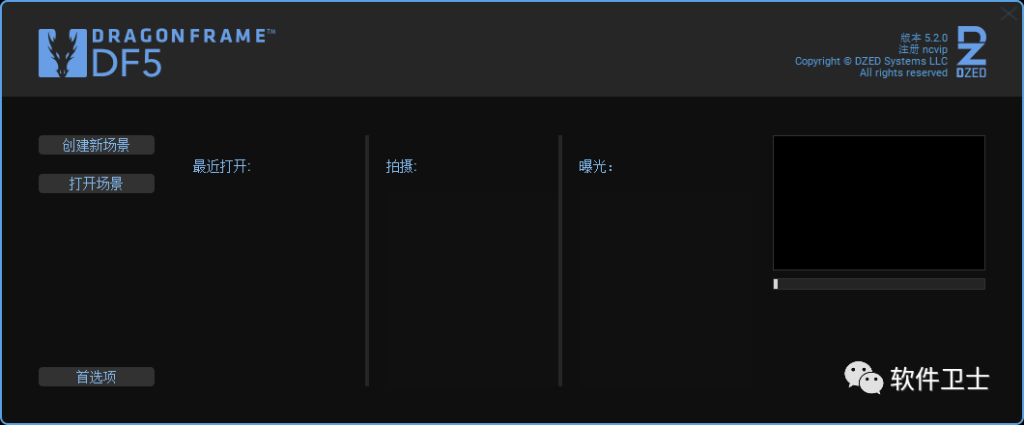
 热心网友
主打一个Slogan“会开机,就会装”
不售卖任何激活工具,激活码,证书等,支持正版软件
此教程为学习研究用,请您安装24小时候删除哦,勿用于商用!
软件下载推荐至:360自学网www.studyown.com【无毒,绿色、放心】【请务必24小时删除,勿做商用,版权归原作者所有】,如需远程代安装服务,请至:https://www.studyown.com
官方安装包下载地址:请至官网下载
Dragonframe 5.2.0是一款相当优秀的动画制作软件。内置动画工具、图像捕捉工具、电影拍摄工具,同时软件还可以进行可视化时间轴编辑、运动控制、先进的DMX灯光等等操作,用户进行个别细节调整,可以让画面变得更清晰、逼真。
前置条件:安装路径全英文,务必,右键管理员身份运行;
安装请全程断网!断网!断网!
友情提醒:安装过程,杀毒软件或其它优化软件弹出窗口,请点击“允许”“信任”之类;
Dragonframe 5.2.0版本为2023-08-28为止最新版本,后续有新版本会更新安装教程哦,关注不迷路哦!
Dragonframe 5.2.0版本图文安装教程
您的转发,收藏,分享,在看,对我们而言真的很重要哦
-
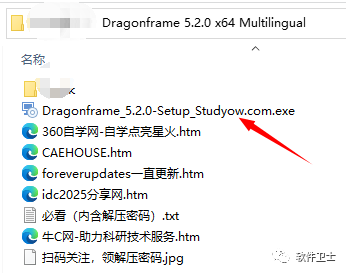
网络下载的安装包文件,解压后得到如下所示,右键管理员身份,打开箭头所指“exe”文件;
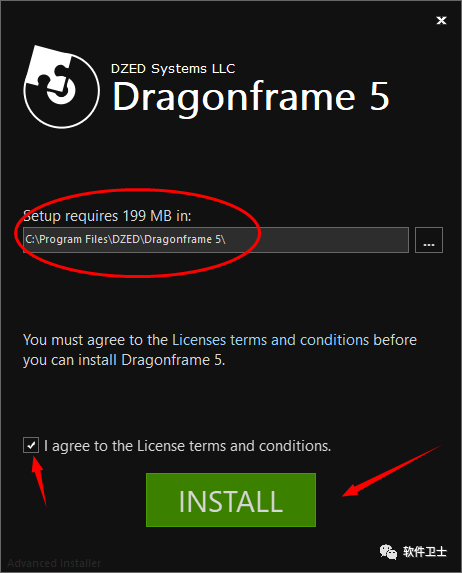
2. 安装路径可根据自身情况选择,本文默认;
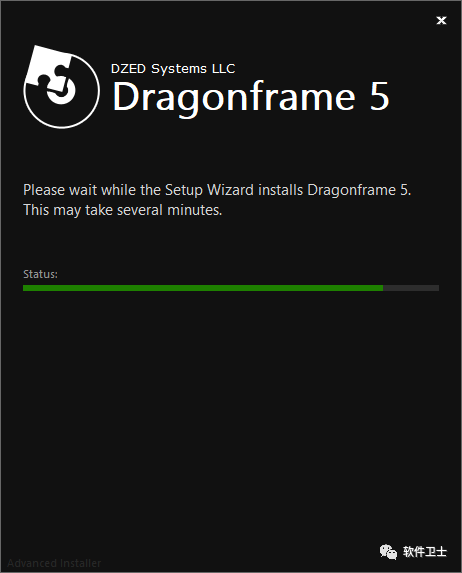
3. 主程序正在安装;
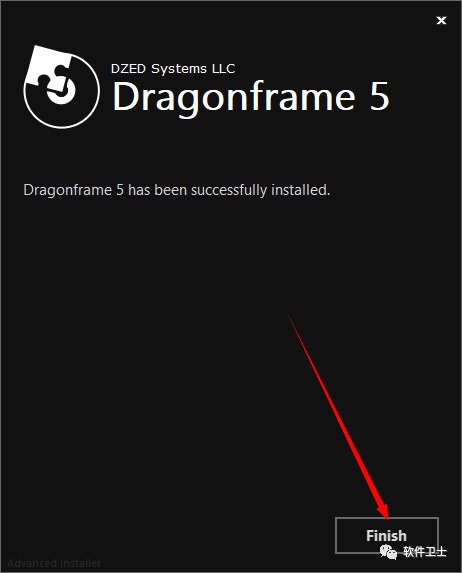
4. 主程序安装完成,点击“Finish”;
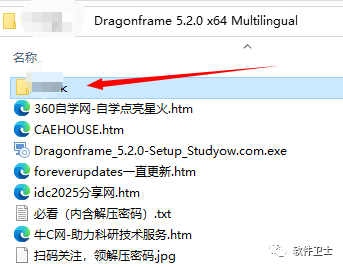
5. 打开“XX”文件夹;
6.
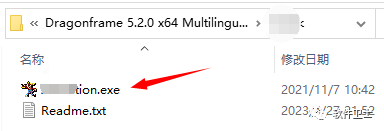
7. 右键管理员身份运行,箭头所指“exe”文件
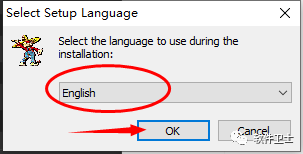
8. 点击“Next”;
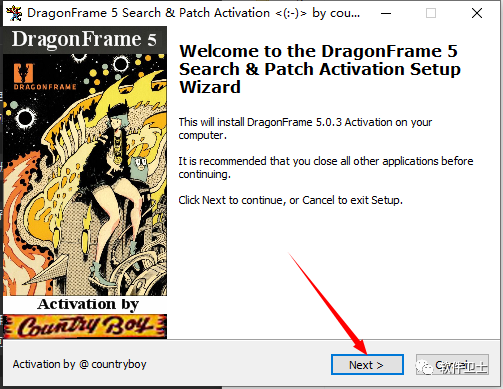
9. 点击“I accept the agreement”,点击“Next”;
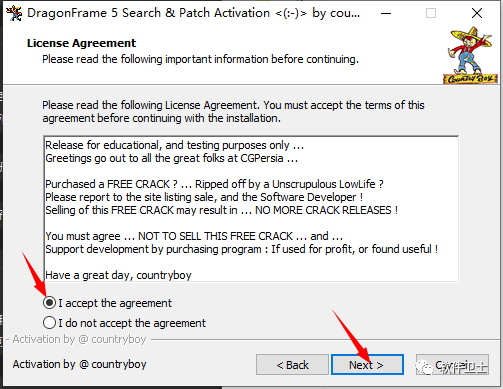
10. 输入密码“countryboy”;
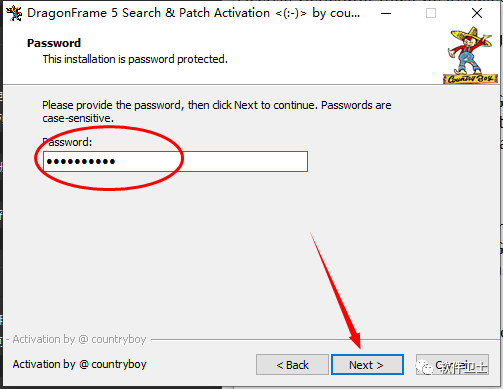
11. 继续点击“Next”
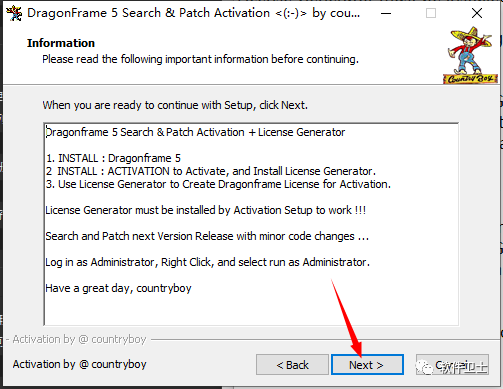
12. 继续点击“Next”;
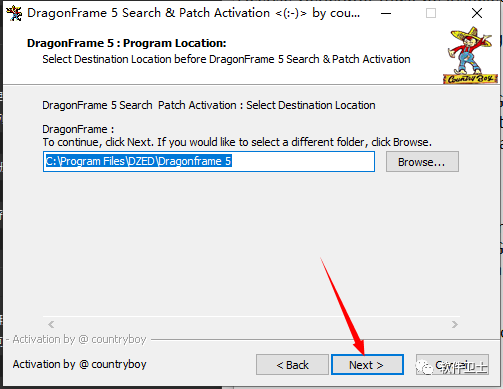
13. 点击“Install”
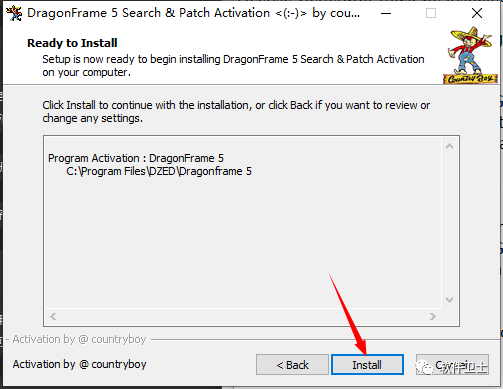
14.继续点击“Next”;
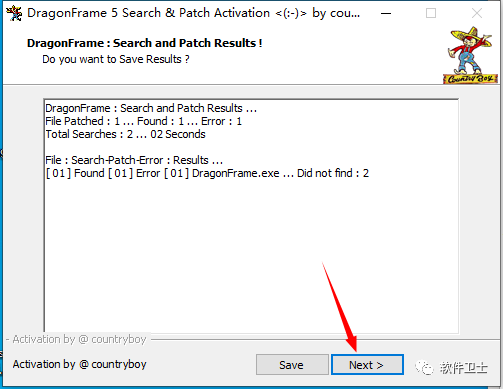
15. 继续点击“Next”;
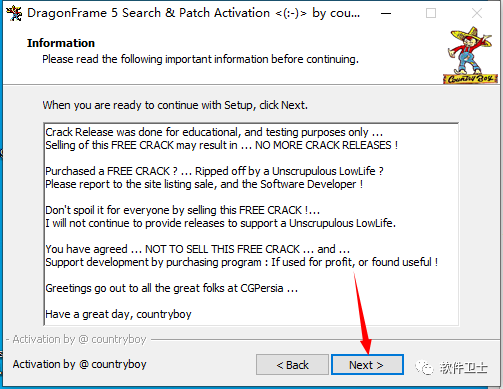
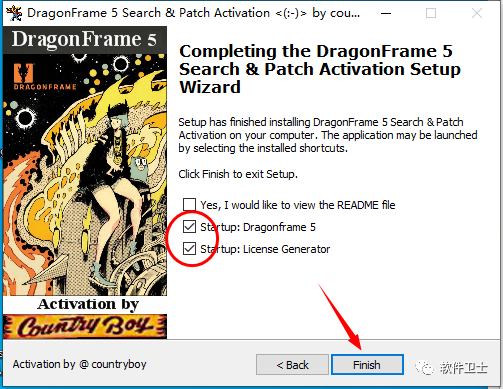
16. 勾选圆圈所框选项,点击“Finish”;
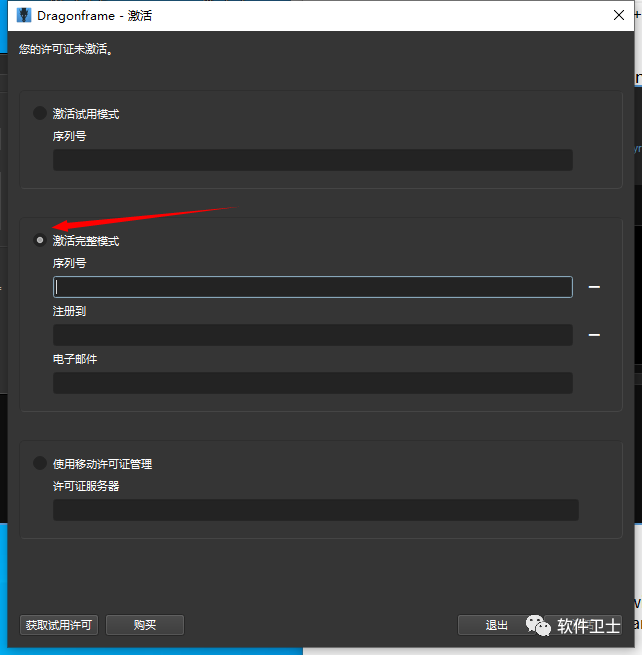
17. 而后软件会被打开,选择“激活完整模式”(一定要断网断网);
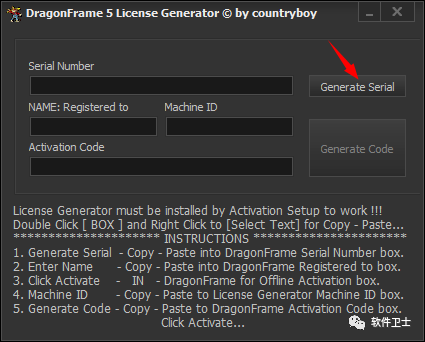
18. 同时如下界面也被打开,点击“Generate Serial”;
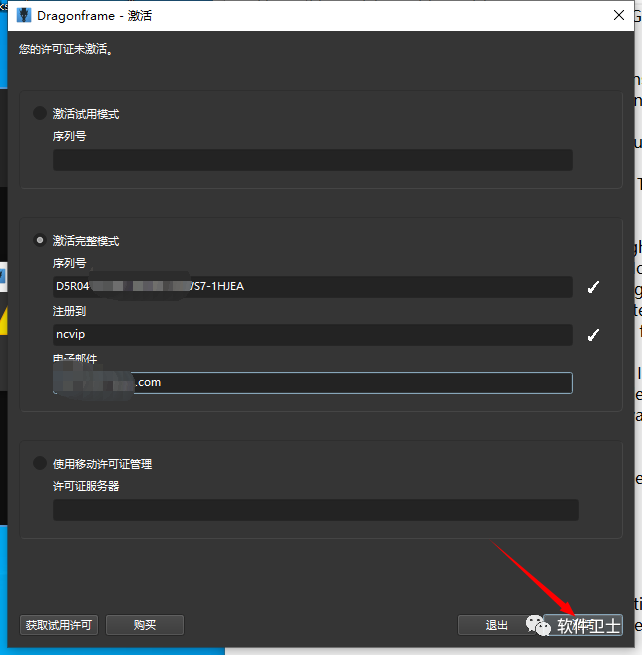
19. 将步骤18生成的Serial Number拷贝至如下界面“序列号”,输入注册到,输入您的邮箱,点击“激活”
20. 此时会出现如下界面,将机器号拷贝;
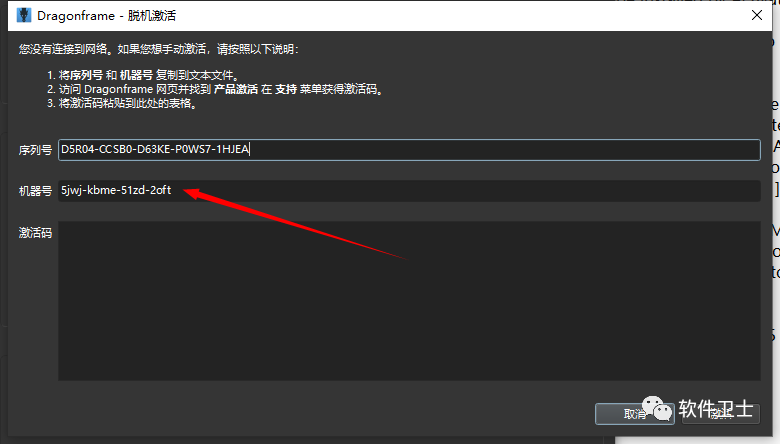
21. 将机器号,拷贝至“Machine ID”,而后点击“Generate Code”;
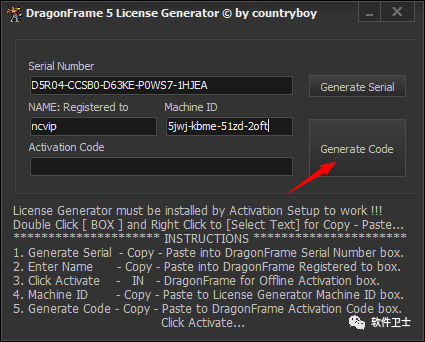
22. 将生成的“Activation Code”拷贝至步骤23界面;
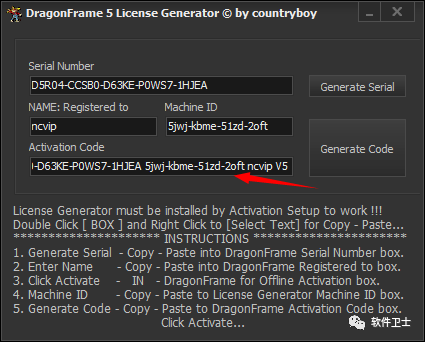
23 将“Activation Code”拷贝至如下激活码栏;
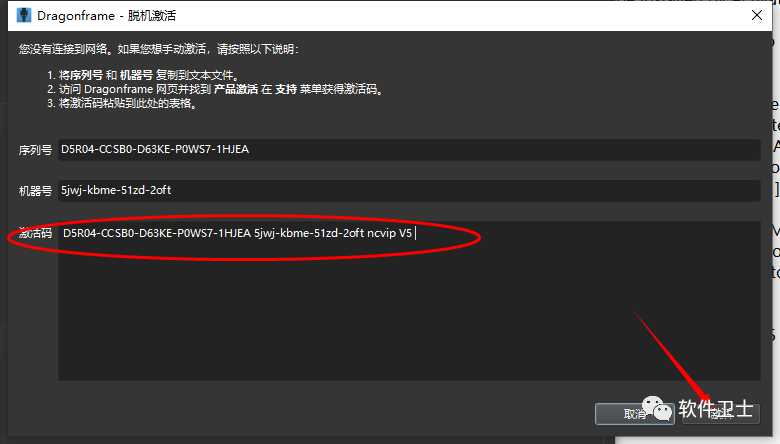
24. 此时已显示激活了,请勿用于商用哦,如您喜欢请购买正版哦,责任请自行承担哦!
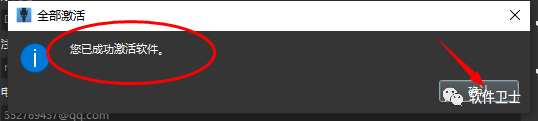
25. Dragonframe 5.2.0软件已正常打开,可以开始您的创作了哦。
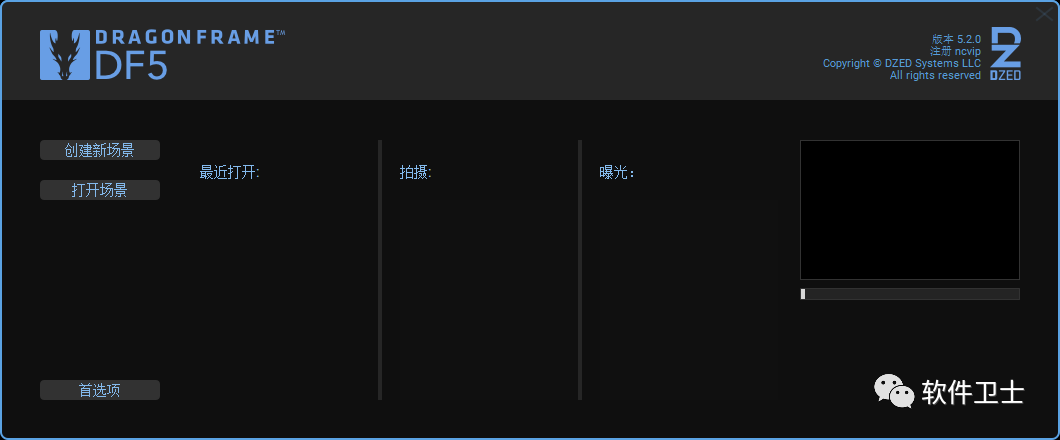
26. 至此Dragonframe 5.2.0安装结束!

主打一个Slogan“会开机,就会装”
不售卖任何激活工具,激活码,证书等,支持正版软件
此教程为学习研究用,请您安装24小时候删除哦,勿用于商用!
软件下载推荐至:360自学网www.studyown.com【无毒,绿色、放心】【请务必24小时删除,勿做商用,版权归原作者所有】,如需远程代安装服务,请至:https://www.studyown.com
您的转发,收藏,分享,在看,对我们而言真的很重要哦!



评论留言