 热心网友
热心网友
ANSYS Products 2023 R2版本软件下载推荐至:https://www.studyown.com【无毒,绿色、放心】【请务必24小时删除,勿做商用,版权归原作者所有】,如需远程代安装服务,请至:https://www.studyown.com
 ANSYS软件是美国ANSYS公司研制的大型通用有限元分析(FEA)软件,是世界范围内增长最快的计算机辅助工程(CAE)软件,能与多数计算机辅助设计(CAD,computer Aided design)软件接口,实现数据的共享和交换,如Creo, NASTRAN、Algor、I-DEAS、AutoCAD等。是融结构、流体、电场、磁场、声场分析于一体的大型通用有限元分析软件。在核工业、铁道、石油化工、航空航天、机械制造、能源、汽车交通、国防军工、电子、土木工程、造船、生物医学、轻工、地矿、水利、日用家电等领域有着广泛的应用。ANSYS功能强大,操作简单方便,已成为国际最流行的有限元分析软件,在历年的FEA评比中都名列第一。中国100多所理工院校采用ANSYS软件进行有限元分析或者作为标准教学软件。
“软件卫士”本着会开机就会装软件原则,一个字“细”,小白不用怕啦!
ANSYS Products 2023 R2安教程总体逻辑:
1.前置条件闭坑说明;
2. 安装过程详细描述;
3..安装成功与否验证(ansys能打开就代表安装成功);
ANSYS Products 2023 R2
前置条件:
(1)硬盘空间:安装包放置空间至少38G,安装目录至少65G;
(2)电脑上如果之前装过ansys请将其卸载干净,并在系统变量和用户变量里将其删除,很好辨识,带ansys的全部删除,变量名和变量值只要带ansys全部删除【如下图所示】; 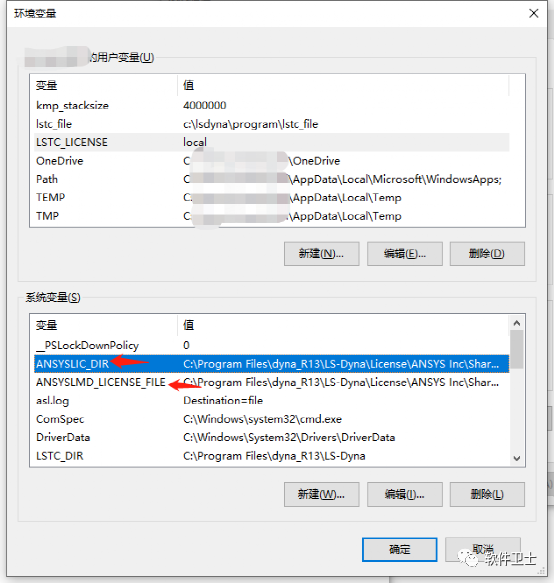
友情提醒:市面上目前流传着两个安装方法,其实都是换汤不换药,这个根据他们crack文件决定的,总体逻辑一致;
废话不多说,安装教程如下:
1.从360自学网www.studyown.com获取安装包,解压开来,可得到如下文件;
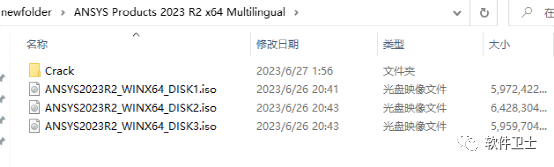
2.Win11系统直接装载DISK1,鼠标右键装载,一次进行如下操作;
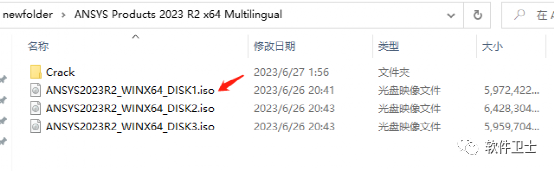
3.右键管理员运行“setup.exe”
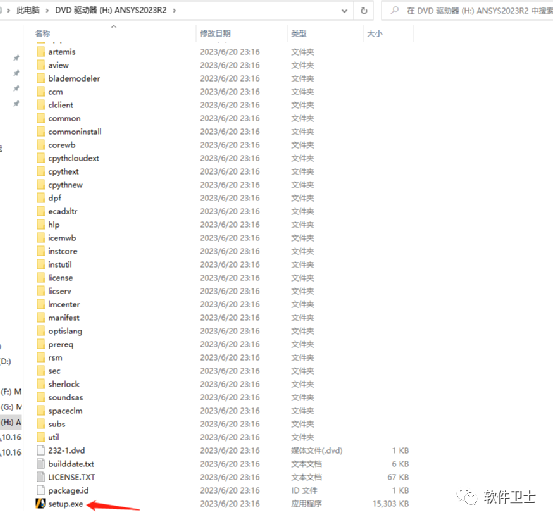
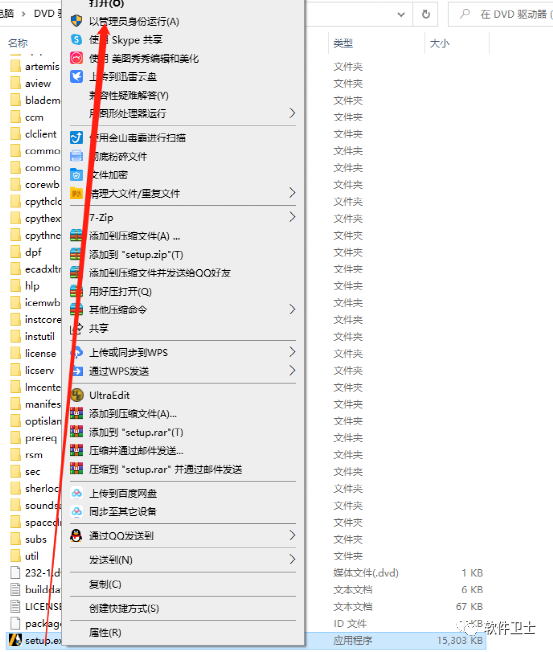
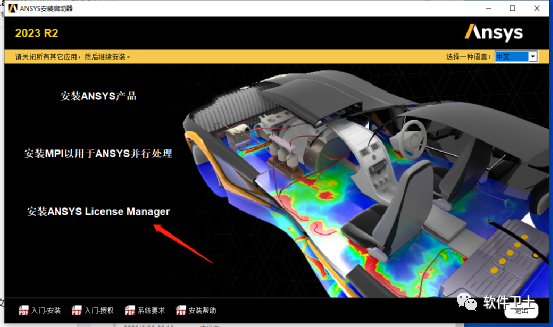
3.等待片刻,出现ANSYS安装界面,点击“安装ANSYS License Manager”;
4. 稍等片刻,出现如下界面,点击“OK”;
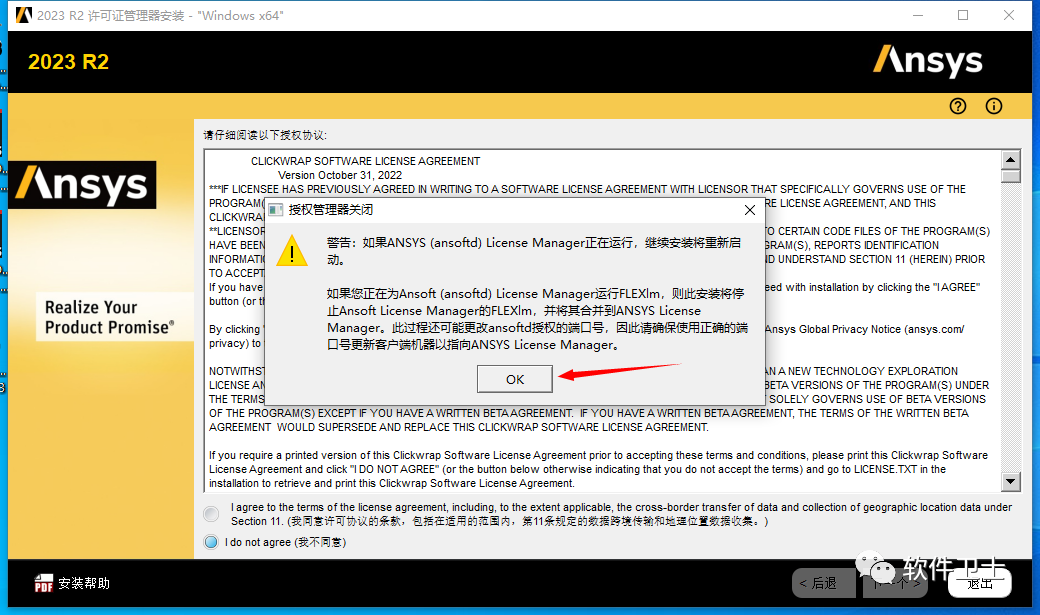
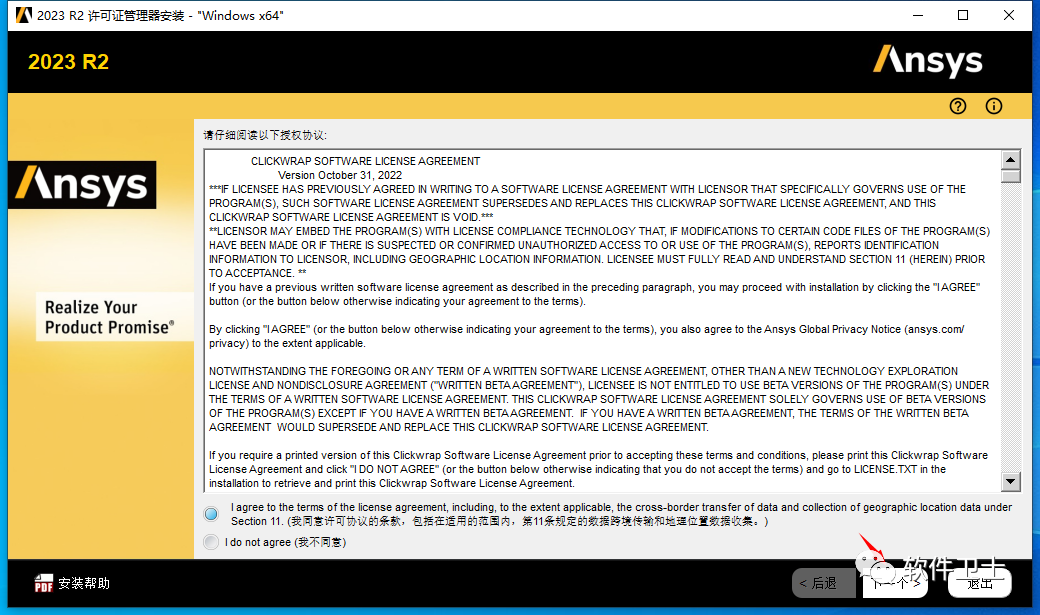
5. 勾选“I agree”,点击“下一步”;
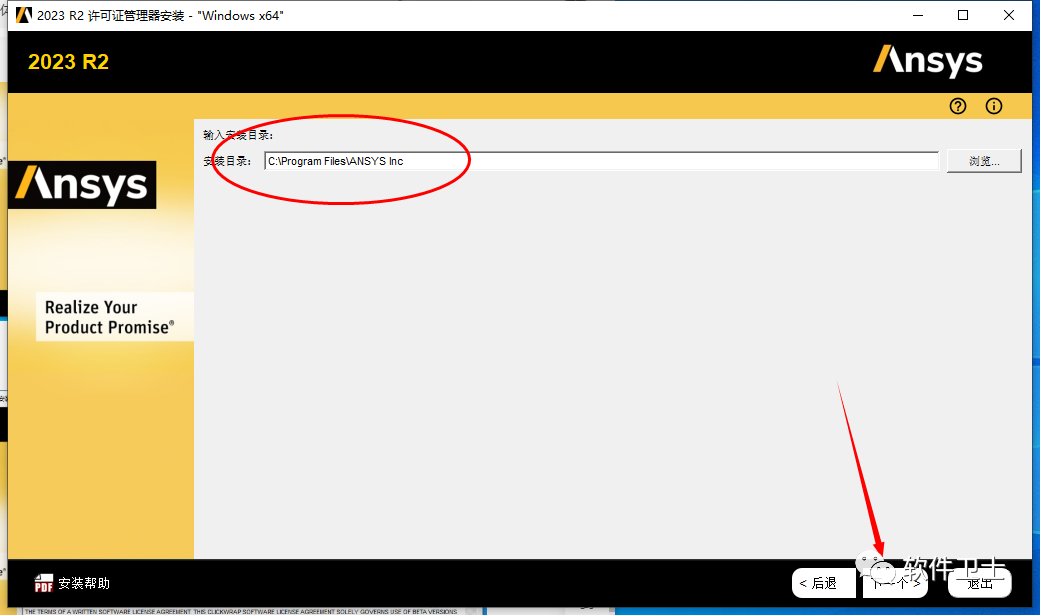
6. 小白建议采用默认目录,本文采用默认目录,点击“下一步”;
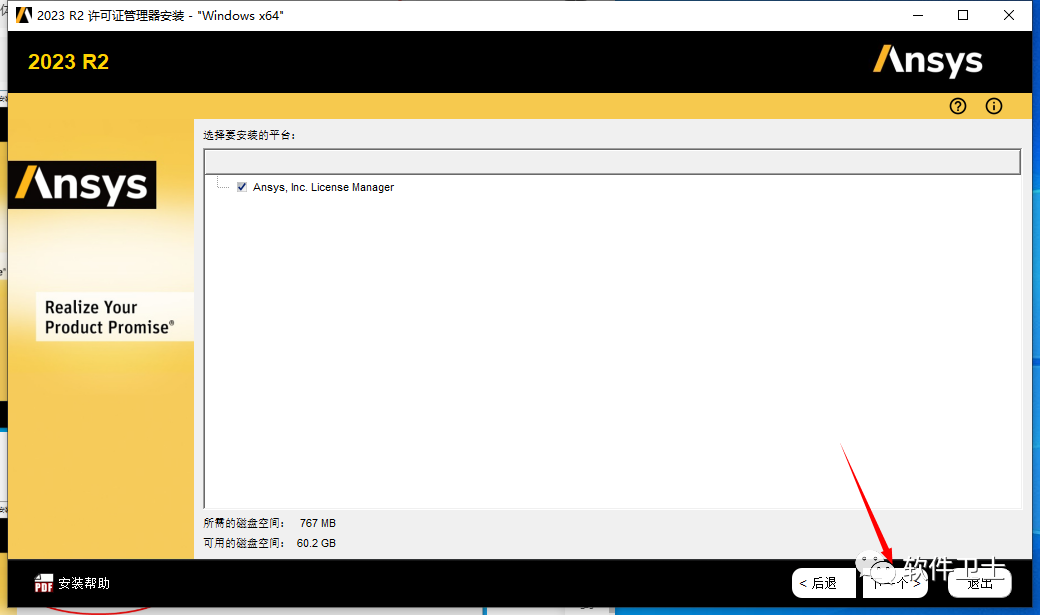
7. 继续点击“下一步”;
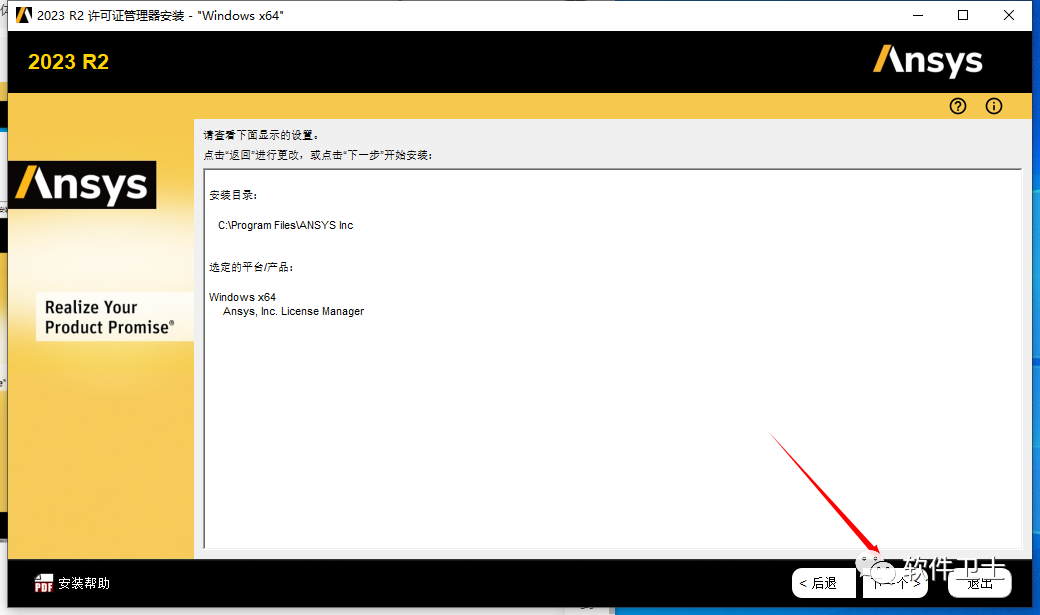
8. 继续点击“下一步”;
9. 此时证书主程序正在安装,要等几分钟,电脑配置低的时间更能更久,所以请耐心等待;
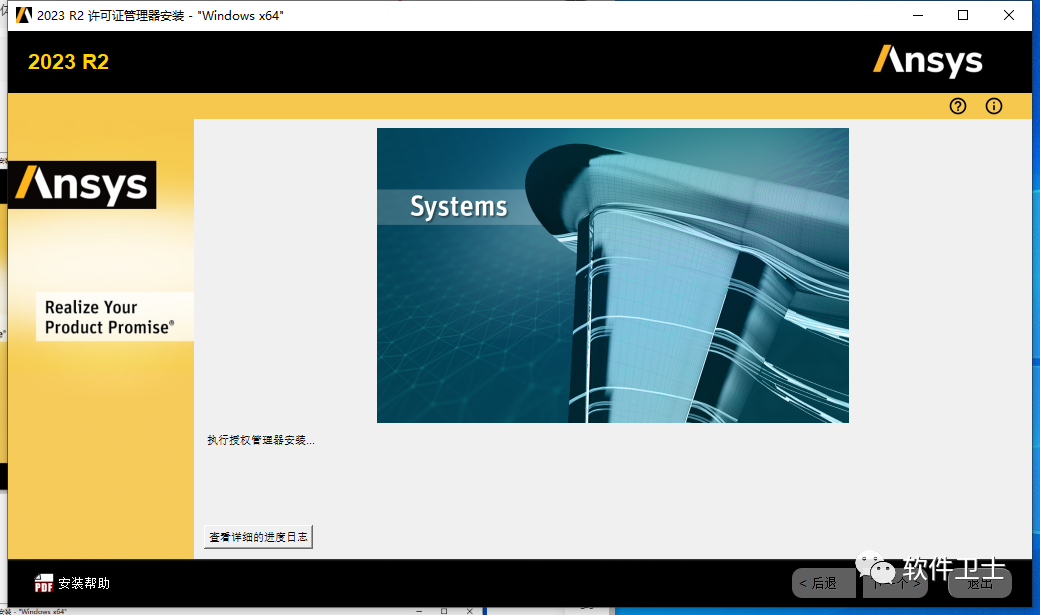
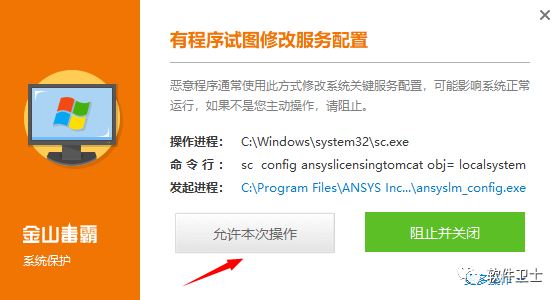
10. 如安装过程杀毒软件或者优化软件,弹出任何对话框,请全部点击允许;
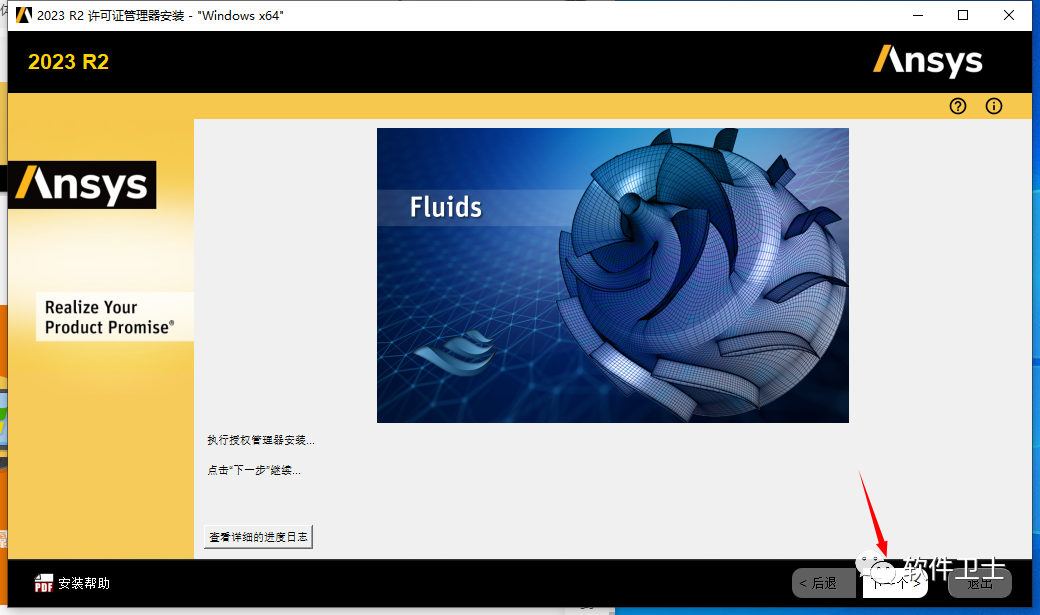
11. 继续点击“下一步”;
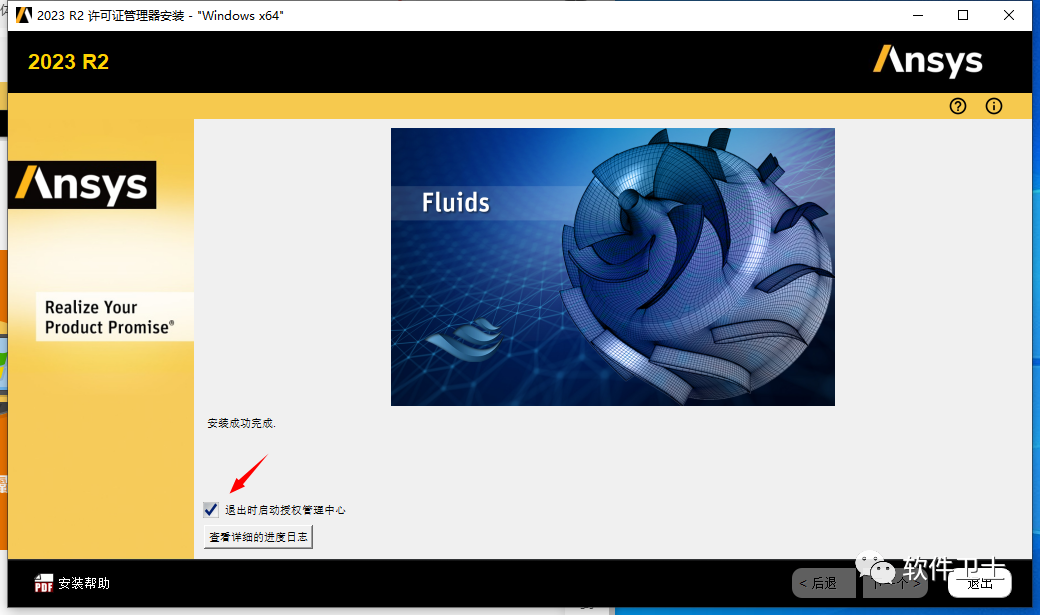
12. 将此√去掉
13.点击“继续”
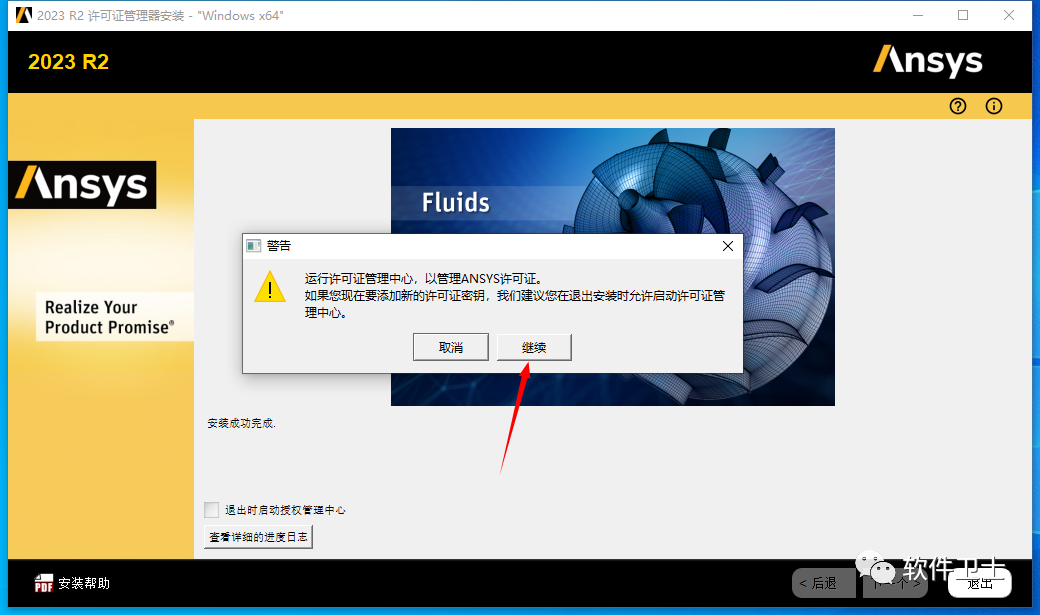
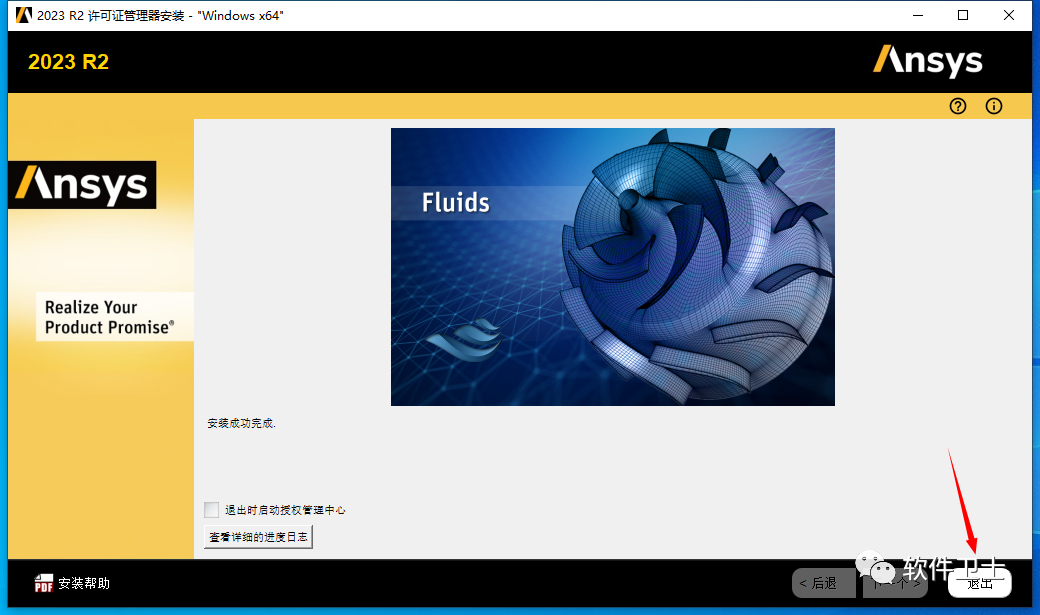
14. 点击“退出”;
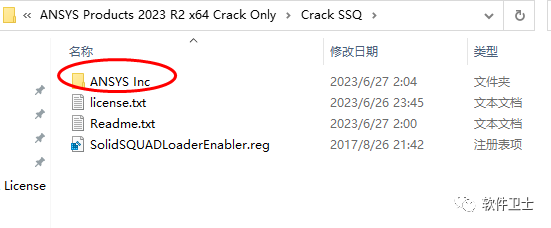
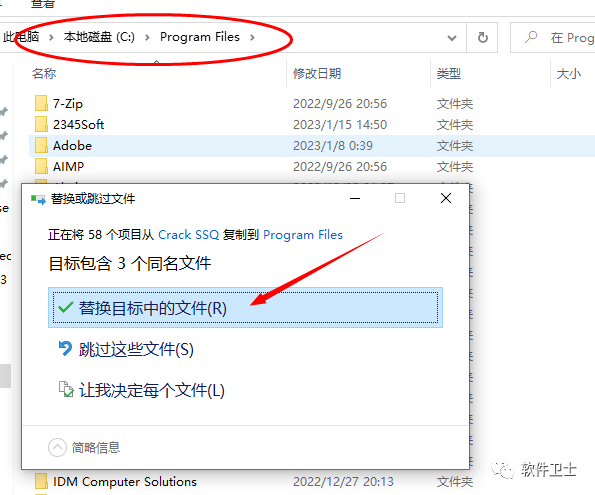
15. 回到安装文件所在的文件夹,找到“ANSYS Inc”文件,将其拷贝至ansys安装目录,本文采用默认安装目录,故直接拷贝至“C:\Program Files”,覆盖即可;
16. 点击“替换目标中的文件”;
17. 到开始里找到“ANSYS License Management Center”,打开它;
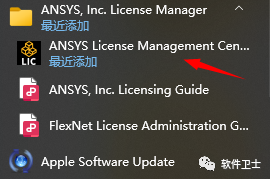
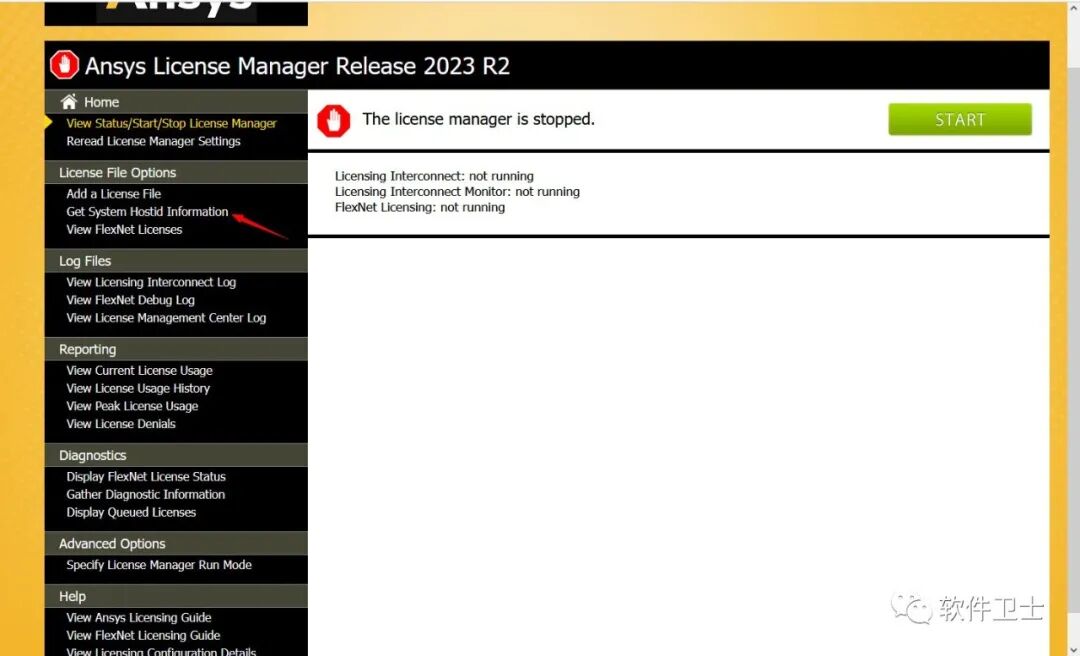
18. 将会从浏览器,加载出如下界面,点击“Get System Hostid Information”;
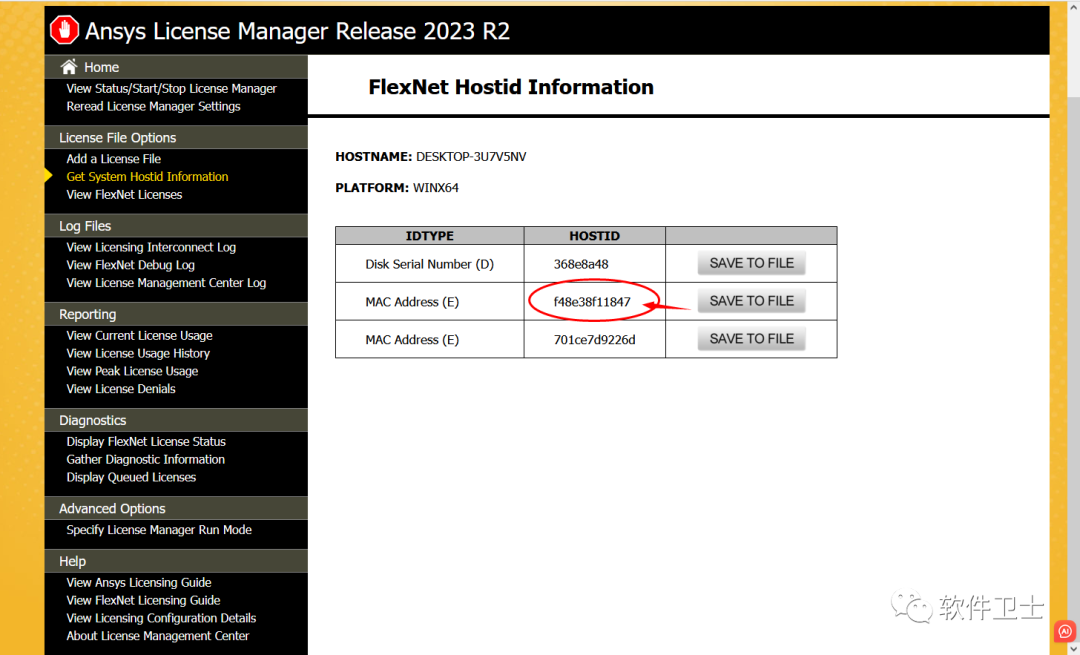
19.稍等片刻,出现如下界面,因为作者的电脑上有两个网卡,故显示两个“MAC address”,本文复制第一个MAC地址;
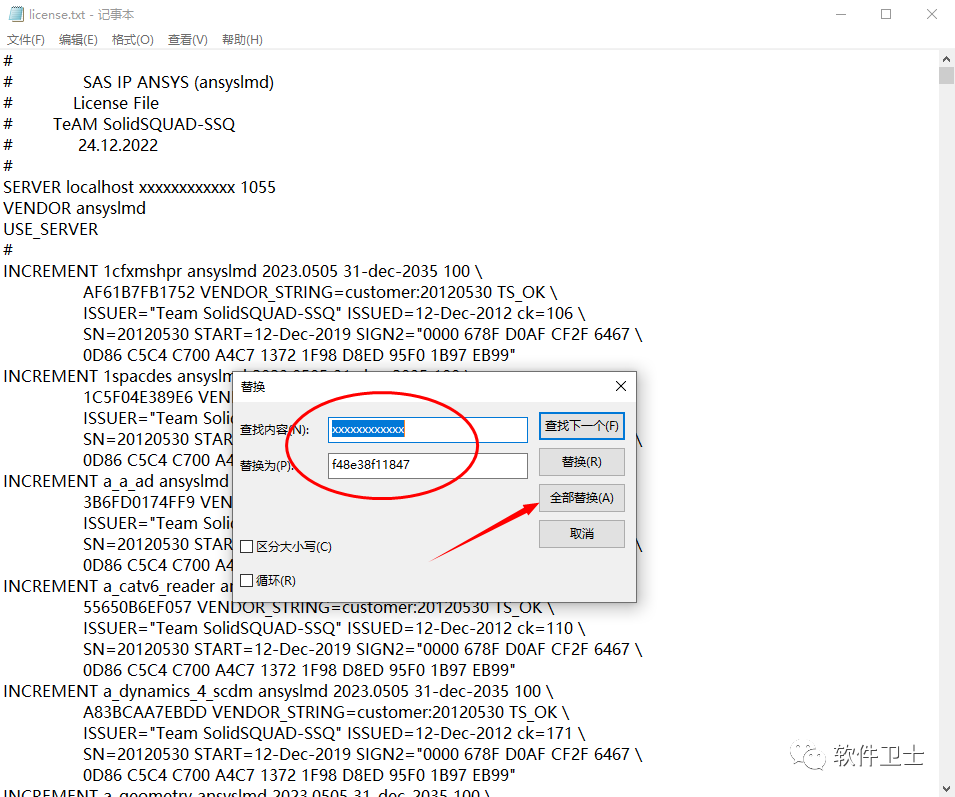
20. 到“crack SSQ”文件夹,找到“license.txt”,然后打开它,进行hostid替换;
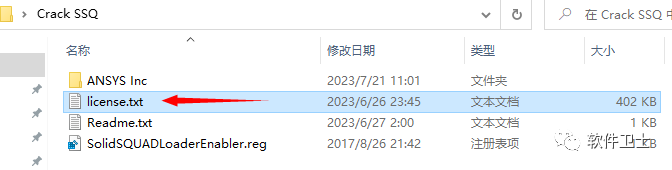
21. 替换内容如下,将“XXXXXXXXXX”替换成步骤19所拷贝的MAC地址;
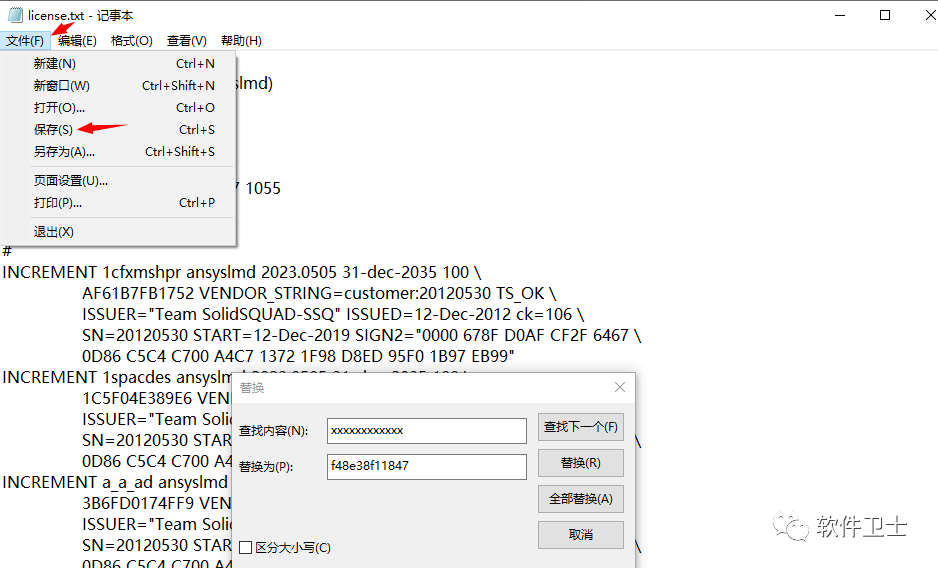
22. 保存“license.txt”;
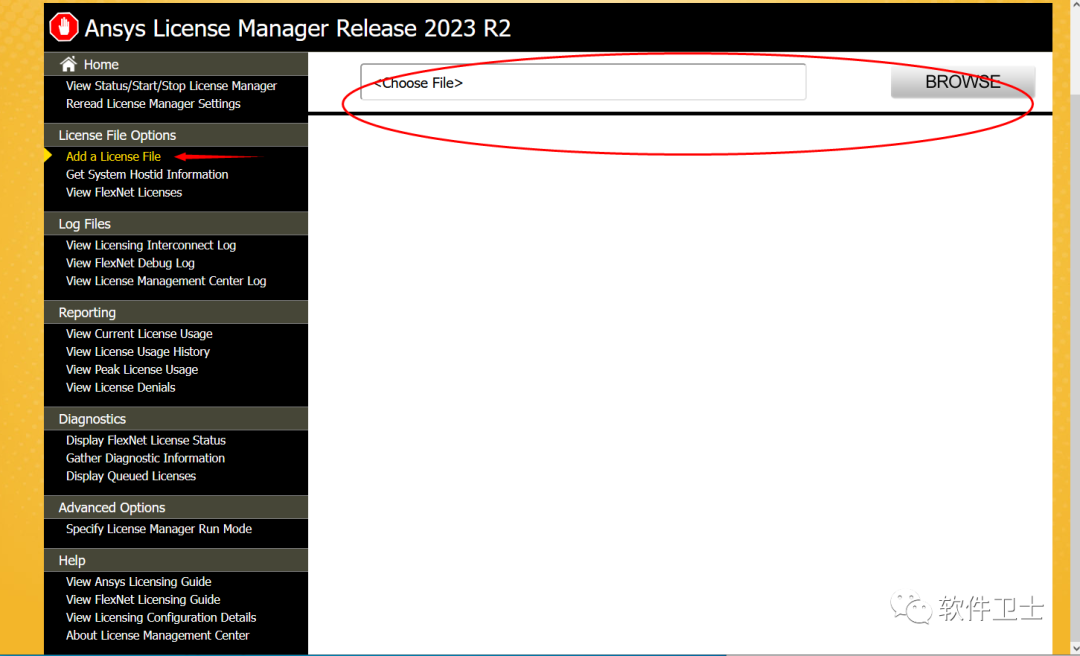
23.然后点击“add a license file”,得到如下界面;
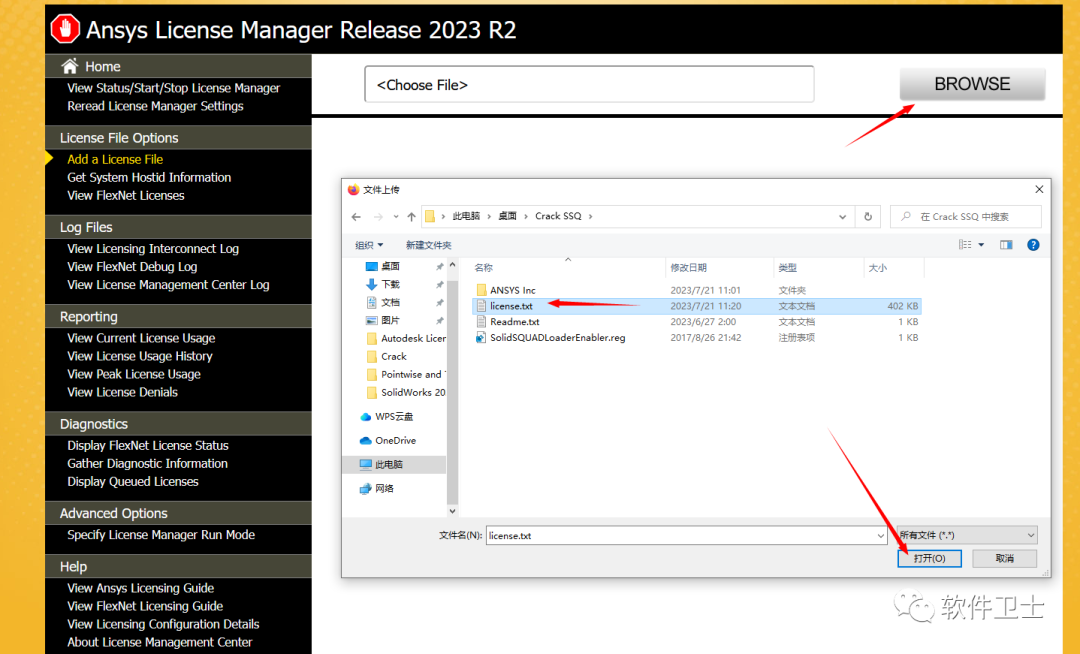
24. 点击“BROWSE”,选择步骤22保存的“license.txt”文件;
25. 出现如下界面,点击“INSTALL LICENSE FILE”;
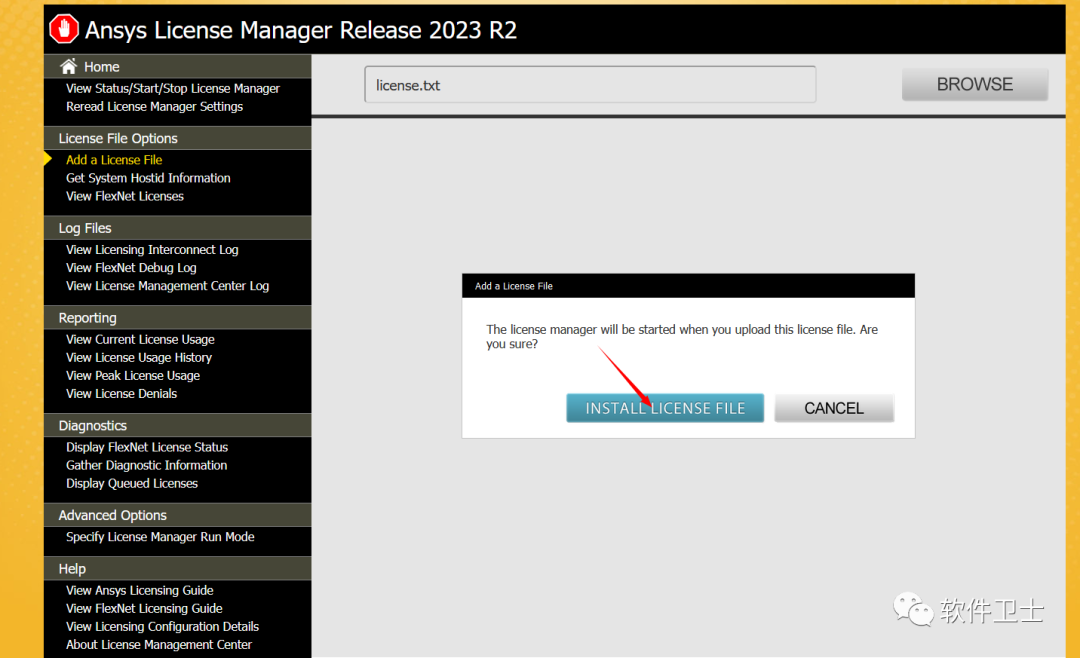
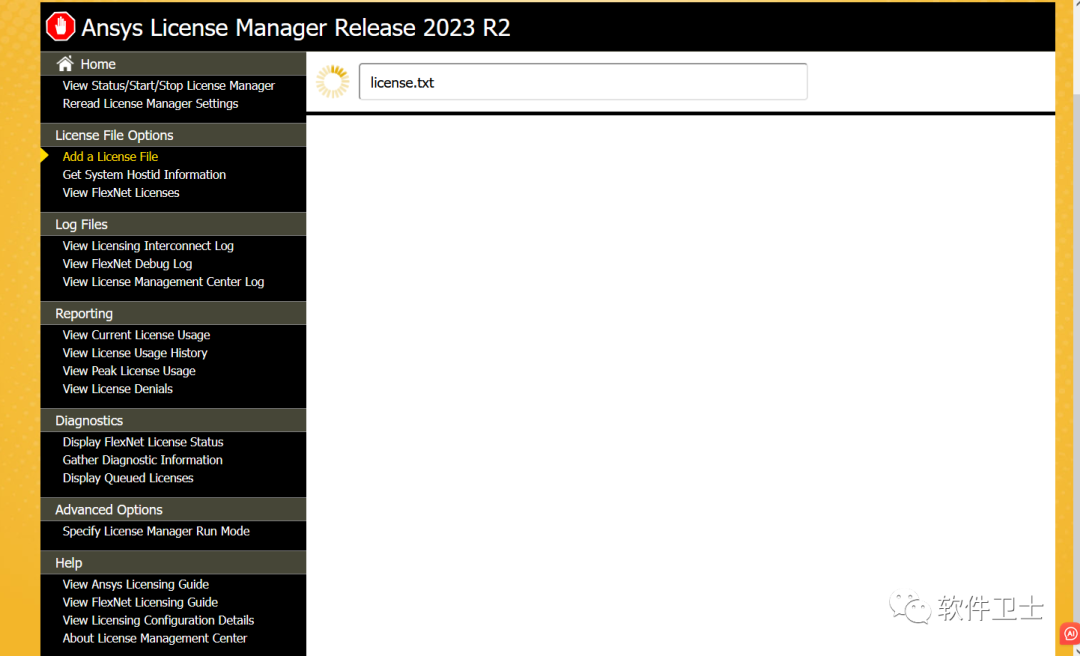
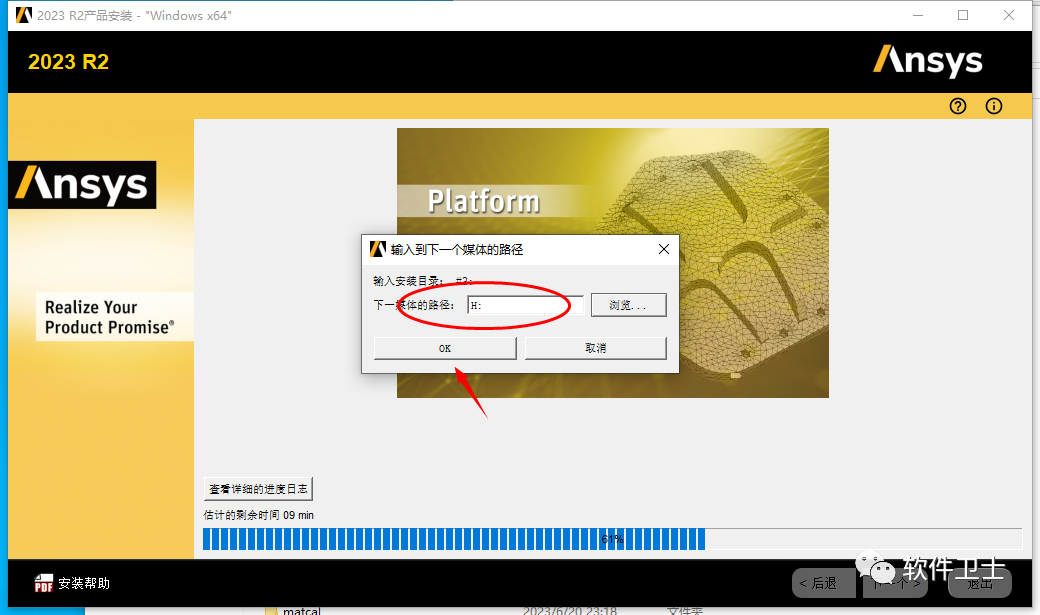
26. 稍等片刻,千万不要关闭网页;
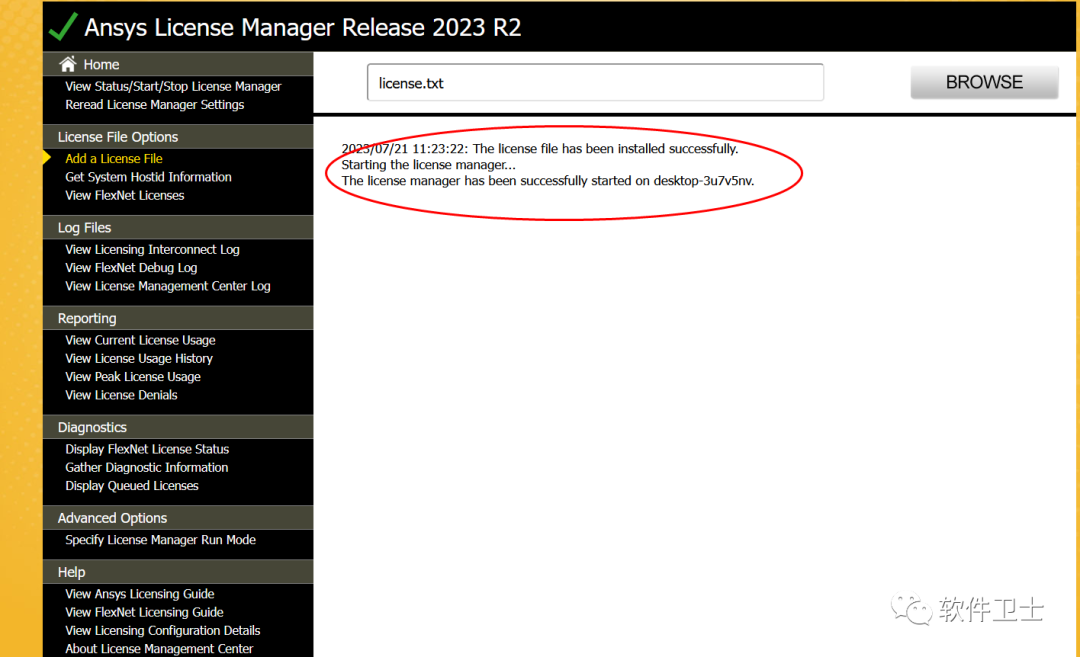
27. 当出现如下文字字样表示ansys证书导入成功;
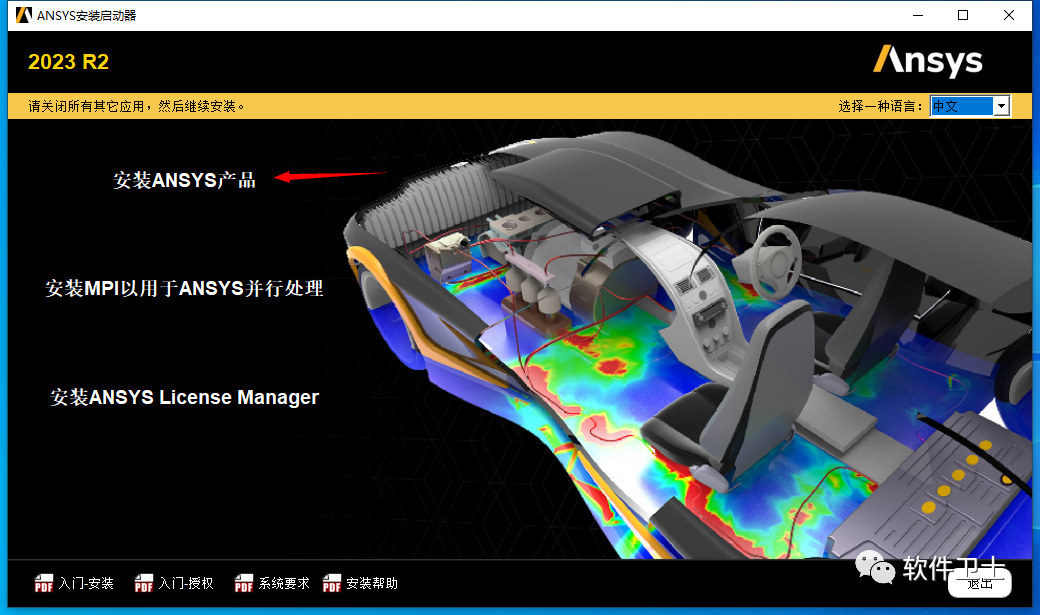
28. 下面开始ansys主程序安装啦,点击“安装ANSYS产品”
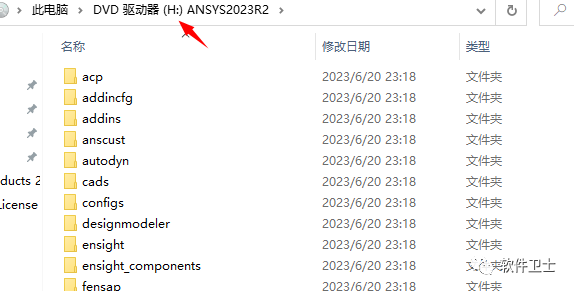
29. 点击“I agree”,点击“下一步”;
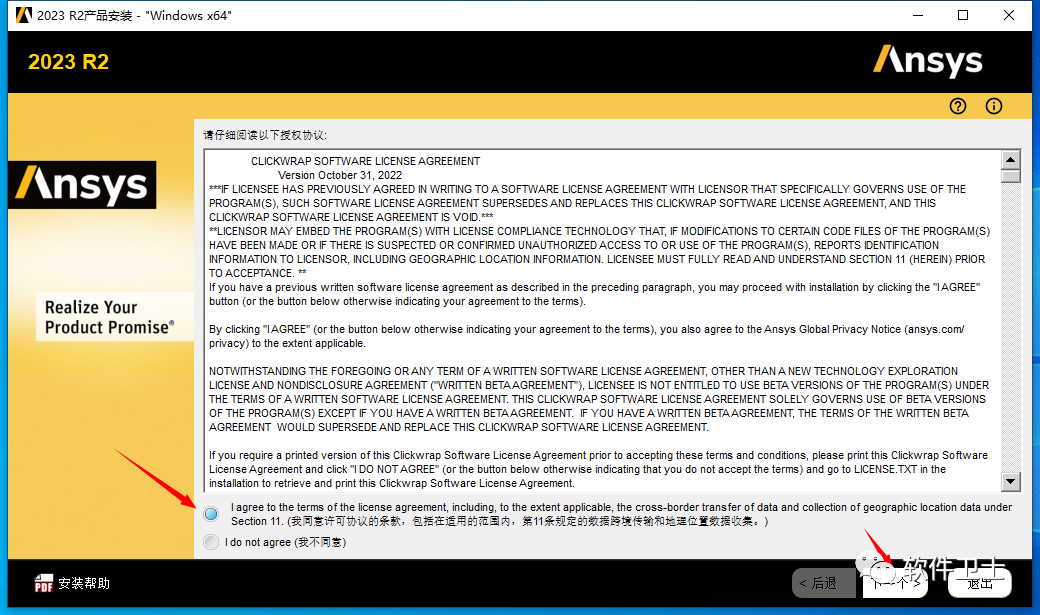
30. 目录本教程用默认,您可根据资深情况进行相对调整,点击“下一步”;
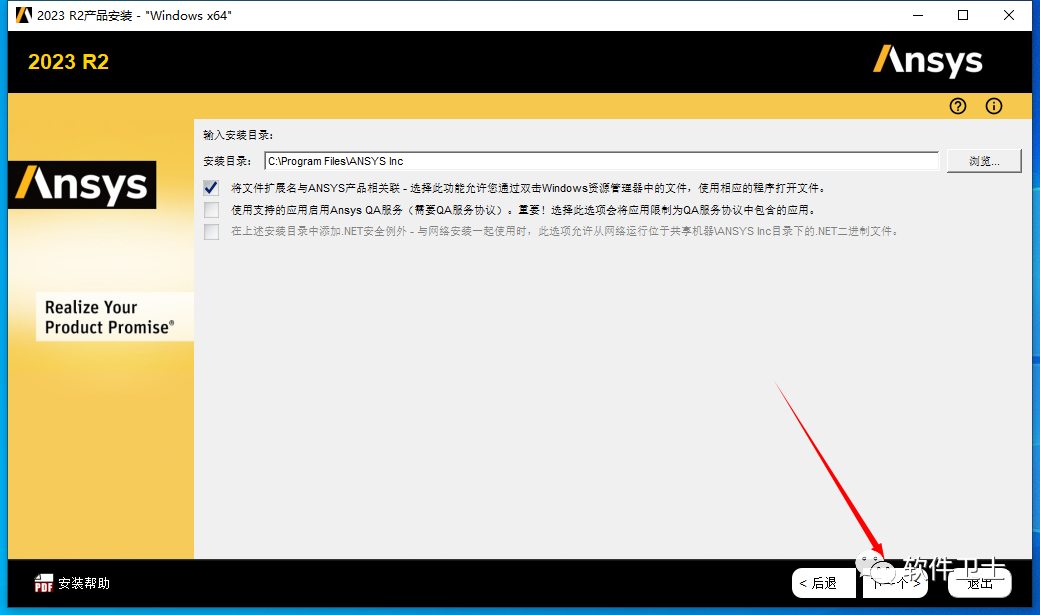
31. Ansys FlexNet 端口号输入
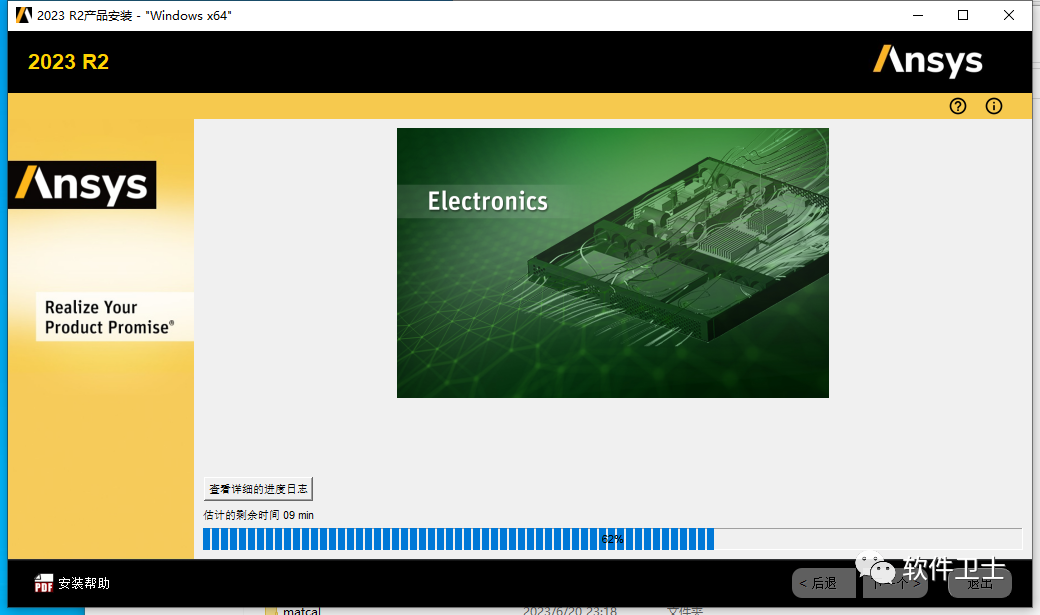
1055
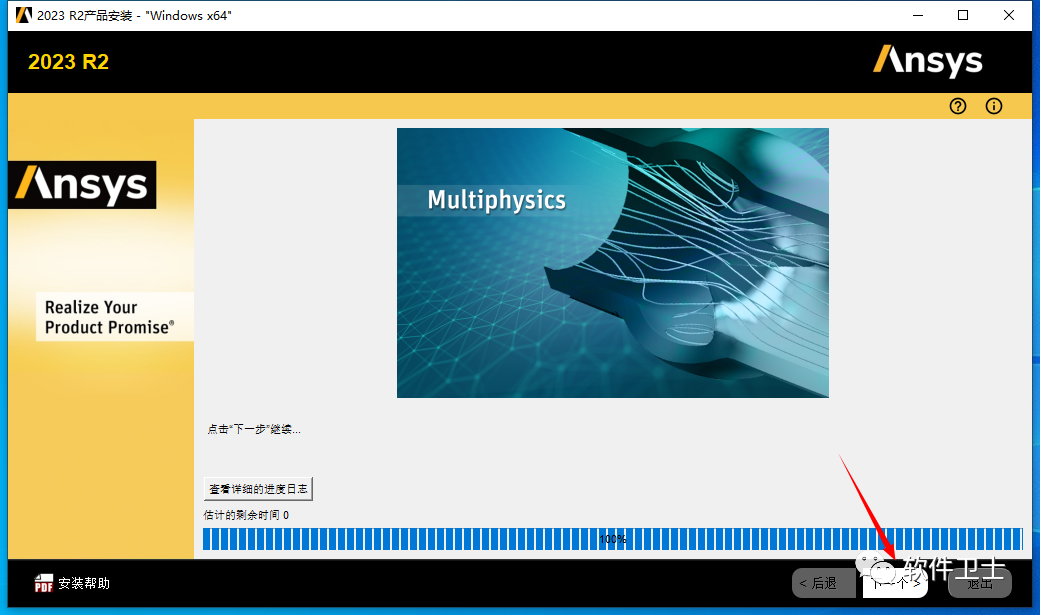
主机名输入
localhost
然后点击“下一步”;
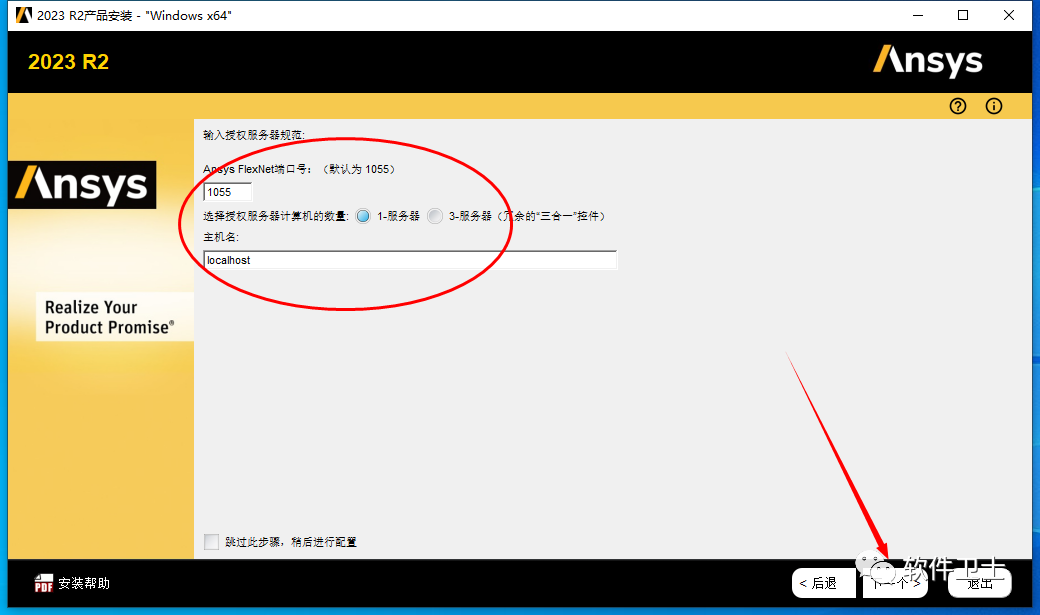
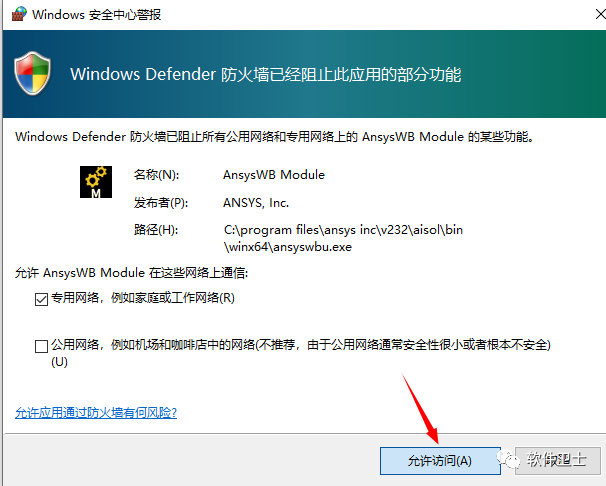
32. 在安装过程如出现如下界面,请点击“允许访问”;
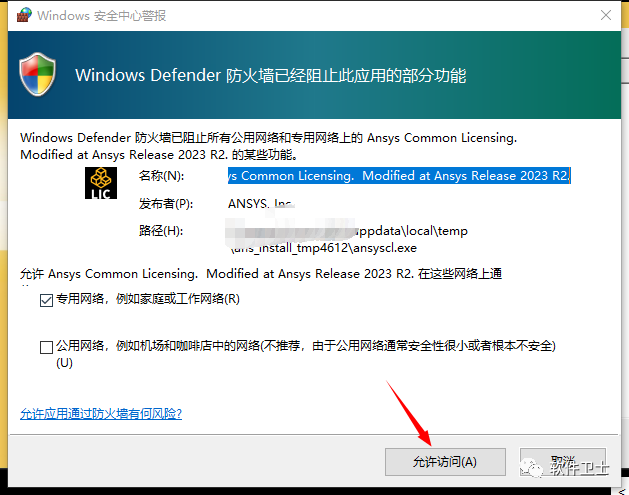
33. 默认为全部选择,点击“下一步”
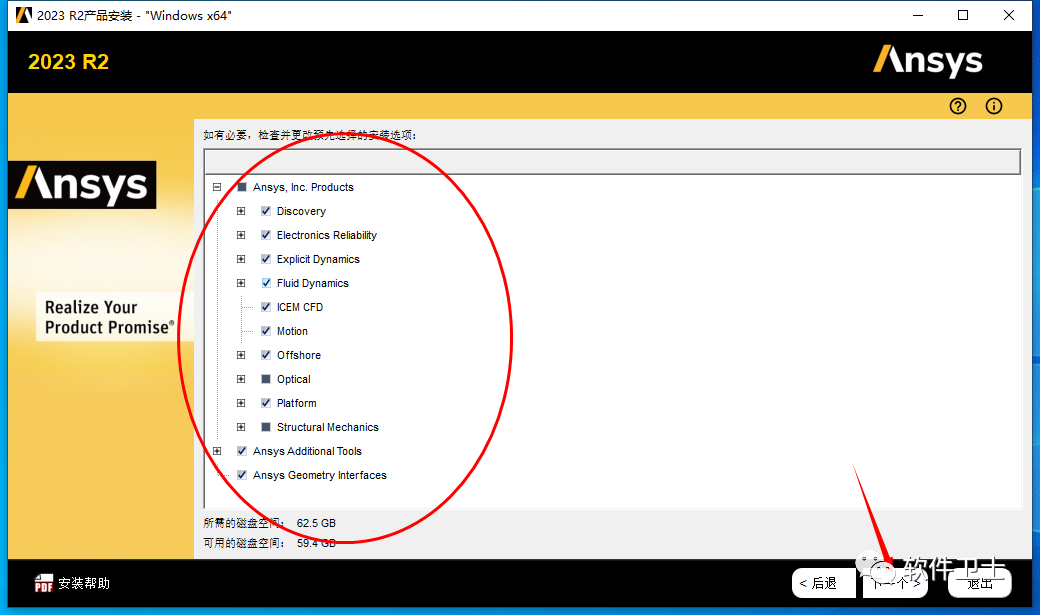
34. 选择“是 自动配置我的接口”,点击“下一步”;
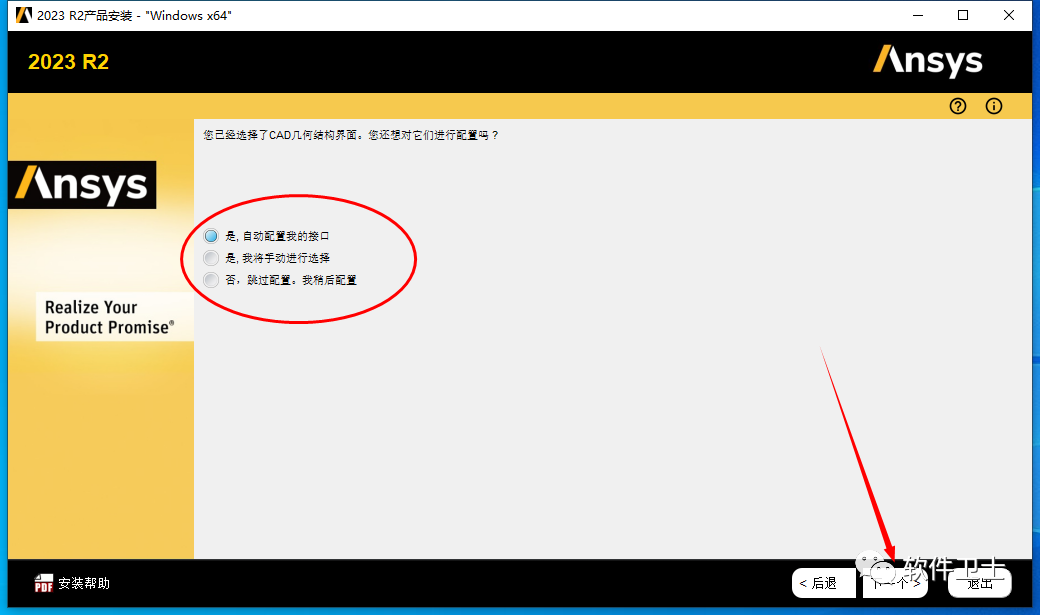
35. 继续点击“下一步”;
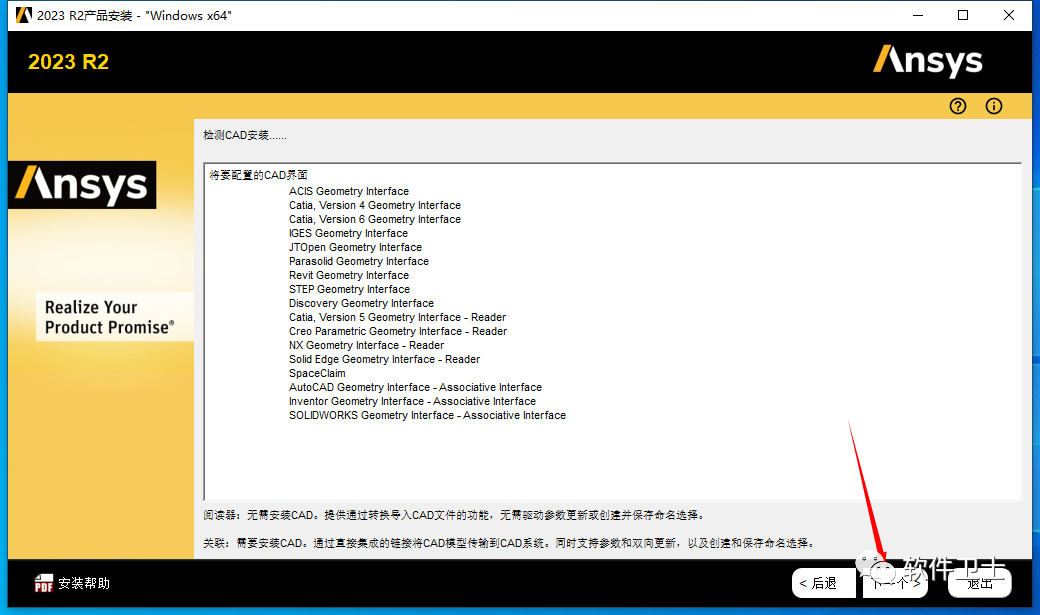
36. 继续点击“下一步”;
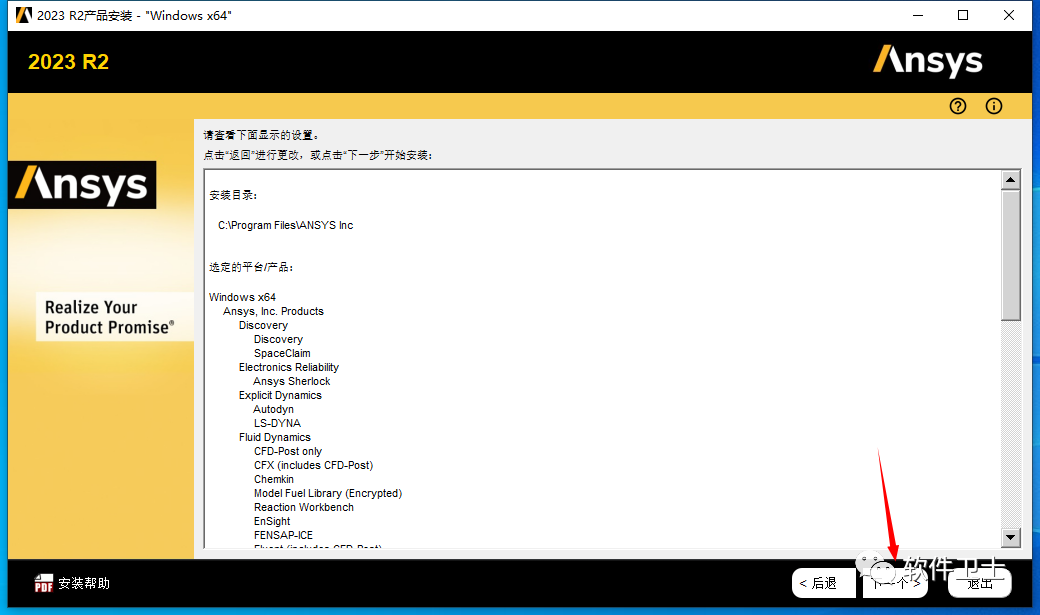
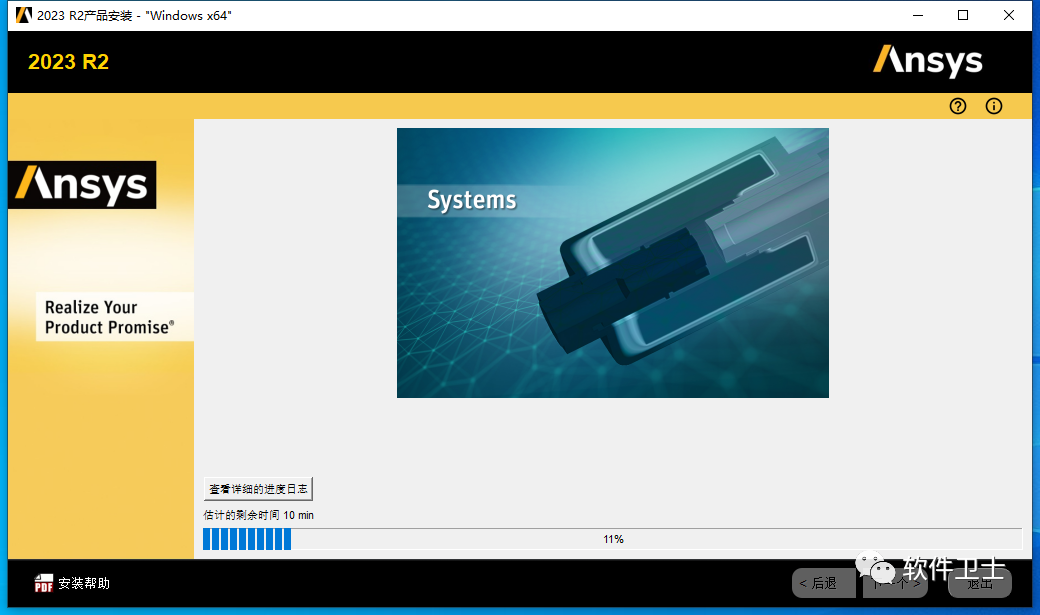
37. ansys主程序正在安装,此过程花费时间会长些,请耐心等待,如电脑未笔记本,将其设置为永不待机,
友情提醒:在安装过程中会弹出两次选择虚拟磁盘,我们只需要将加载的disk2,disk3的iso文件虚拟磁盘 盘符,填入即可,下文会有详细讲述;
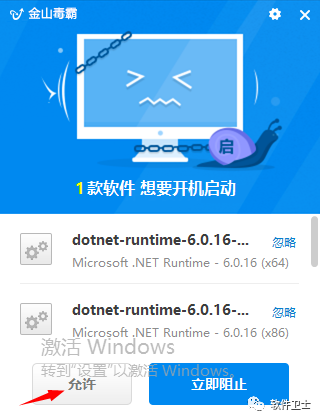
38. 安装过程如出现类似的杀毒软件提示界面,请点击允许;
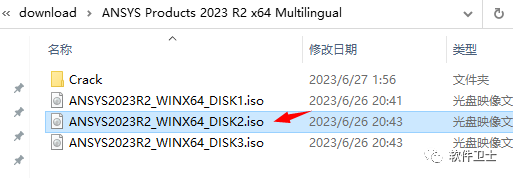
39. 在安装过程出现提示,输入盘符,此时到安装文件,加载DISK2
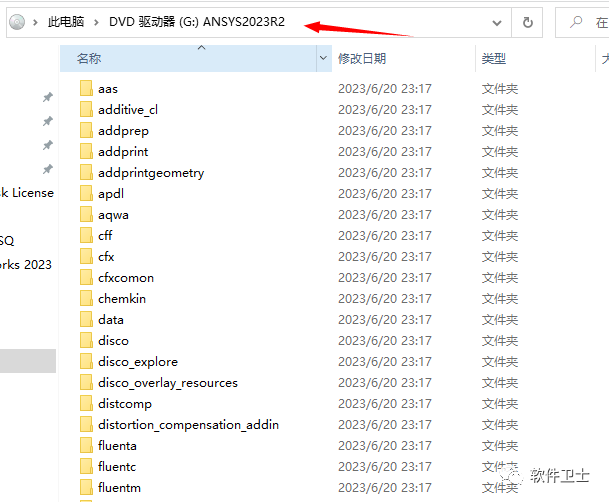
40. 记住此时盘符,本教程为“G”,这个可能为其它字母,可根据您具体情况填写;
41. 在如下窗口输入”G:”即可【这个根据您自己的盘符填写即可】,然后点击“OK”;
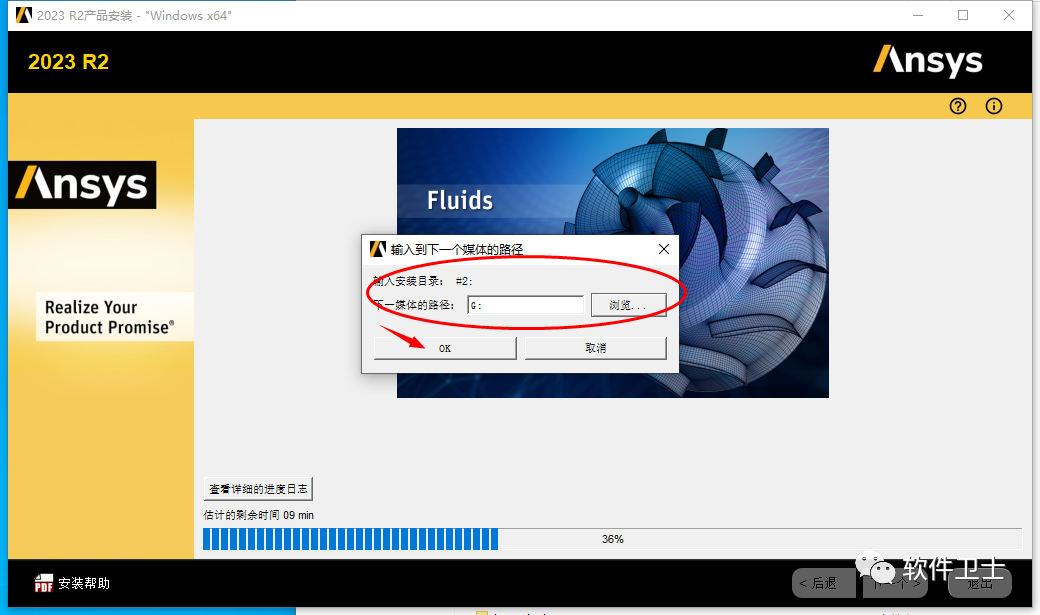
42. 此时会继续进行安装,请耐心等待,后面还会再出现一次输入盘符,输入DISK3的加载盘符即可;
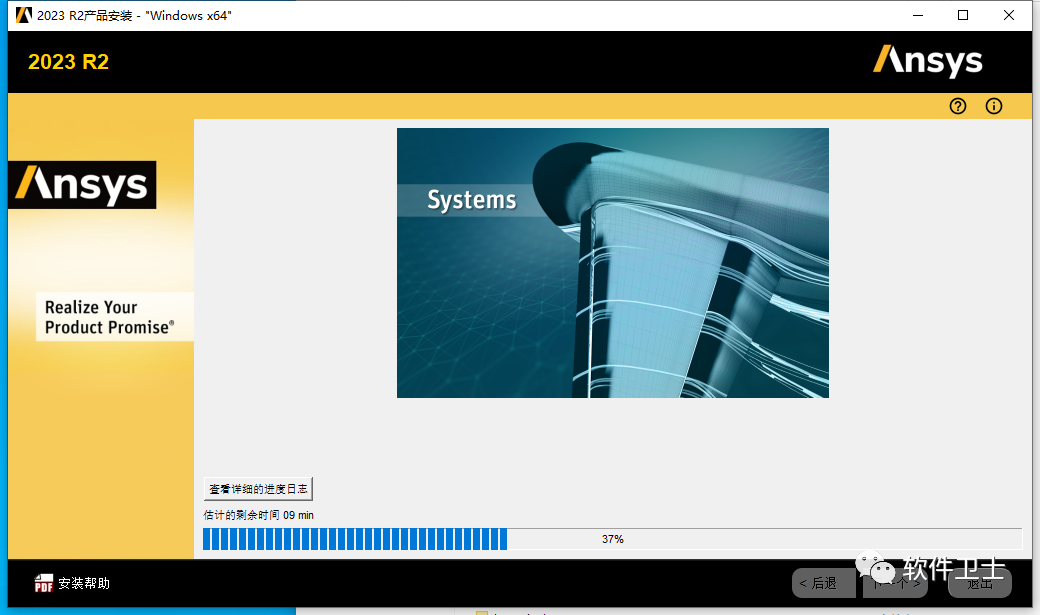
43. 过了一段时间,再次出现要求输入盘符;
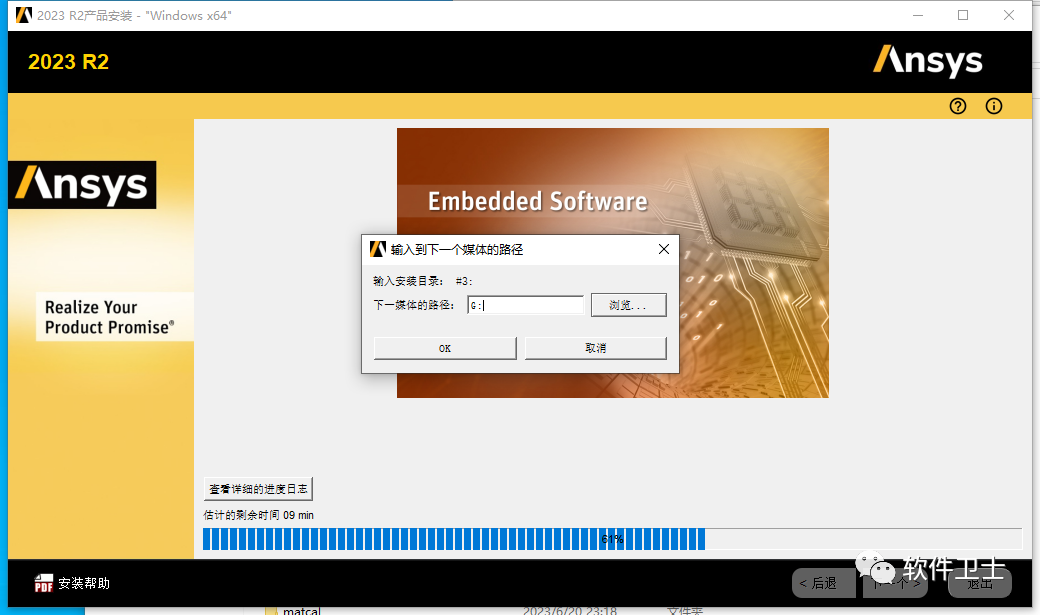
44. 到安装目录,加载“DISK3”,
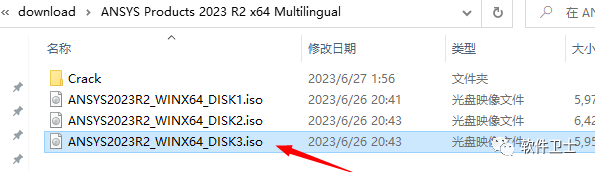
45. 记下此时盘符;
46. 输入盘符点击“OK”
47. 安装主程序,会继续进行安装;
48. 点击“下一步” ;
49. 不要勾选,点击退出,此时ANSYS已经全部完成安装;
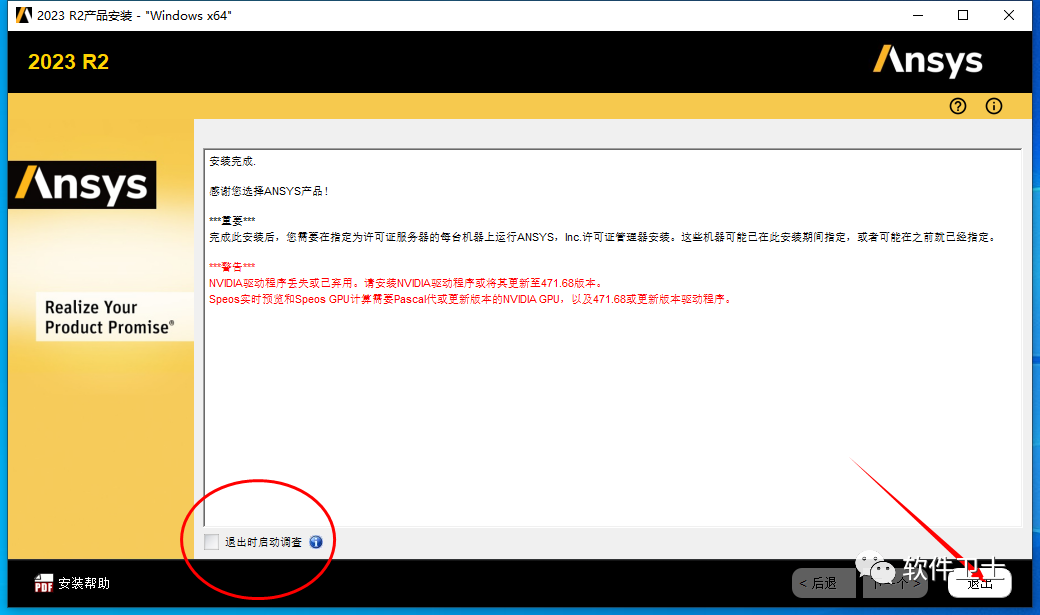
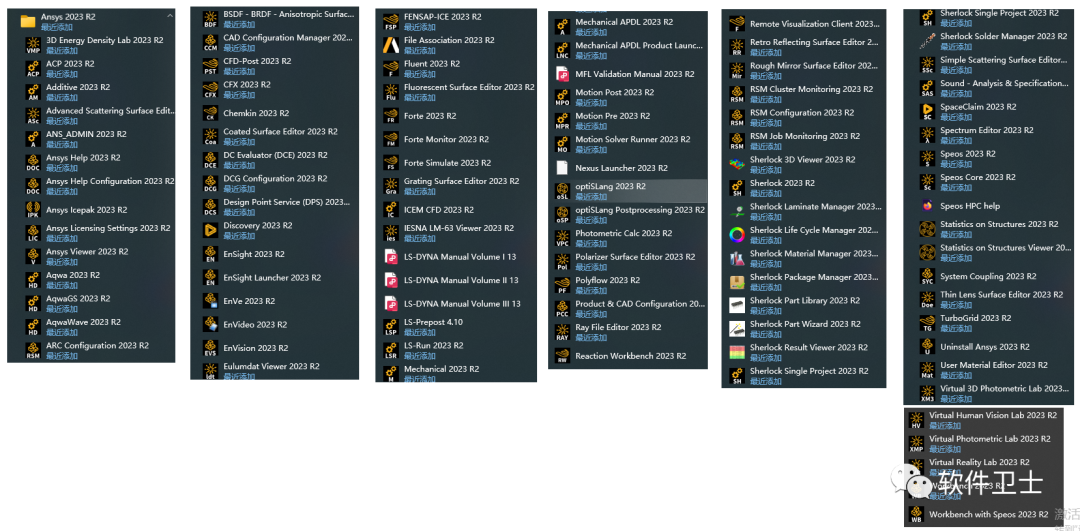
50. 到开始菜单里,会看到如下文件;
51. 可根据您的需要打开相应文件,本文以打开“mechanical R2”为例,出现如下加载界面,请耐心等待;
52. 在ANSYS加载过程中,会出现数次如下窗口,点击“允许访问”即可;
53. ANSYS Products 2023 R2软件可正常打开,表示安装成功,恭喜您
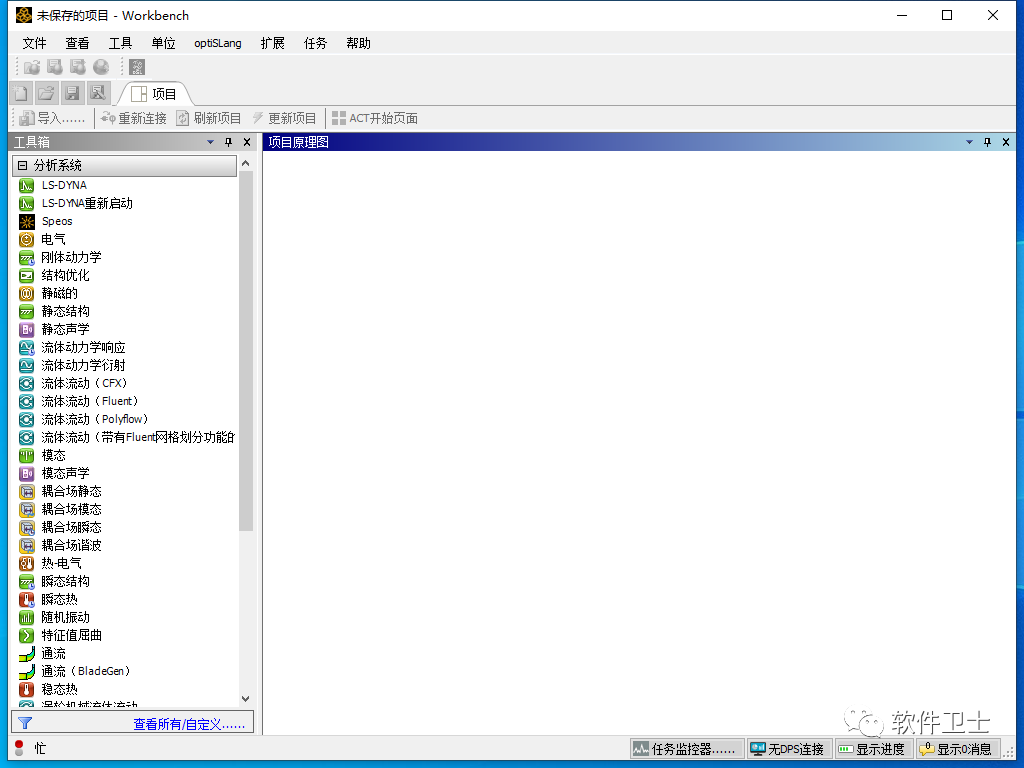
至此,ANSYS Products 2023 R2软件安装教程全部结束。
软件下载推荐至:https://www.studyown.com【无毒,绿色、放心】【请务必24小时删除,勿做商用,版权归原作者所有】,如需远程代安装服务,请至:https://www.studyown.com
MACOS苹果系统软件,帮您代找,推荐去360自学网https://www.studyown.com进行资源求助:
原创内容,谢绝转载

评论留言