 热心网友
主打一个Slogan“会开机,就会装”
不售卖任何激活工具,激活码,证书等,支持正版软件
此教程为学习研究用,请您安装24小时候删除哦,勿用于商用!
软件下载推荐至:360自学网www.studyown.com【无毒,绿色、放心】【请务必24小时删除,勿做商用,版权归原作者所有】,如需远程代安装服务,请至:https://www.studyown.com
官方安装包下载地址:请至官网下载
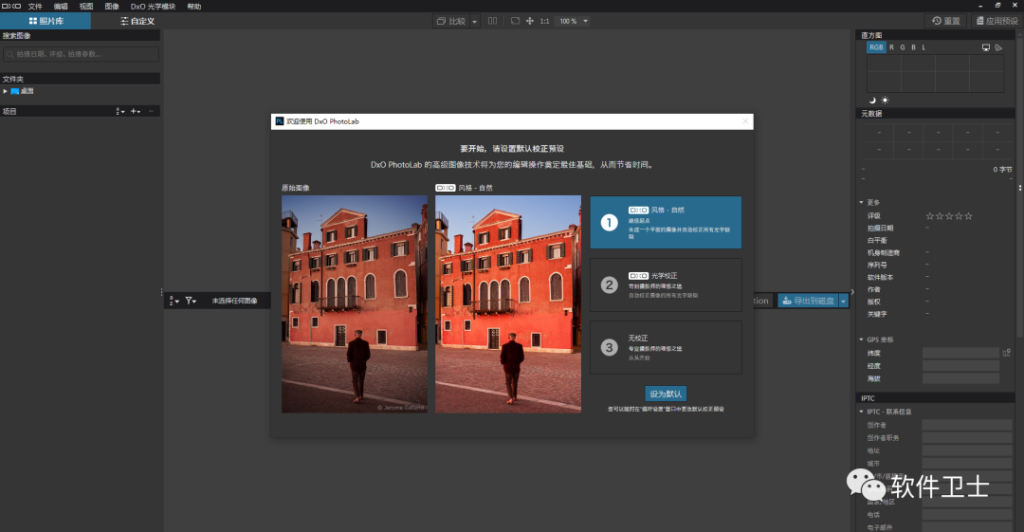
DxO PhotoLab 7.0.0是一款RAW图像处理软件,它提供了一套完整的智能辅助修正,手动微调,控制自己照片的每一个方面,而且还具备去除噪音、消除光的限制、恢复颜色细节、应用复杂的光学校正、并加强细节等实用功能。
前置条件:安装路径全英文,务必,右键管理员身份运行;
友情提醒:安装过程,杀毒软件或其它优化软件弹出窗口,请点击“允许”“信任”之类;
DxO PhotoLab 7.0.0 Build 68版本为2023-10-07为止最新版本,后续有新版本会更新安装教程哦,关注不迷路哦!
DxO PhotoLab 7.0.0 Build 68版本图文安装教程
您的转发,收藏,分享,在看,对我们而言真的很重要哦
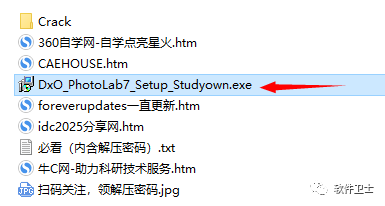
1. 网络下载的安装包文件,解压后得到如下所示,右键管理员身份,打开箭头所指“exe”文件;
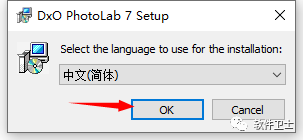
2. 点击“OK”;
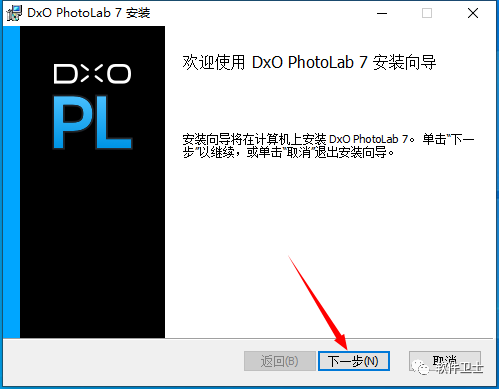
3. 点击“下一步”;
4. 勾选“我接受许可协议的条款”,点击“下一步”;
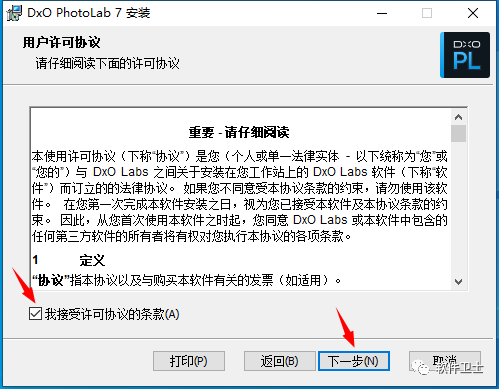
5. 安装目录可根据自身需要选择,点击“下一步”;
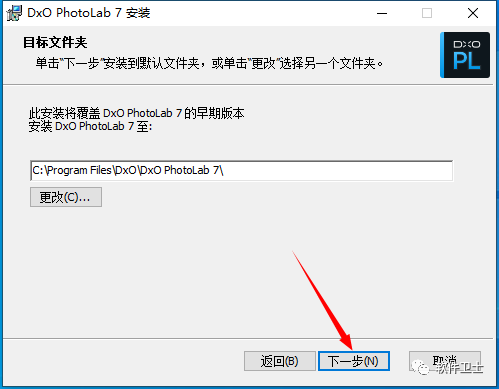
6. 点击“安装”;
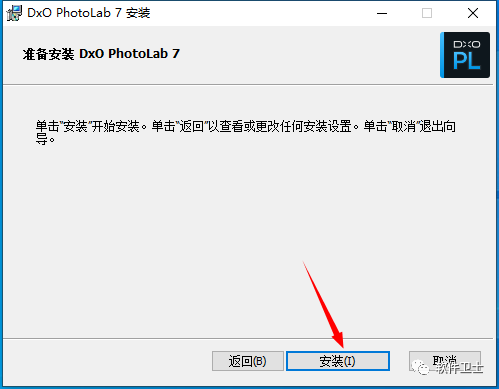
7. 安装主程序,正在安装,请耐心等待;
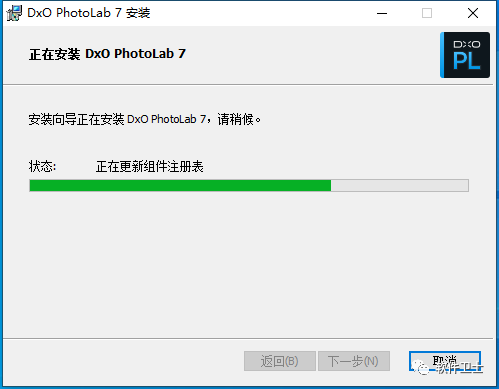
8. 不要勾选,点击“完成”;
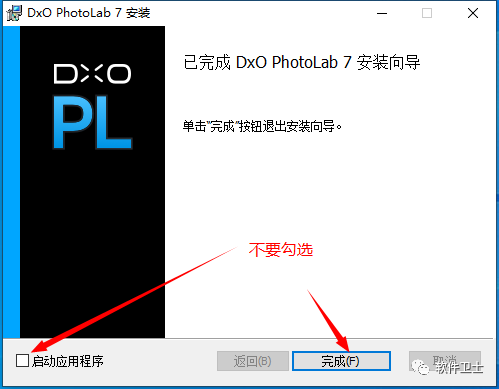
9. 打开箭头所指文件夹;
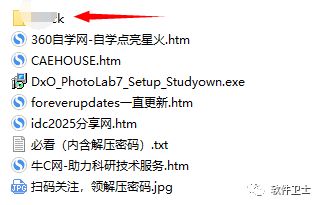
10. 将箭头所指文件拷贝至“C:\Program Files\DxO\DxO PhotoLab 7”,覆盖;
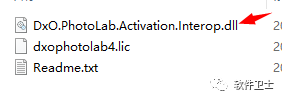
11. 按照步骤10,点击“替换目标中的文件”;
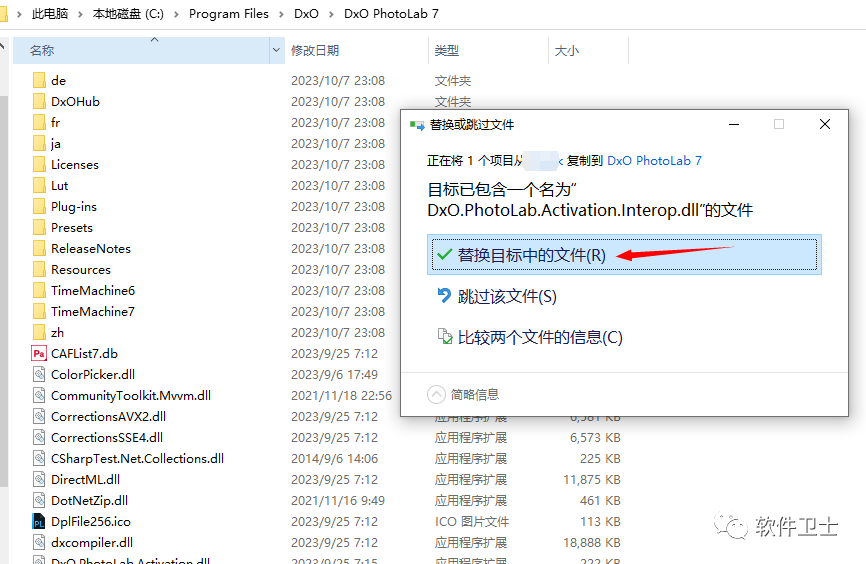
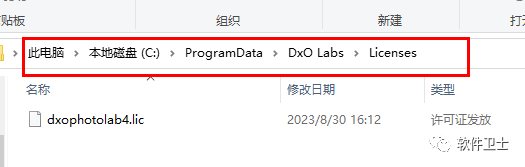
12. 将箭头所指文件,拷贝至“C:\ProgramData\DxO Labs\Licenses”,如无此路径,请建立此路径;
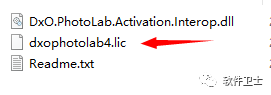
13. 按照步骤12;
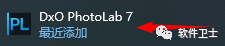
14. 到开始菜单,右键管理员身份运行“DxO PhotoLab 7”;
15. 稍等片刻,出现如下界面;
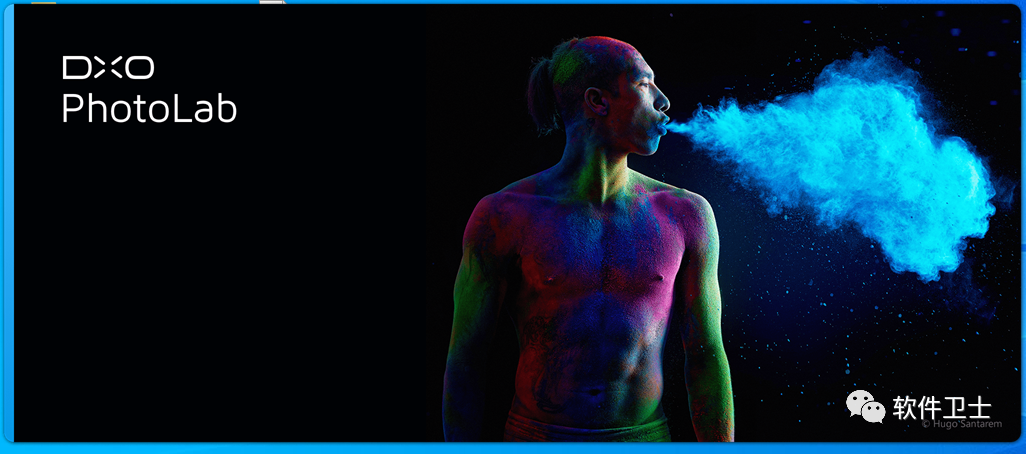
16. 出现如下界面,DxO PhotoLab 7安装完成,恭喜您;
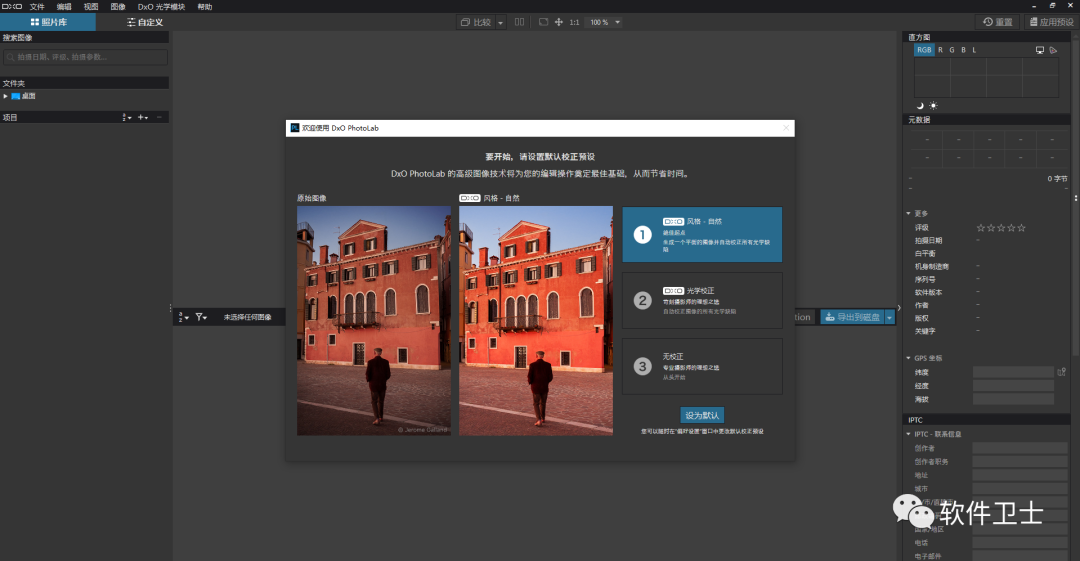
17. 至此DxO PhotoLab 7安装全部结束。

主打一个Slogan“会开机,就会装”
不售卖任何激活工具,激活码,证书等,支持正版软件
此教程为学习研究用,请您安装24小时候删除哦,勿用于商用!
软件下载推荐至:360自学网www.studyown.com【无毒,绿色、放心】【请务必24小时删除,勿做商用,版权归原作者所有】,如需远程代安装服务,请至:https://www.studyown.com
您的转发,收藏,分享,在看,对我们而言真的很重要哦!

评论留言