热门关键词

【win】2023.08 MSC Adams 2020中文|英文版本软件图文安装教程|多刚体系统动力学仿真分析|虚拟样机|CAE

【win】2023.08 MSC Adams 2020中文|英文版本软件图文安装教程|多刚体系统动力学仿真分析|虚拟样机|CAE
主打一个 Slogan “会开机,就会装” 不 售卖 任何激活工具,激活码,证书等,支持正版软件 此教程为学习研究用,请您安装24小时候删除哦,勿用于商用!

主打一个Slogan“会开机,就会装”

不售卖任何激活工具,激活码,证书等,支持正版软件


此教程为学习研究用,请您安装24小时候删除哦,勿用于商用!


软件下载推荐至:360自学网www.studyown.com【无毒,绿色、放心】【请务必24小时删除,勿做商用,版权归原作者所有】,如需远程代安装服务,请至:https://www.studyown.com

官方安装包下载地址:请至官网下载


ADAMS软件使用交互式图形环境和零件库、约束库、力库,创建完全参数化的机械系统几何模型,其求解器采用多刚体系统动力学理论中的拉格朗日方程方法,建立系统动力学方程,对虚拟机械系统进行静力学、运动学和动力学分析,输出位移、速度、加速度和反作用力曲线。ADAMS软件的仿真可用于预测机械系统的性能、运动范围、碰撞检测、峰值载荷以及计算有限元的输入载荷等。


前置条件:安装路径全英文,务必,右键管理员身份运行;

友情提醒:安装过程,杀毒软件或其它优化软件弹出窗口,请点击“允许”“信任”之类;

Adams 2020版本为2023-08-13为止最新版本,后续有新版本会更新安装教程哦,关注不迷路哦!

很多标题写着2021|2022,实则是2020,勿信标题党


Adams 2020版本图文安装教程【文章底部有英文→中文教程】

您的转发,收藏,分享,看一看,对我们而言真的很重要哦

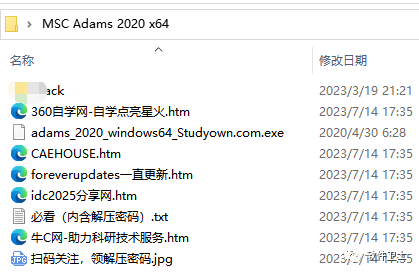
  1. 从网络下载的安装包文件,解压后得到如下所示;

【win】2023.08 MSC Adams 2020中文|英文版本软件图文安装教程|多刚体系统动力学仿真分析|虚拟样机|CAE

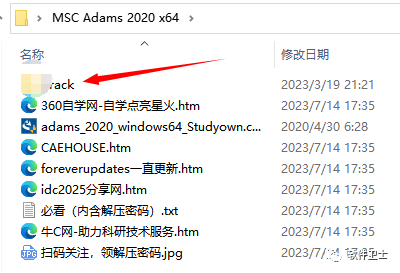
2. 打开”xx”文件夹,如箭头所示

【win】2023.08 MSC Adams 2020中文|英文版本软件图文安装教程|多刚体系统动力学仿真分析|虚拟样机|CAE


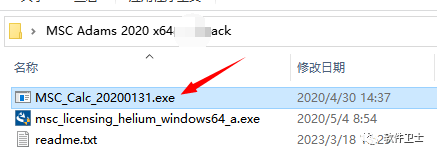
3. 进入文件夹后,右键管理员身份运行,杀毒软件或其它优化软件可能会报毒,请务必点击“信任”或“允许”类的话;
【win】2023.08 MSC Adams 2020中文|英文版本软件图文安装教程|多刚体系统动力学仿真分析|虚拟样机|CAE

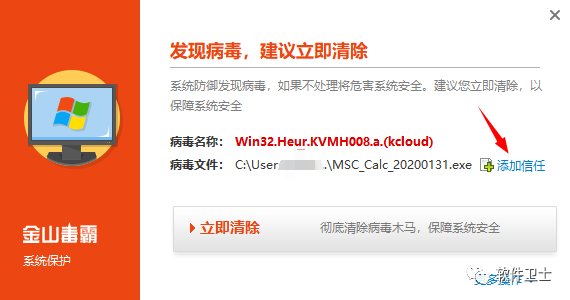
4. 如下图所示,为金山杀毒软件,误报,点击“添加信任”,再次运行步骤 3,再次运行步骤 3,再次运行步骤 3;
【win】2023.08 MSC Adams 2020中文|英文版本软件图文安装教程|多刚体系统动力学仿真分析|虚拟样机|CAE

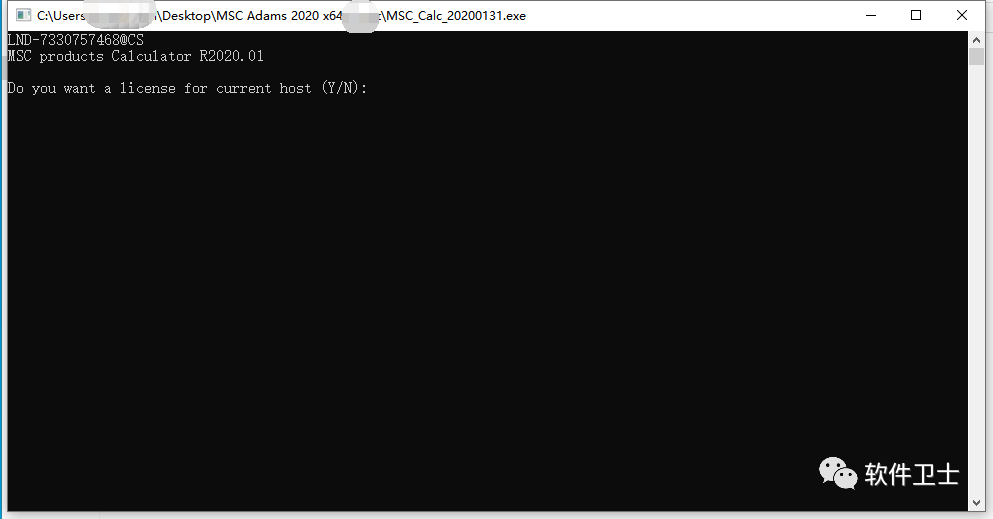
5. 运行后,出现如下界面;

【win】2023.08 MSC Adams 2020中文|英文版本软件图文安装教程|多刚体系统动力学仿真分析|虚拟样机|CAE

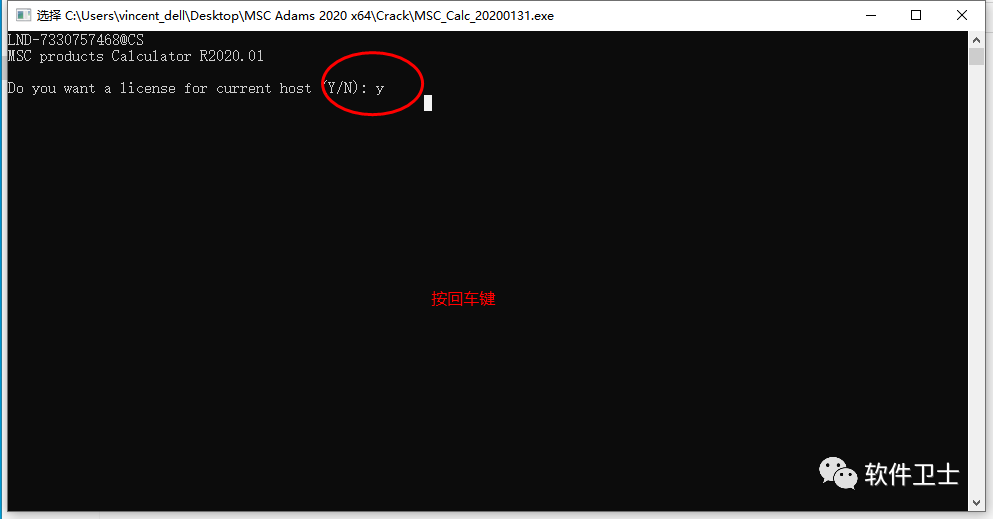
6. 在界面输入“y”,然后敲击键盘回车键,程序开始运行,请耐心等待;

【win】2023.08 MSC Adams 2020中文|英文版本软件图文安装教程|多刚体系统动力学仿真分析|虚拟样机|CAE

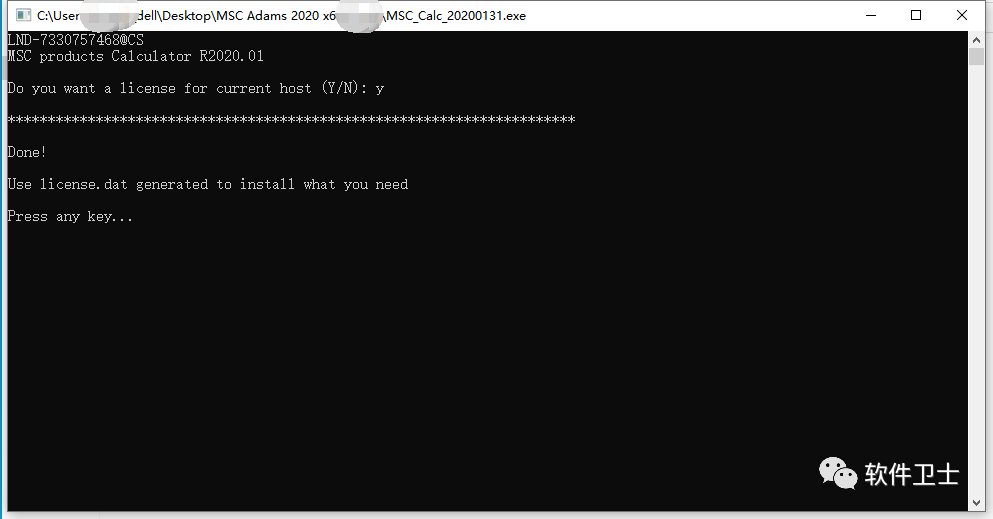
7. 待程序运行完毕后,得到如下界面,窗口可以直接关闭,或者按键盘任意键,窗口将消失;
【win】2023.08 MSC Adams 2020中文|英文版本软件图文安装教程|多刚体系统动力学仿真分析|虚拟样机|CAE

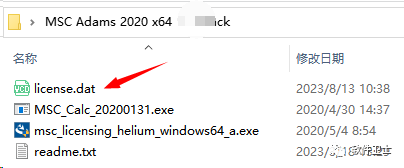
8. 在“XX”文件夹下会看到,在文件夹下会生成一个“license.dat”文件,这在后面会用到;
【win】2023.08 MSC Adams 2020中文|英文版本软件图文安装教程|多刚体系统动力学仿真分析|虚拟样机|CAE

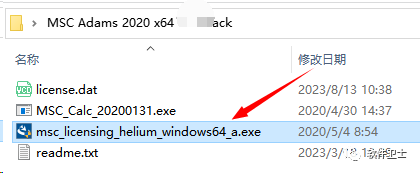
9. 在“XX”文件夹下,右键管理员身份,运行“msc_licensing_helium_windows64_a.exe”
【win】2023.08 MSC Adams 2020中文|英文版本软件图文安装教程|多刚体系统动力学仿真分析|虚拟样机|CAE

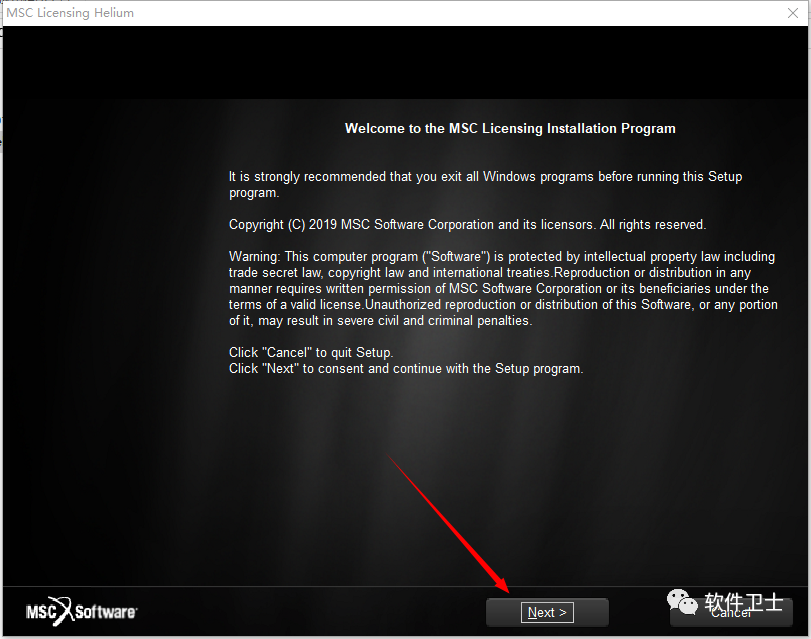
10. 等待片刻后,会出现如下界面,点击“Next”;

【win】2023.08 MSC Adams 2020中文|英文版本软件图文安装教程|多刚体系统动力学仿真分析|虚拟样机|CAE

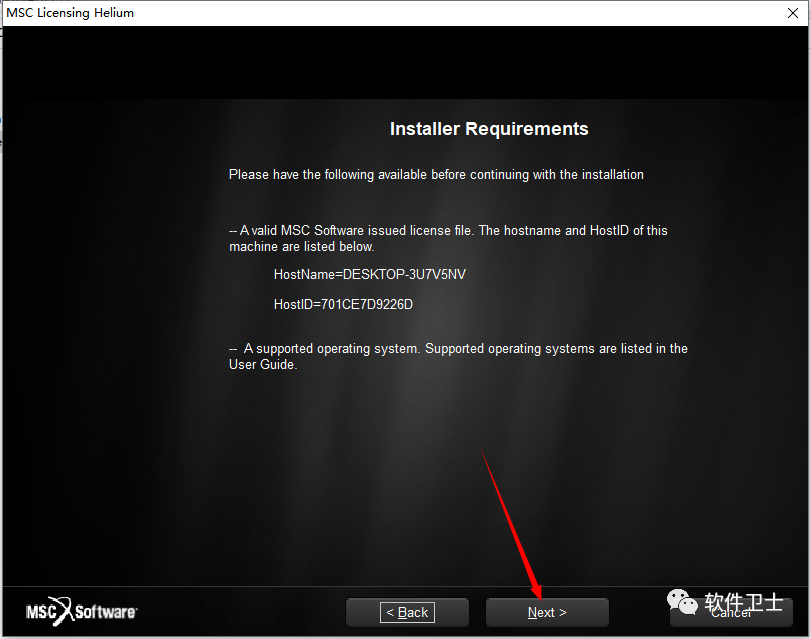
11. 继续点击“Next”;

【win】2023.08 MSC Adams 2020中文|英文版本软件图文安装教程|多刚体系统动力学仿真分析|虚拟样机|CAE

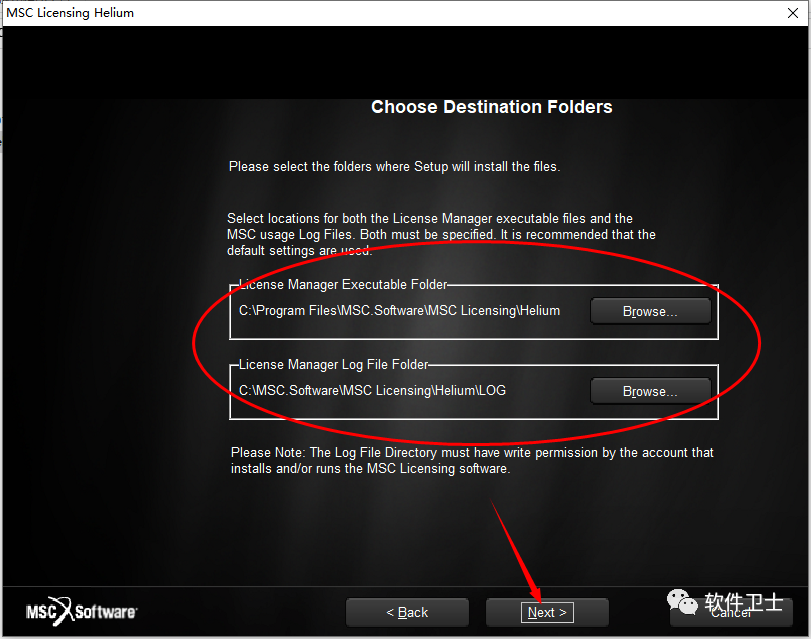
12. 出现如下界面,安装路径,墙裂建议用默认,点击“Next”;

【win】2023.08 MSC Adams 2020中文|英文版本软件图文安装教程|多刚体系统动力学仿真分析|虚拟样机|CAE

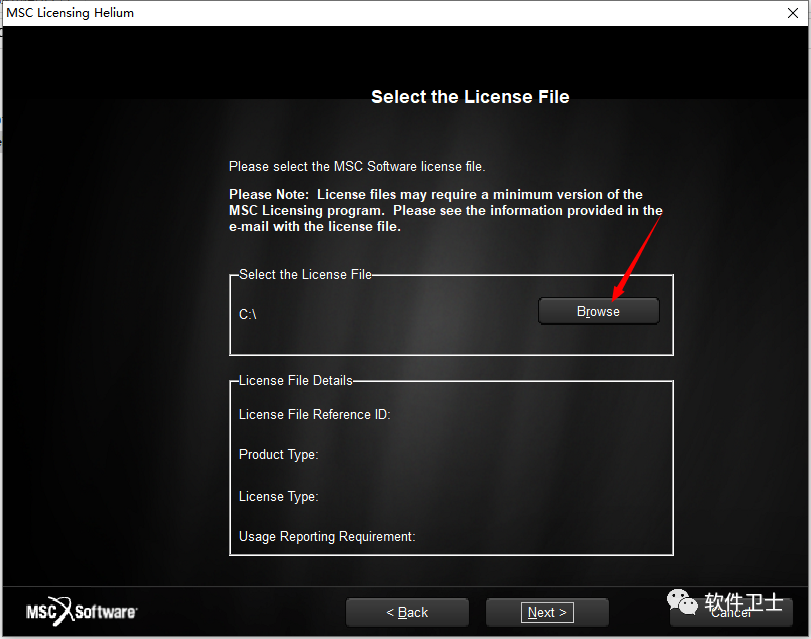
13. 点击“Browse”,选择license;

【win】2023.08 MSC Adams 2020中文|英文版本软件图文安装教程|多刚体系统动力学仿真分析|虚拟样机|CAE

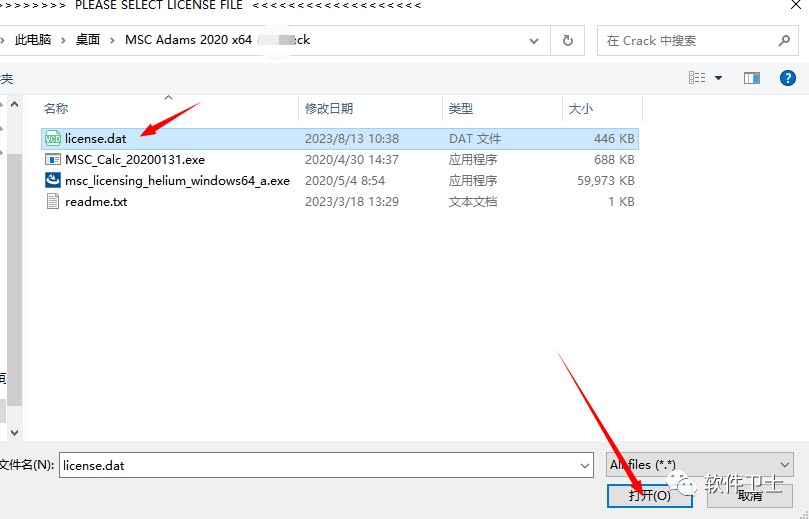
14. 选择在步骤3-4生成的license.dat文件,如下图所示,点击“打开”;
【win】2023.08 MSC Adams 2020中文|英文版本软件图文安装教程|多刚体系统动力学仿真分析|虚拟样机|CAE

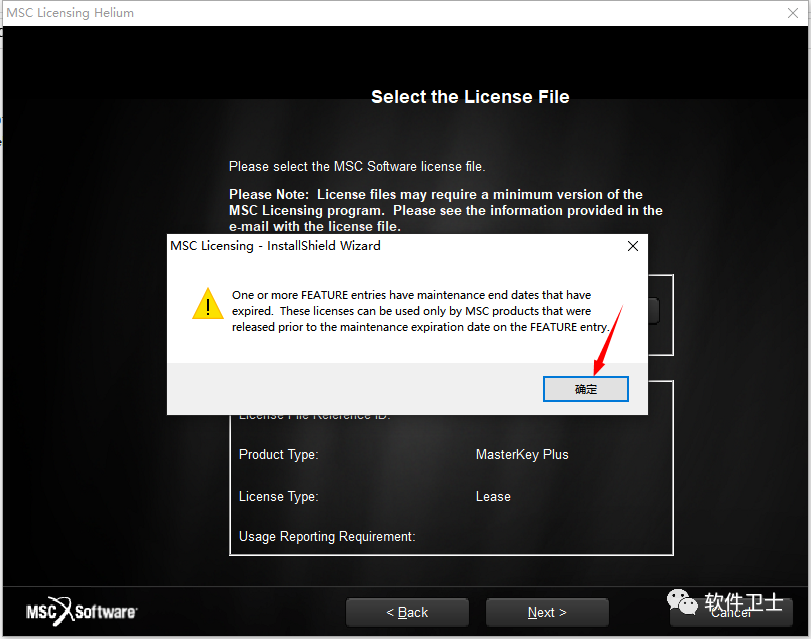
15. 等待几十秒,待证书加载,耐心等待,会弹出步骤如下界面,点击“确定”,不要着急点“Next”;【win】2023.08 MSC Adams 2020中文|英文版本软件图文安装教程|多刚体系统动力学仿真分析|虚拟样机|CAE
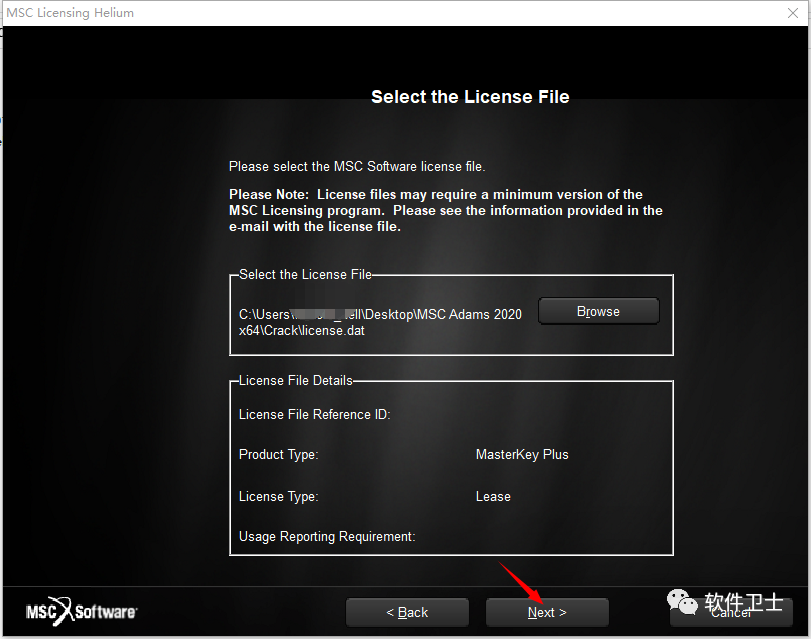
16. 点击Next;

【win】2023.08 MSC Adams 2020中文|英文版本软件图文安装教程|多刚体系统动力学仿真分析|虚拟样机|CAE

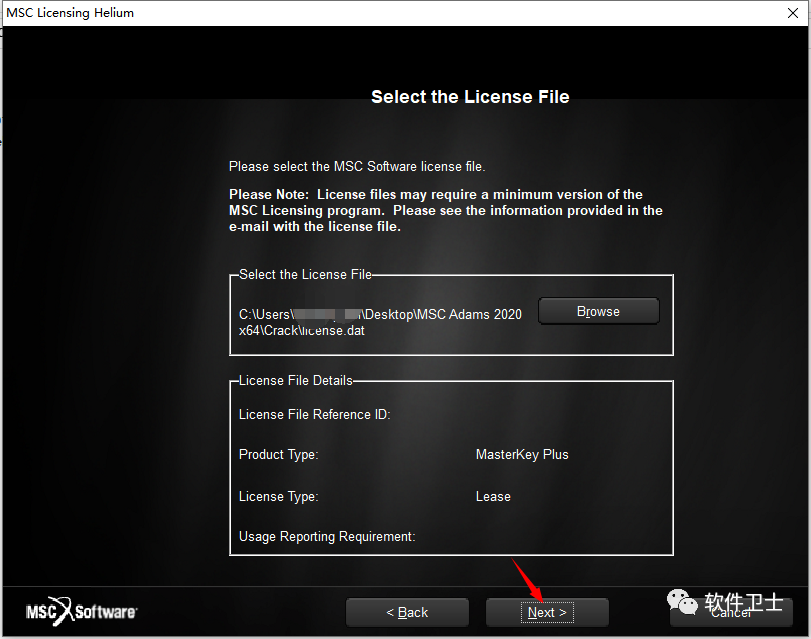
17. 继续点击“Next”;

【win】2023.08 MSC Adams 2020中文|英文版本软件图文安装教程|多刚体系统动力学仿真分析|虚拟样机|CAE

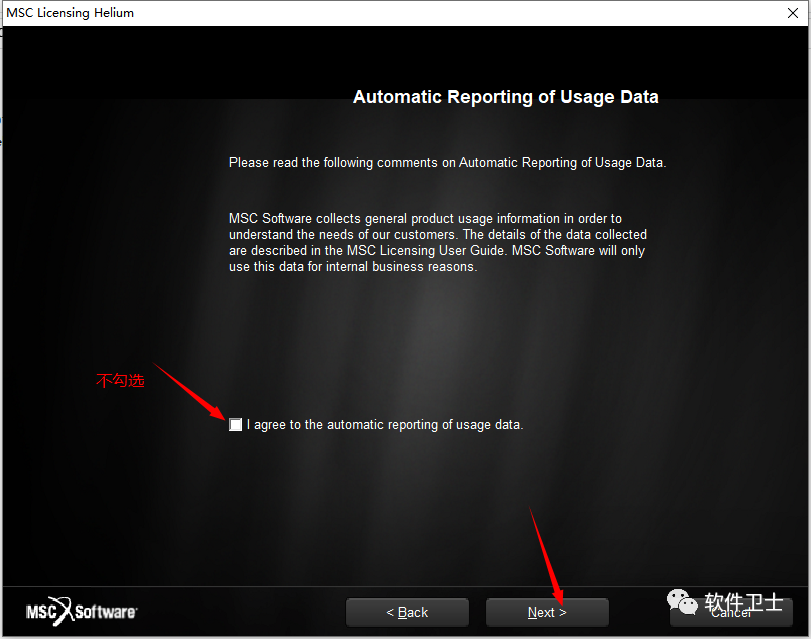
18. 出现如下界面,不要勾选,点击“Next”;

【win】2023.08 MSC Adams 2020中文|英文版本软件图文安装教程|多刚体系统动力学仿真分析|虚拟样机|CAE

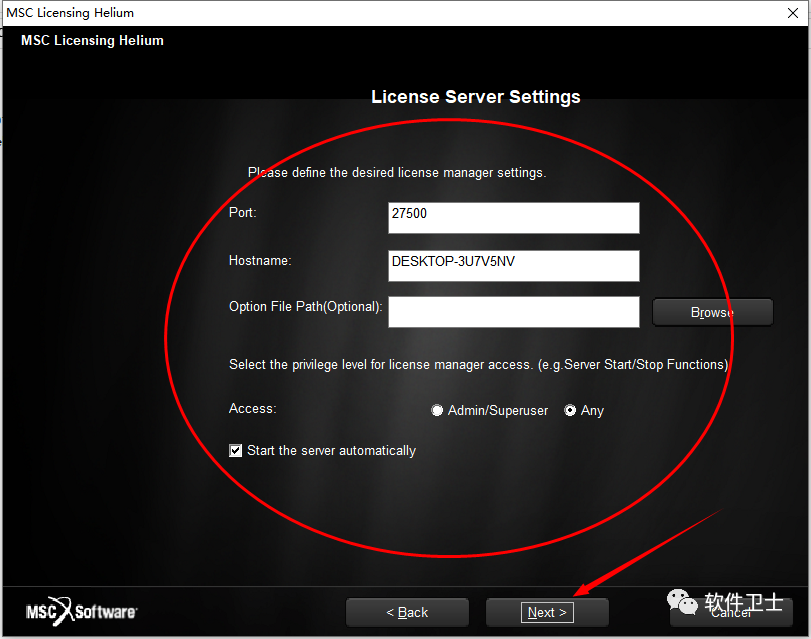
19. 此界面设置用默认设置即可,点击“Next”;

【win】2023.08 MSC Adams 2020中文|英文版本软件图文安装教程|多刚体系统动力学仿真分析|虚拟样机|CAE

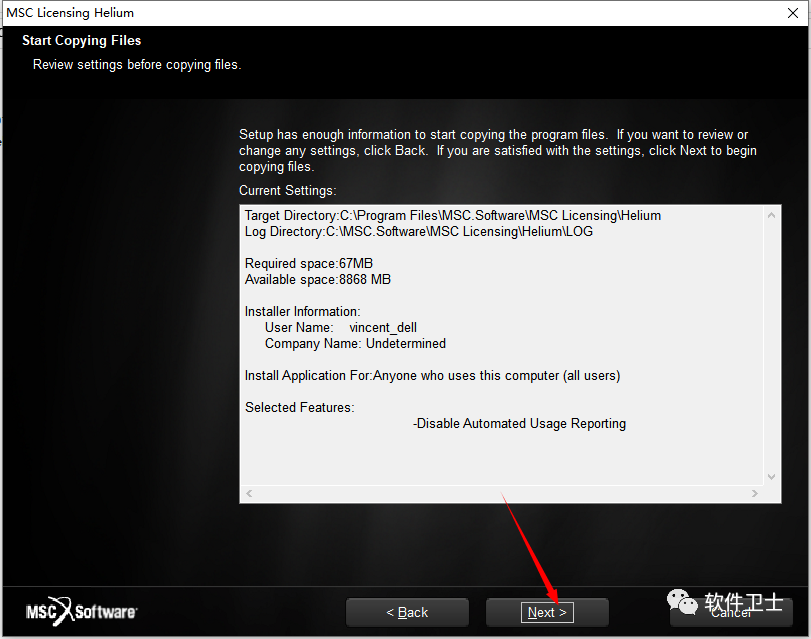
20. 继续点击“Next”;

【win】2023.08 MSC Adams 2020中文|英文版本软件图文安装教程|多刚体系统动力学仿真分析|虚拟样机|CAE

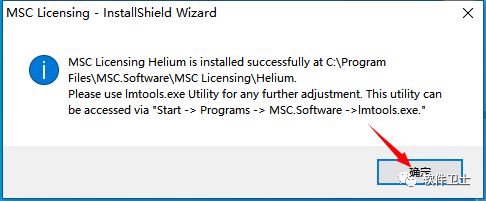
21. 接下来会进行自动安装,耐心等待,期间,弹出如下界面,点击“确定”;
【win】2023.08 MSC Adams 2020中文|英文版本软件图文安装教程|多刚体系统动力学仿真分析|虚拟样机|CAE

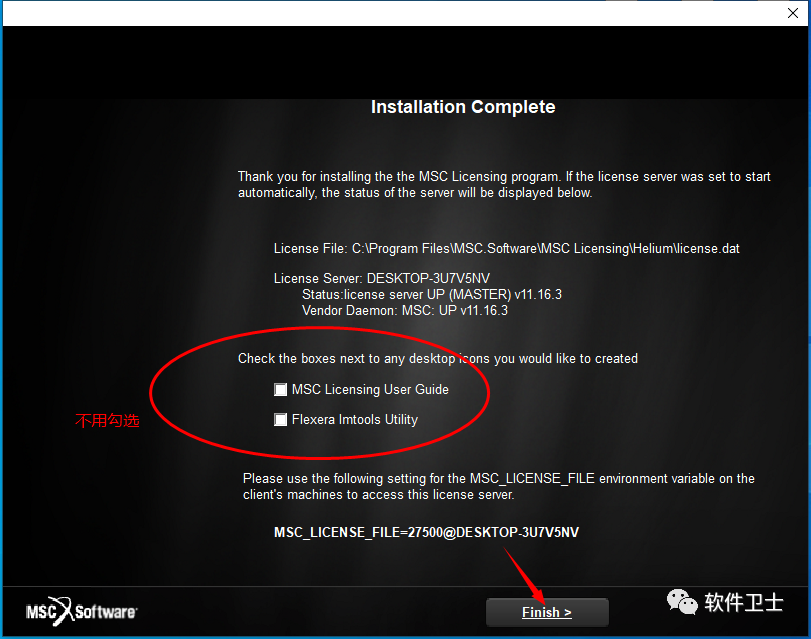
22. 如下界面,椭圆框起来的不要勾选,不要勾选,不要勾选,点击“Finish”;
【win】2023.08 MSC Adams 2020中文|英文版本软件图文安装教程|多刚体系统动力学仿真分析|虚拟样机|CAE

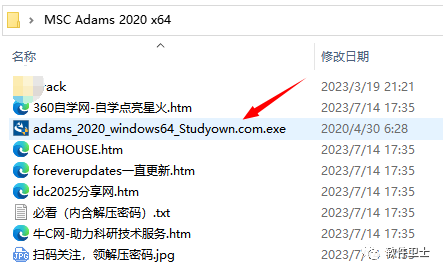
23. 回到安装包文件夹,右键管理员身份运行箭头所指文件;

【win】2023.08 MSC Adams 2020中文|英文版本软件图文安装教程|多刚体系统动力学仿真分析|虚拟样机|CAE

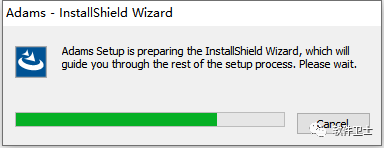
24. 出现如下界面,安装主程序正在加载,耐心等待;

【win】2023.08 MSC Adams 2020中文|英文版本软件图文安装教程|多刚体系统动力学仿真分析|虚拟样机|CAE

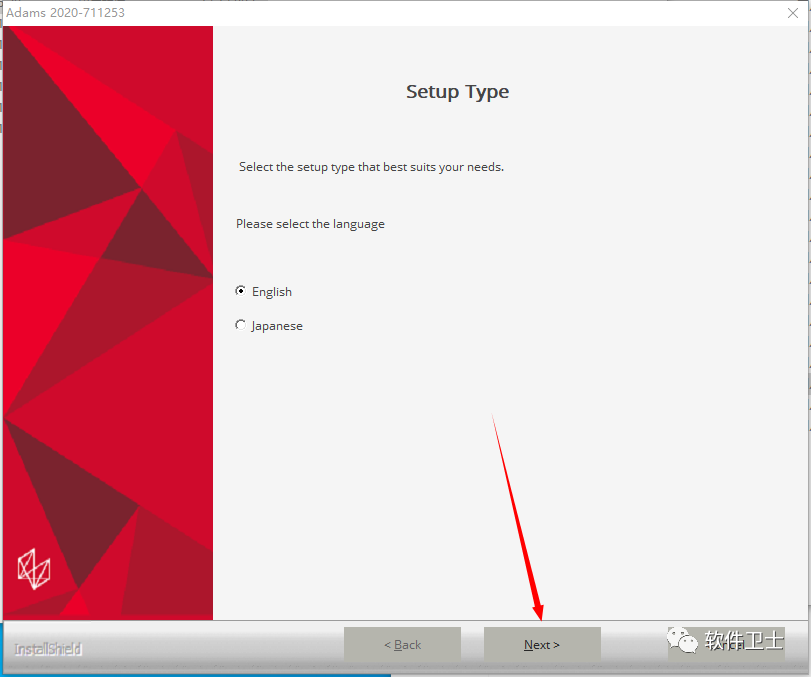
25. 主程序加载完成后,出现如下界面,点击“Next”;

【win】2023.08 MSC Adams 2020中文|英文版本软件图文安装教程|多刚体系统动力学仿真分析|虚拟样机|CAE

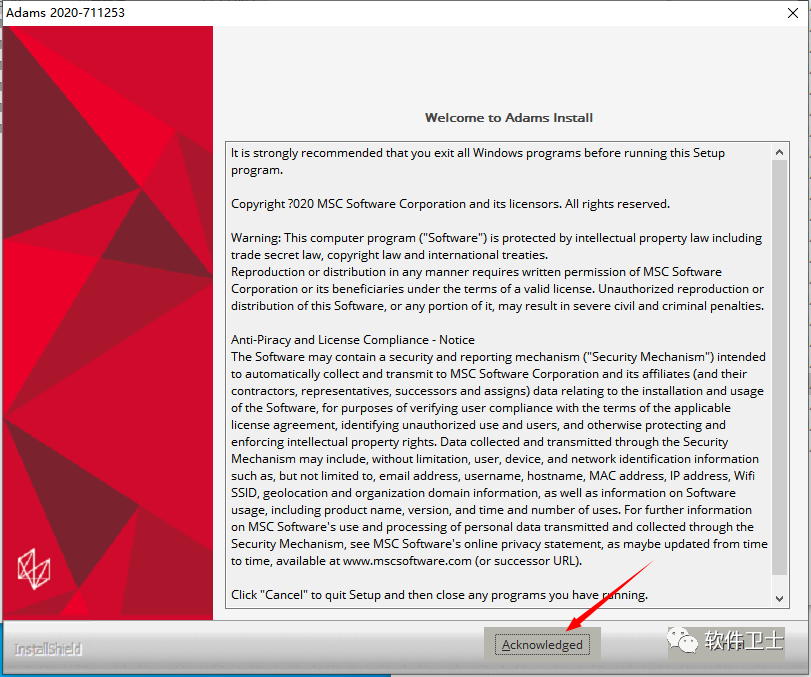
26. 点击:“Acknowledged”;

【win】2023.08 MSC Adams 2020中文|英文版本软件图文安装教程|多刚体系统动力学仿真分析|虚拟样机|CAE

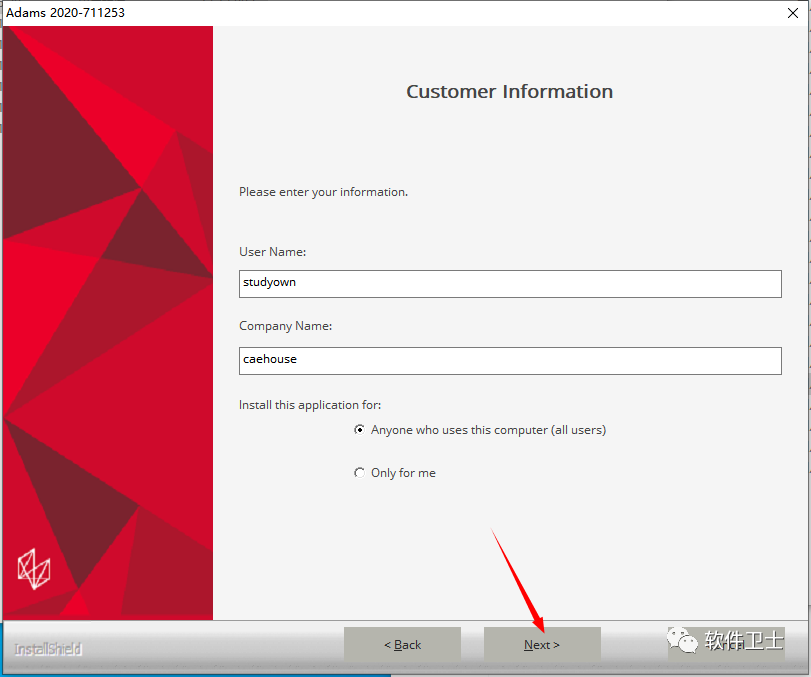
27. 出现如下界面,“User Name”和“Company Name”,随意填写,点击“Next”;
【win】2023.08 MSC Adams 2020中文|英文版本软件图文安装教程|多刚体系统动力学仿真分析|虚拟样机|CAE

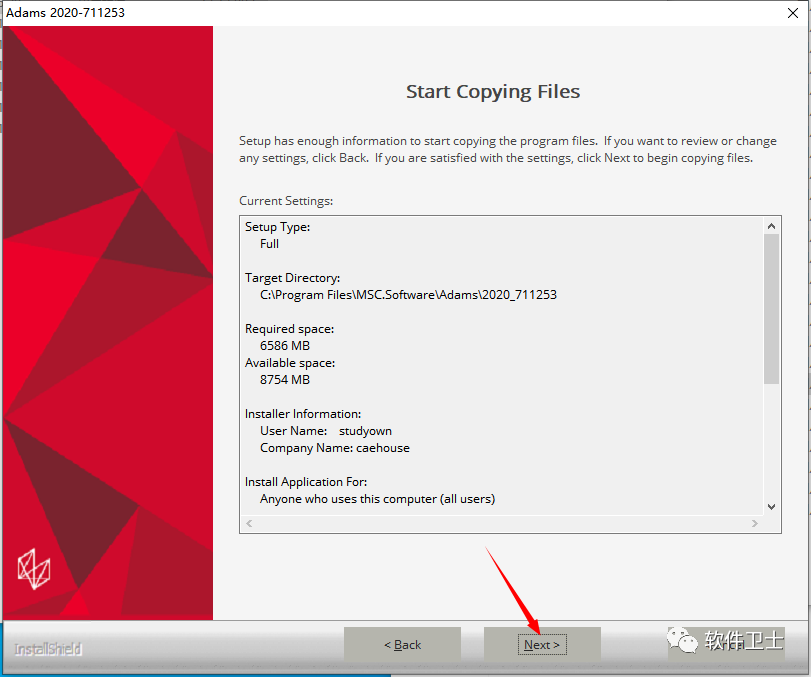
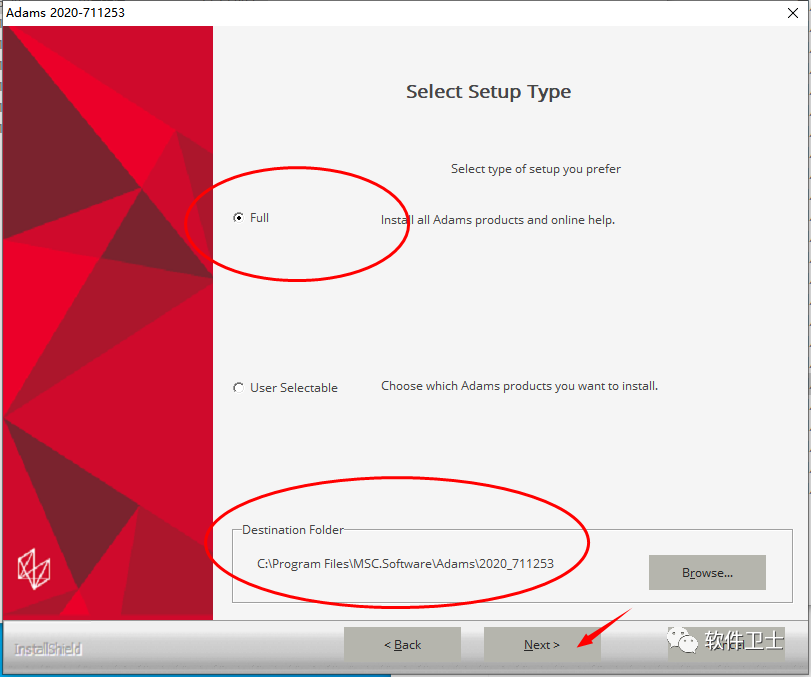
28. 此界面建议默认设置,安装路径可根据需要选择,建议还是默认设置,点击“Next”;
【win】2023.08 MSC Adams 2020中文|英文版本软件图文安装教程|多刚体系统动力学仿真分析|虚拟样机|CAE

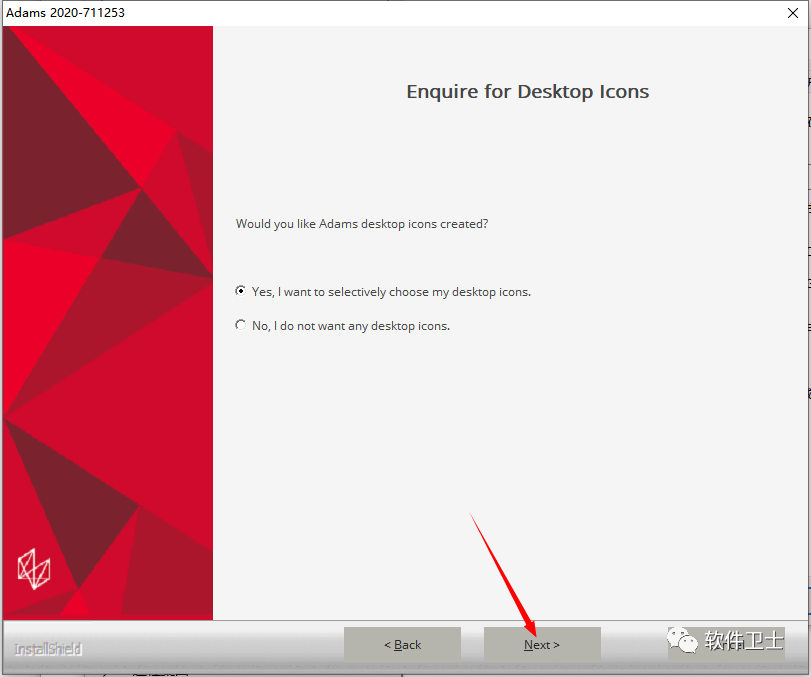
29. 继续点击“Next”;

【win】2023.08 MSC Adams 2020中文|英文版本软件图文安装教程|多刚体系统动力学仿真分析|虚拟样机|CAE

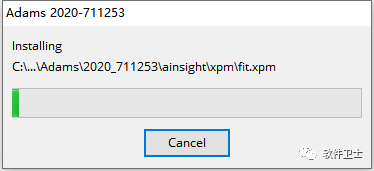
30. 此时主程序正在安装,耐心等待,此过程较长;

【win】2023.08 MSC Adams 2020中文|英文版本软件图文安装教程|多刚体系统动力学仿真分析|虚拟样机|CAE

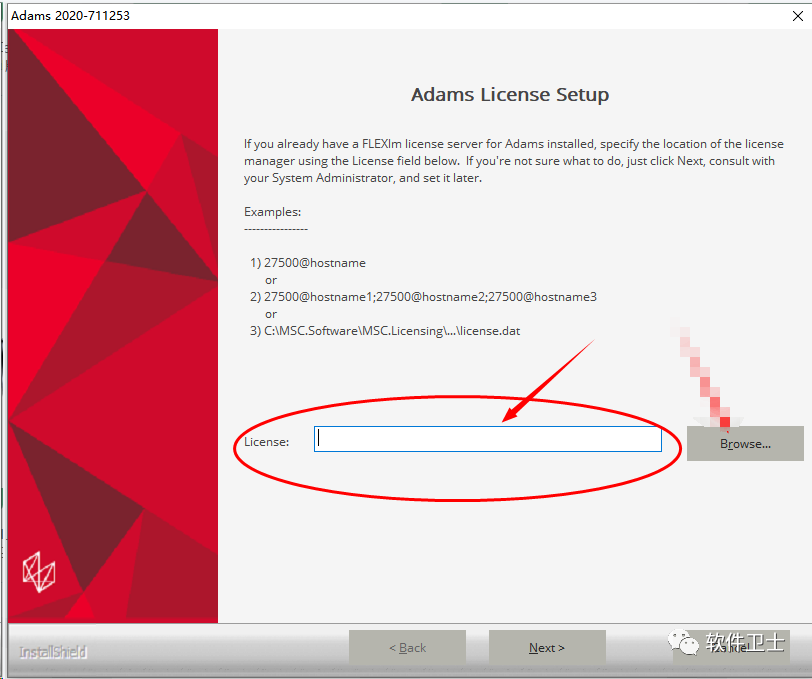
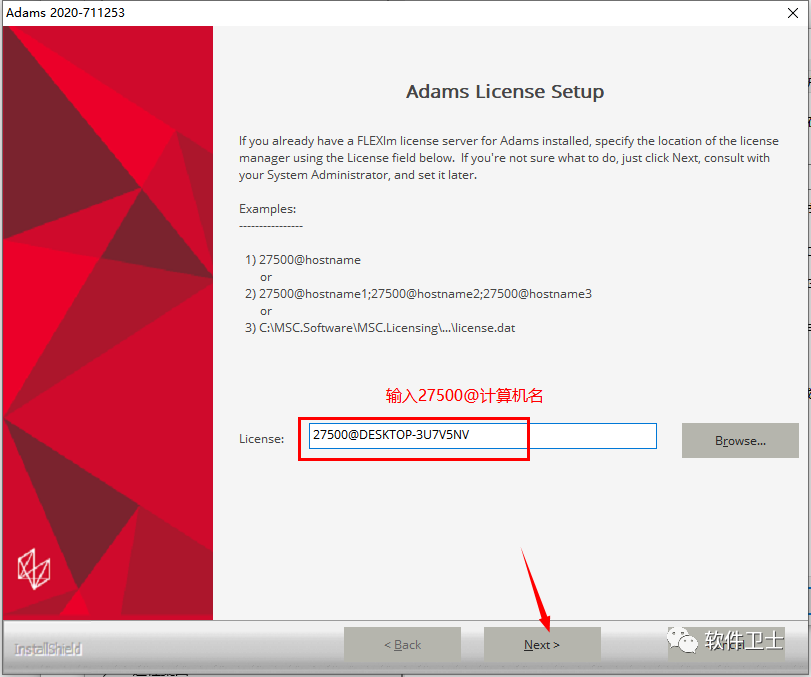
31. 期间会出现如下界面,需要再此输入

27500@计算机名

计算机名的查询方法,请看下一步;
【win】2023.08 MSC Adams 2020中文|英文版本软件图文安装教程|多刚体系统动力学仿真分析|虚拟样机|CAE

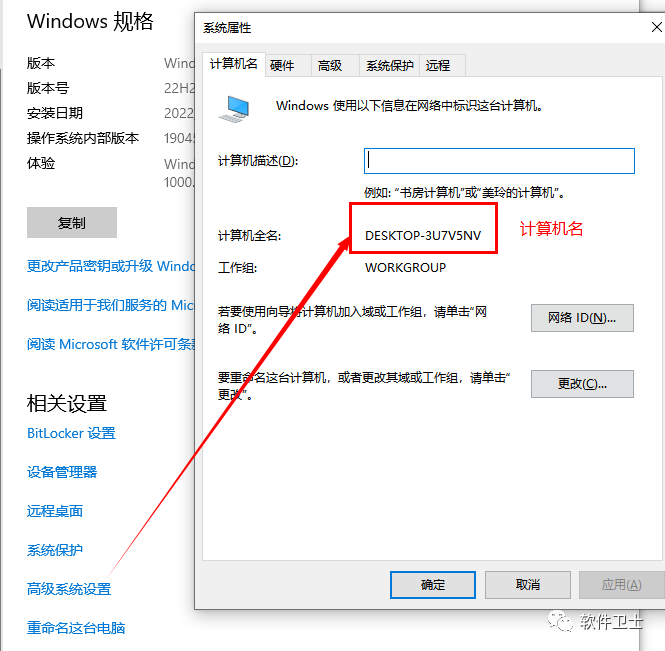
32. 在计算机属性→高级系统设置→计算机名,会看到计算机名,选中复制即可
【win】2023.08 MSC Adams 2020中文|英文版本软件图文安装教程|多刚体系统动力学仿真分析|虚拟样机|CAE

33. 此步骤非常重要,此步骤非常重要,此步骤非常重要,在license里输入“27500@您的计算机名”,必须保证输入正确,本文输入如下图所示,然后点击“Next”
【win】2023.08 MSC Adams 2020中文|英文版本软件图文安装教程|多刚体系统动力学仿真分析|虚拟样机|CAE

34. 点击“Next”;

【win】2023.08 MSC Adams 2020中文|英文版本软件图文安装教程|多刚体系统动力学仿真分析|虚拟样机|CAE

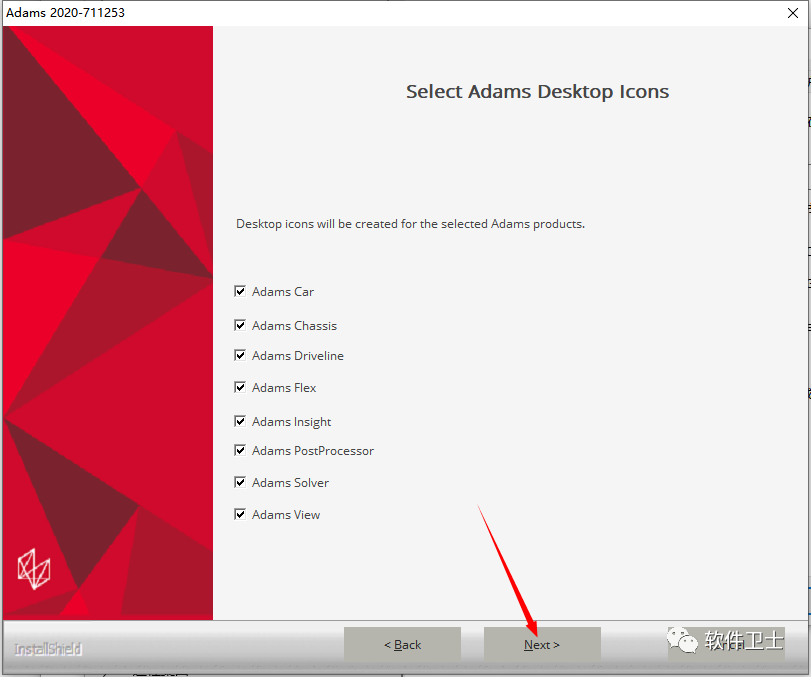
35. 继续点击“Next”;

【win】2023.08 MSC Adams 2020中文|英文版本软件图文安装教程|多刚体系统动力学仿真分析|虚拟样机|CAE

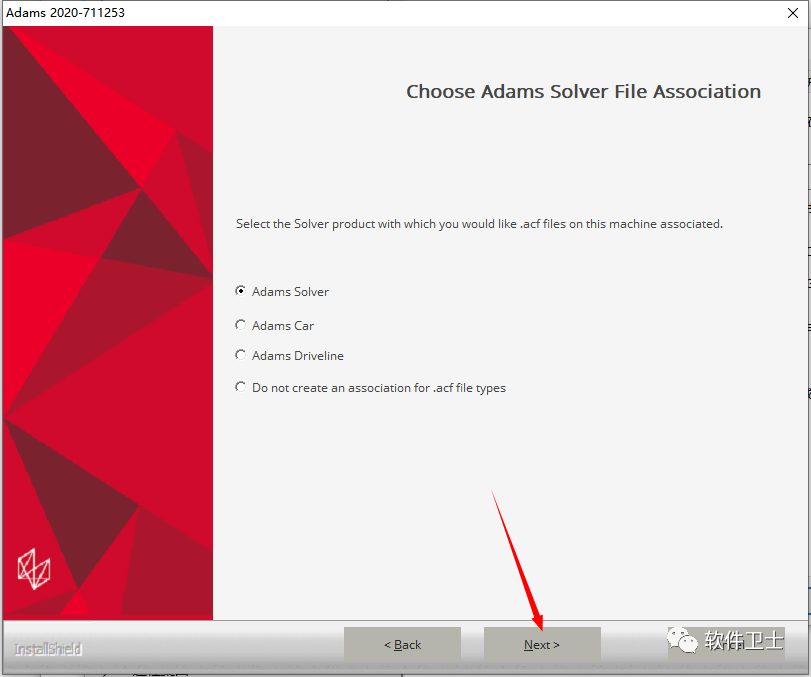
36. 继续点击“Next”;

【win】2023.08 MSC Adams 2020中文|英文版本软件图文安装教程|多刚体系统动力学仿真分析|虚拟样机|CAE

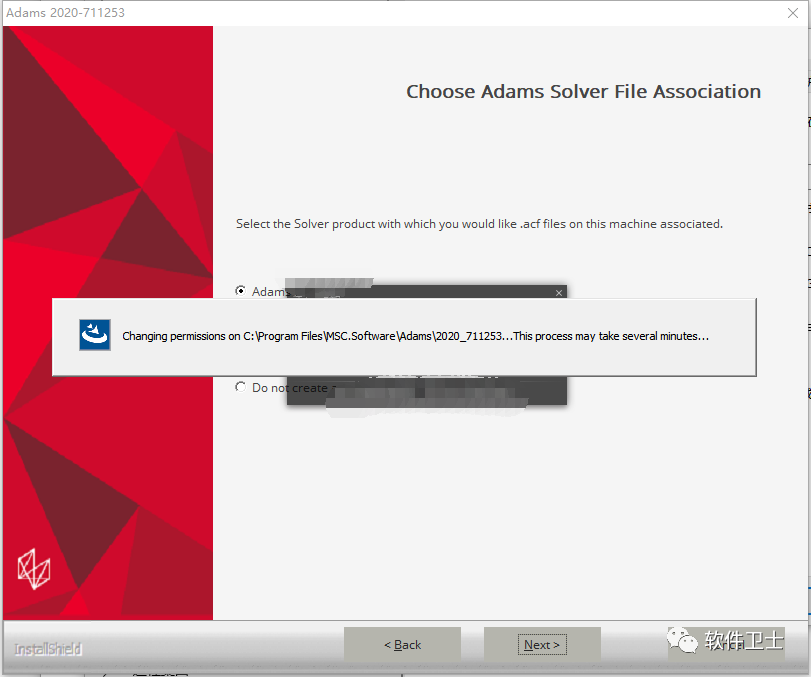
37. 此时会出现如下界面,请耐心等待,此过程时间稍等有点长;

【win】2023.08 MSC Adams 2020中文|英文版本软件图文安装教程|多刚体系统动力学仿真分析|虚拟样机|CAE

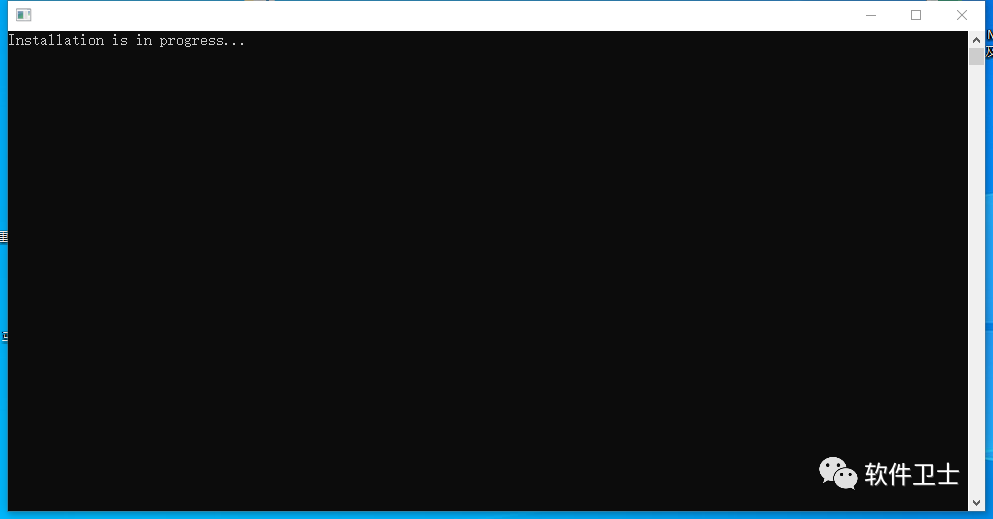
38. 期间会弹出如下黑色方框,不用管它,不用理会,千万别关闭它,千万别关闭它,千万别关闭它;
【win】2023.08 MSC Adams 2020中文|英文版本软件图文安装教程|多刚体系统动力学仿真分析|虚拟样机|CAE

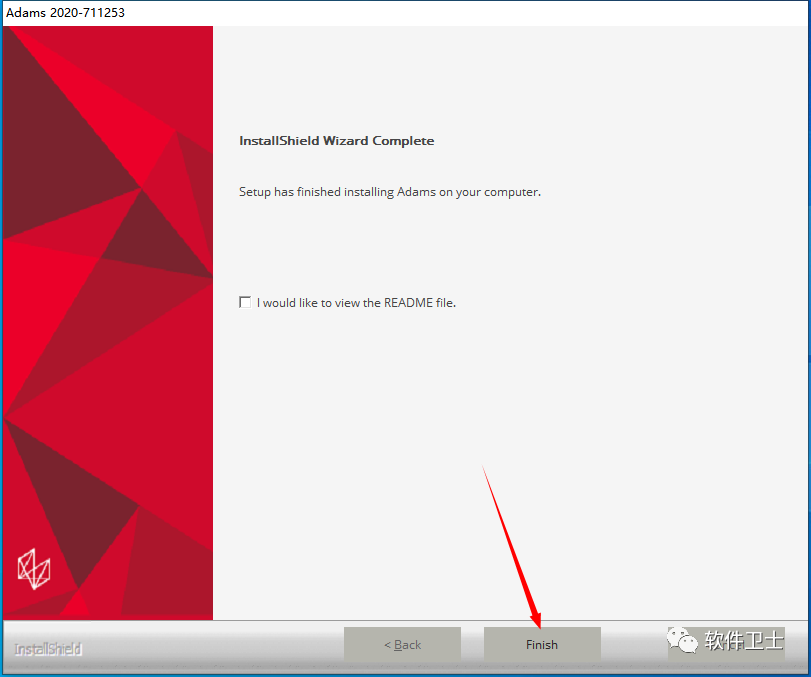
39. 此时主程序安装完成,不要勾选,然后点击“Finish”;

【win】2023.08 MSC Adams 2020中文|英文版本软件图文安装教程|多刚体系统动力学仿真分析|虚拟样机|CAE

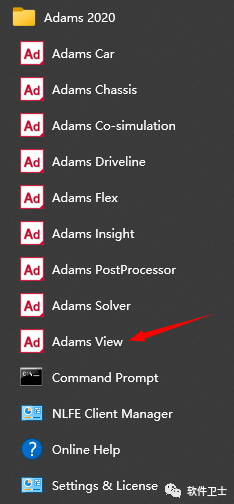
40. 到开始菜单,右键管理员运行“Adams view”;

【win】2023.08 MSC Adams 2020中文|英文版本软件图文安装教程|多刚体系统动力学仿真分析|虚拟样机|CAE

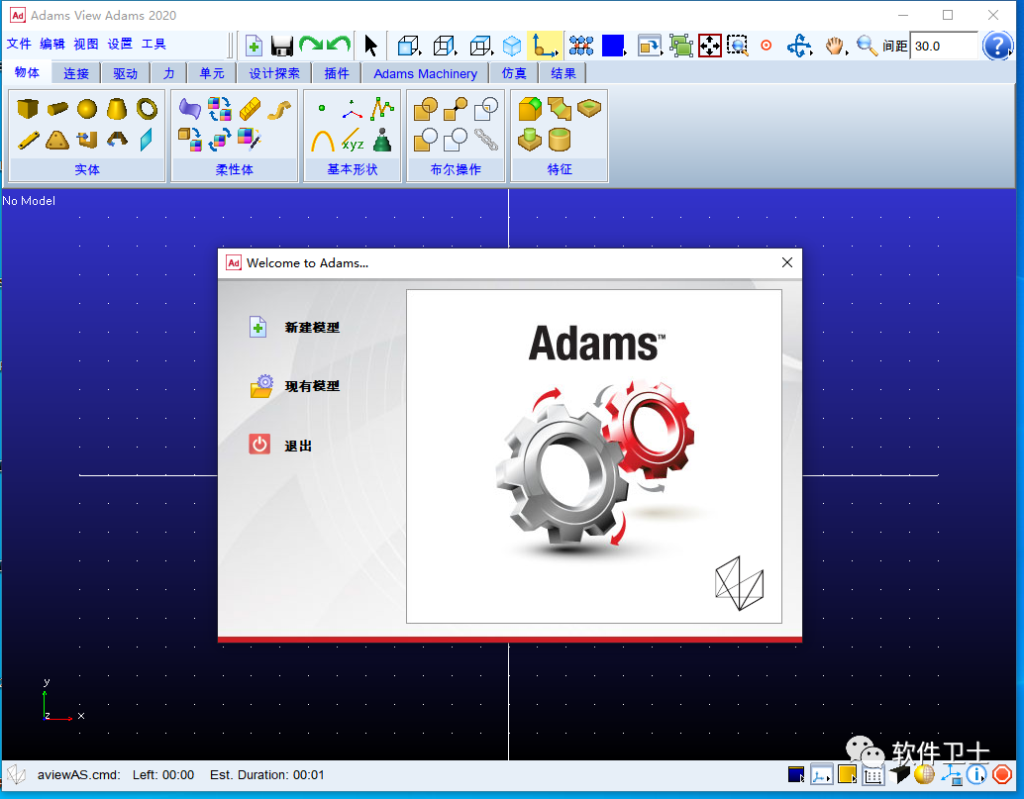
41. 出现如下大气界面,请耐心等待,Adams view主程序正在加载;

【win】2023.08 MSC Adams 2020中文|英文版本软件图文安装教程|多刚体系统动力学仿真分析|虚拟样机|CAE

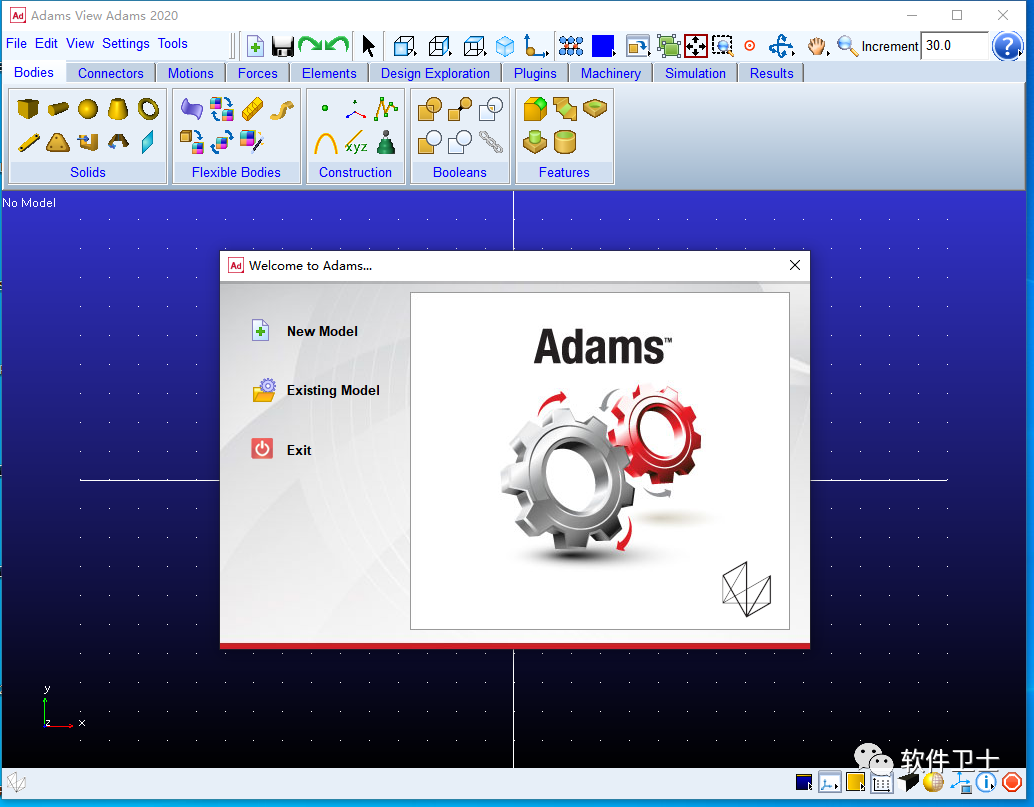
42. 成功打开,但是是英文界面,恭喜您安装完成【英文→中文,接着往下看】
【win】2023.08 MSC Adams 2020中文|英文版本软件图文安装教程|多刚体系统动力学仿真分析|虚拟样机|CAE

43. 打开软件发现是英文,习惯用英文版的,可以忽略后面教程了,英文版安装到此结束


下面是英文→中文教程

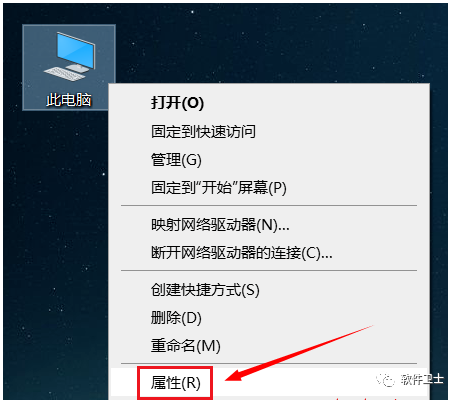
44. 右键“此电脑”,点击属性;
【win】2023.08 MSC Adams 2020中文|英文版本软件图文安装教程|多刚体系统动力学仿真分析|虚拟样机|CAE

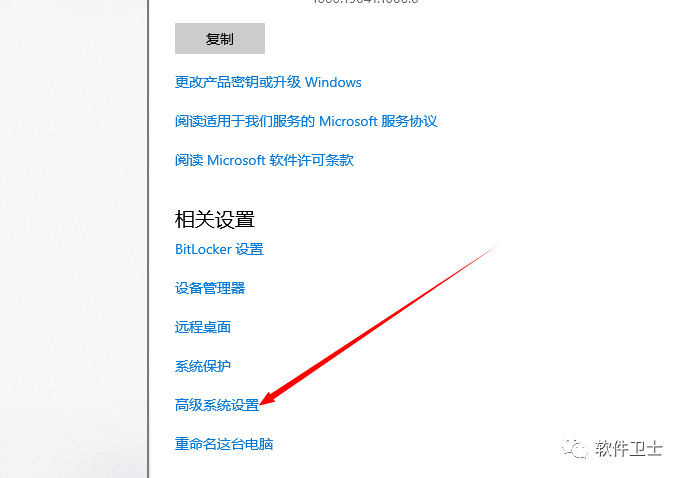
45. 点击“高级系统设置”;

【win】2023.08 MSC Adams 2020中文|英文版本软件图文安装教程|多刚体系统动力学仿真分析|虚拟样机|CAE

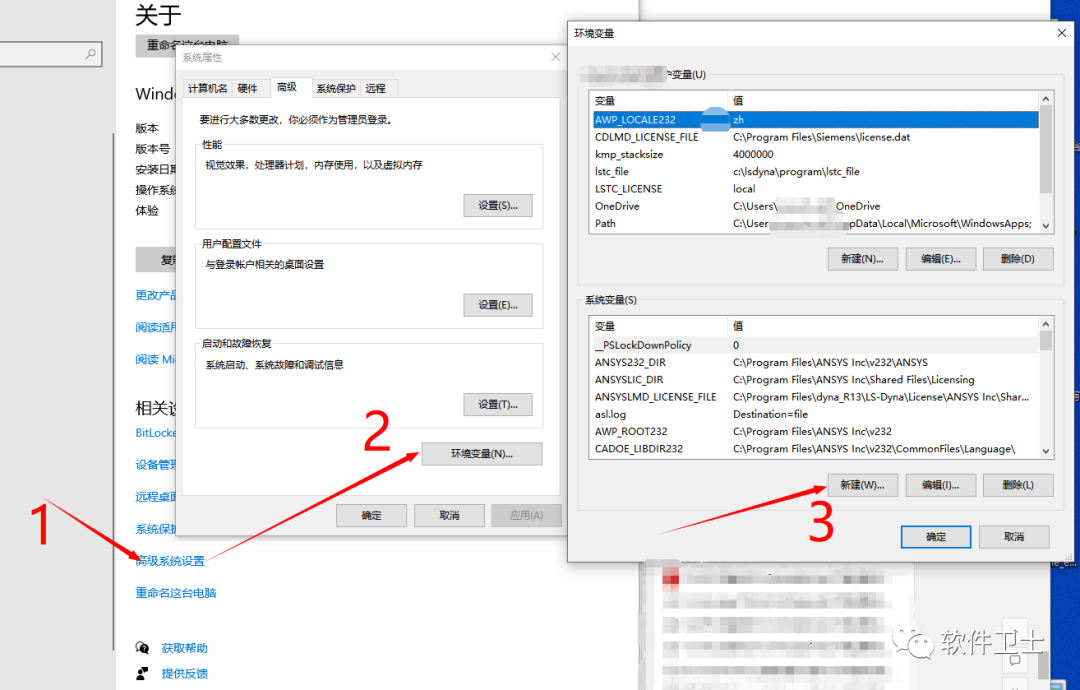
46. 依次点击如下1-2-3,;

【win】2023.08 MSC Adams 2020中文|英文版本软件图文安装教程|多刚体系统动力学仿真分析|虚拟样机|CAE

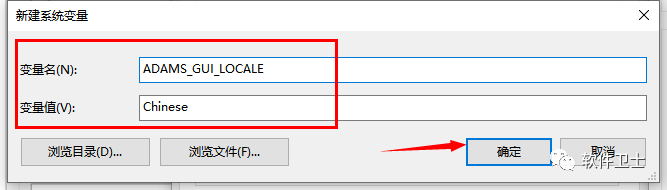
47. 在如下界面,输入:

变量名

ADAMS_GUI_LOCALE

变量值

Chinese

然后点击“确定”,所有界面都点击确定;
【win】2023.08 MSC Adams 2020中文|英文版本软件图文安装教程|多刚体系统动力学仿真分析|虚拟样机|CAE

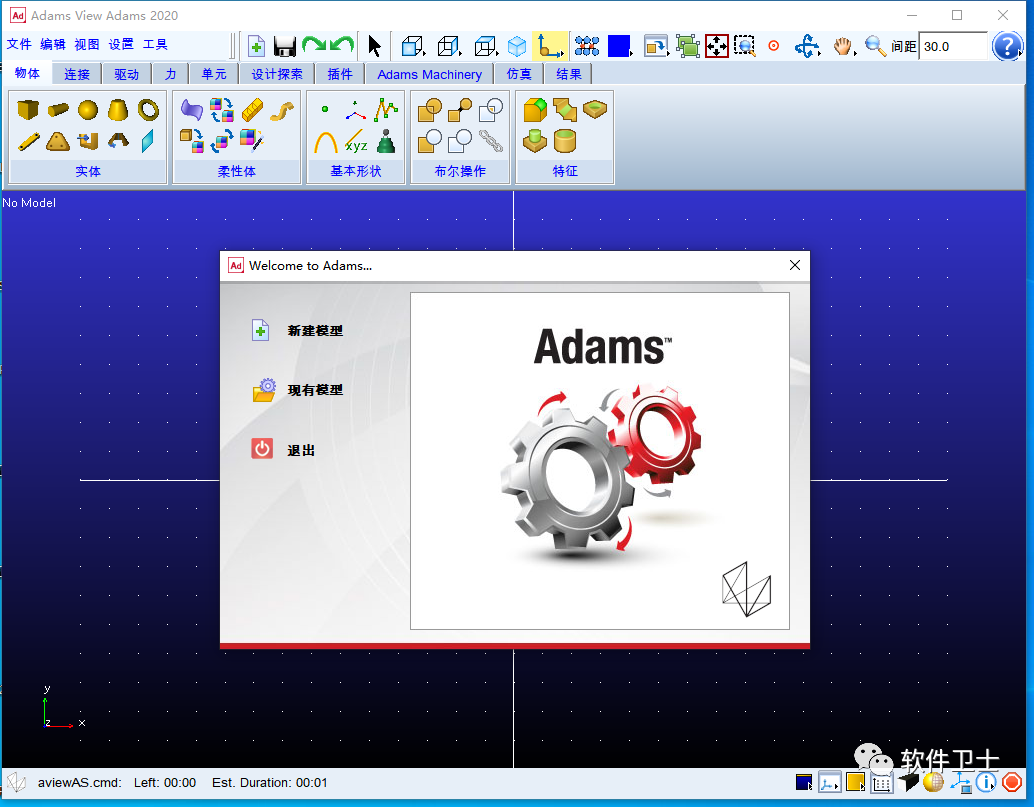
48. 之后我们再次打开“Adams view”,变成中文了,至此教程全部结束;

要想改回英文,将上述环境变量删除即可
【win】2023.08 MSC Adams 2020中文|英文版本软件图文安装教程|多刚体系统动力学仿真分析|虚拟样机|CAE

您的转发,收藏,分享,看一看,对我们而言真的很重要哦

主打一个Slogan“会开机,就会装”

不售卖任何激活工具,激活码,证书等,支持正版软件


此教程为学习研究用,请您安装24小时候删除哦,勿用于商用!


软件下载推荐至:360自学网www.studyown.com【无毒,绿色、放心】【请务必24小时删除,勿做商用,版权归原作者所有】,如需远程代安装服务,请至:https://www.studyown.com

【win】2023.08 MSC Adams 2020中文|英文版本软件图文安装教程|多刚体系统动力学仿真分析|虚拟样机|CAE

评论
收藏
微海报
分享

评论留言