热门关键词

【Win】SolidWorks 2023版本图文安装教程|三维制图软件3D(SP1.0/2.0/3.0/..等各种小版本均适用)

【Win】SolidWorks 2023版本图文安装教程|三维制图软件3D(SP1.0/2.0/3.0/..等各种小版本均适用)
SolidWorks 2023软件下载推荐至:https://www.studyown.com【无毒,绿色、放心】【请务必24小时删除,勿做商用,版权归原作

SolidWorks 2023软件下载推荐至:https://www.studyown.com【无毒,绿色、放心】【请务必24小时删除,勿做商用,版权归原作者所有】,如需远程代安装服务,请至:https://www.studyown.com

Dassault Systèmes SOLIDWORKS Corp. 开发并经销 3D CAD 设计软件、分析软件和产品数据管理软件。SOLIDWORKS 是 3D CAD 产品设计工程软件的领先供应商。

安装逻辑:

先创建清洁环境,再装证书,再装主程序,再进行文件覆盖,最后成功打开软件;

前置条件:

(1)软件安装前须断网!断网!断网!

(2)如果电脑之前装过solidworks,请将证书卸载,按如下步骤,右键管理员运行”server_remove.bat“
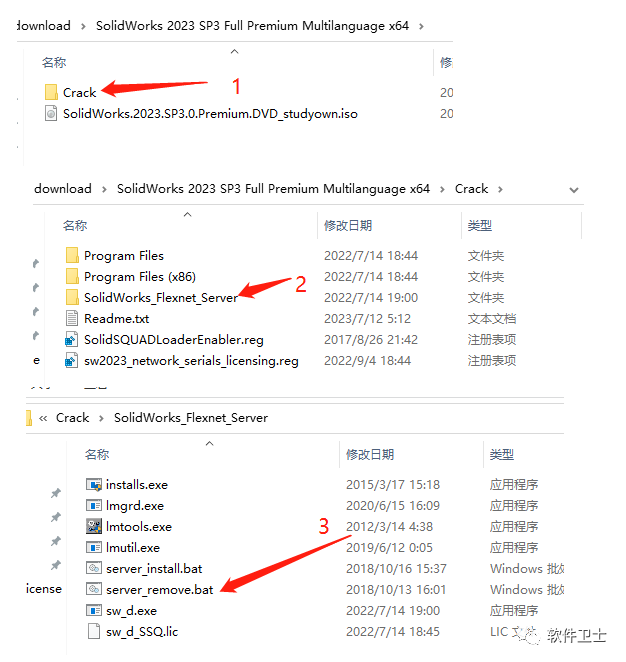
【Win】SolidWorks 2023版本图文安装教程|三维制图软件3D(SP1.0/2.0/3.0/..等各种小版本均适用)

(3)软件安装前请NET Framework 3.5 and 4.0是否安装,如未安装请安装,如未安装,请参照下面进行安装(①→⑧):

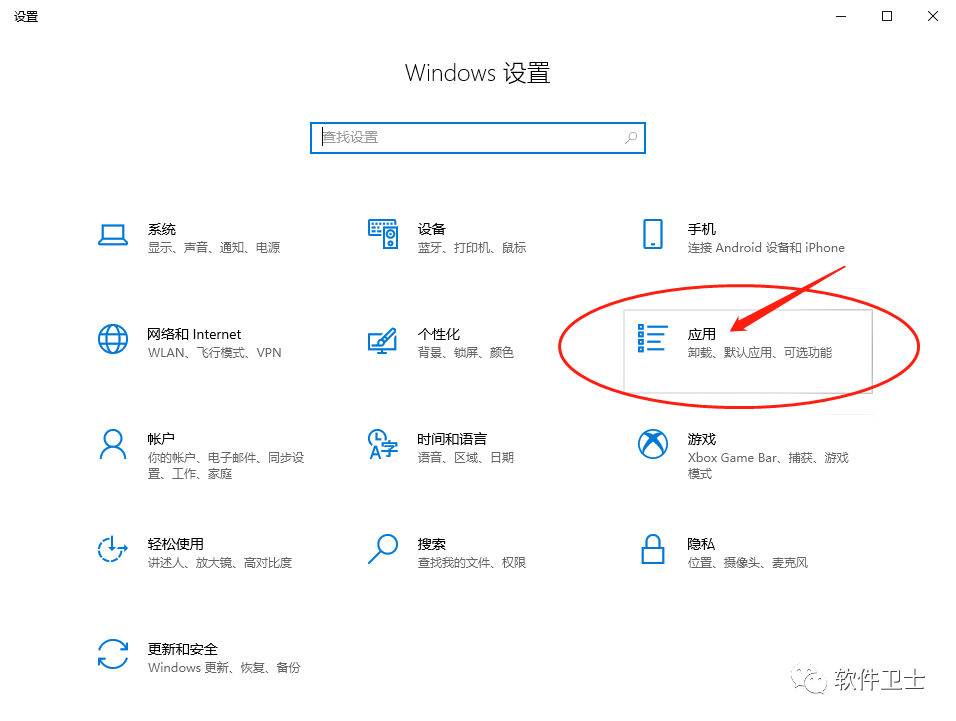
①开始里找到设置,点击它;
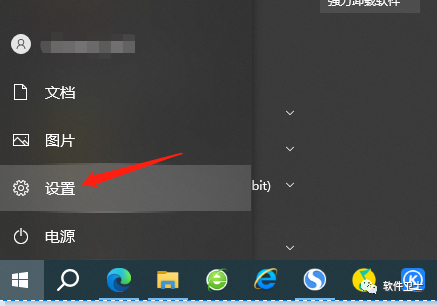
【Win】SolidWorks 2023版本图文安装教程|三维制图软件3D(SP1.0/2.0/3.0/..等各种小版本均适用)

②点击椭圆所示“应用”;

【Win】SolidWorks 2023版本图文安装教程|三维制图软件3D(SP1.0/2.0/3.0/..等各种小版本均适用)

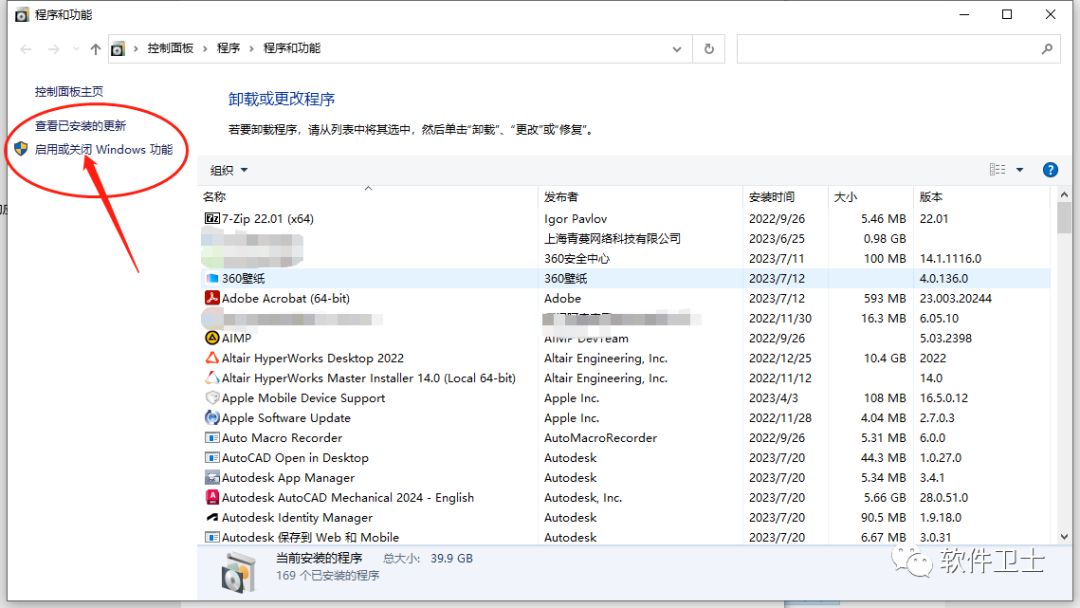
③如果电脑程序比较多,请将进度条拉至最底部,即可看到“”程序与功能“,打开它;
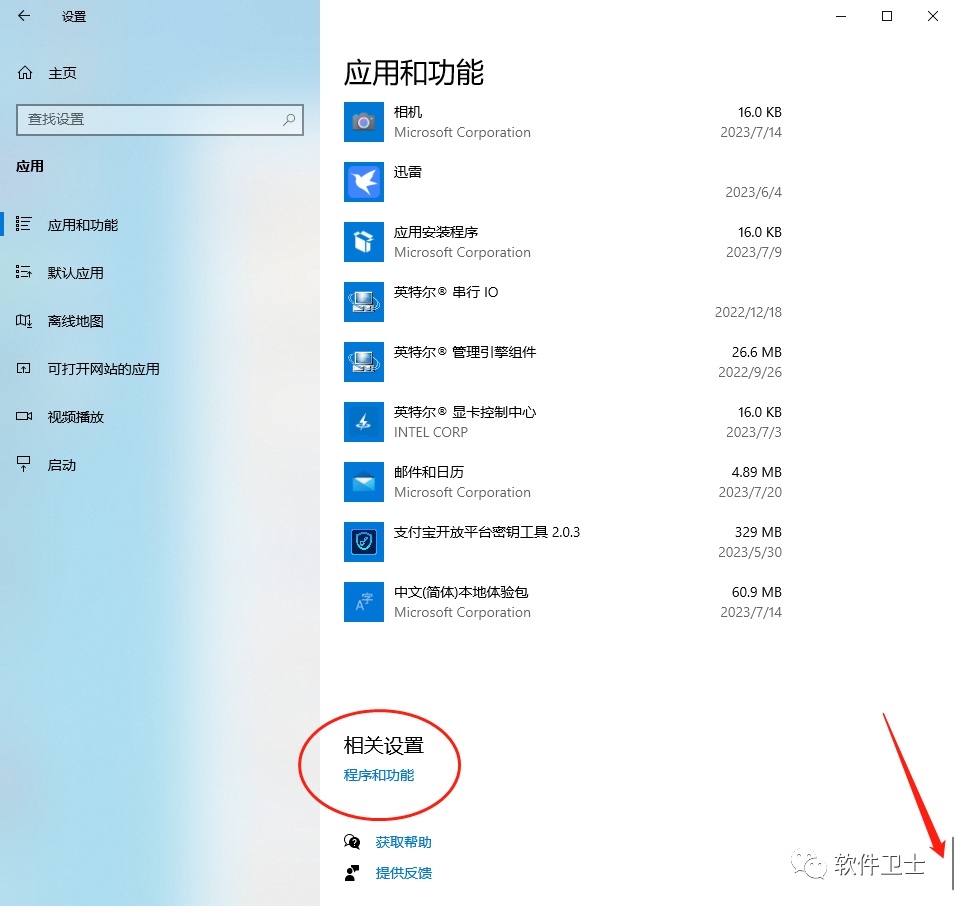
【Win】SolidWorks 2023版本图文安装教程|三维制图软件3D(SP1.0/2.0/3.0/..等各种小版本均适用)

④点击”启用或者关闭Windows功能“;

【Win】SolidWorks 2023版本图文安装教程|三维制图软件3D(SP1.0/2.0/3.0/..等各种小版本均适用)

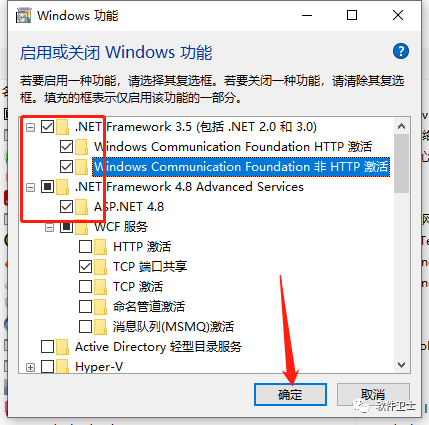
⑤将方框框住的全部勾选,然后点击”确定“;

【Win】SolidWorks 2023版本图文安装教程|三维制图软件3D(SP1.0/2.0/3.0/..等各种小版本均适用)

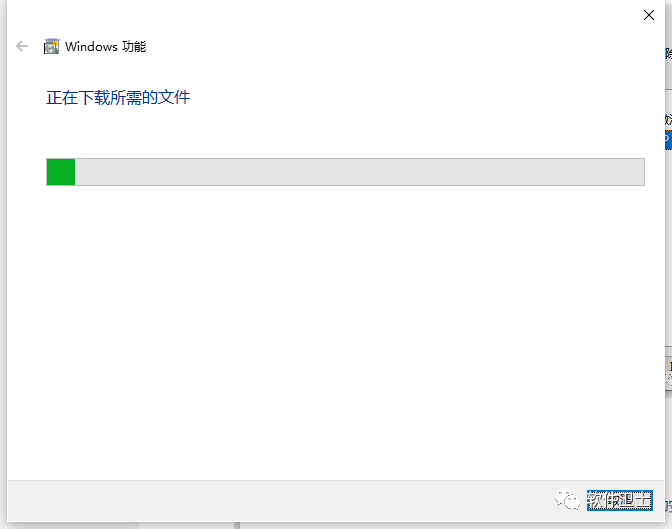
⑥而后稍等片刻,正在下载所需文件;

【Win】SolidWorks 2023版本图文安装教程|三维制图软件3D(SP1.0/2.0/3.0/..等各种小版本均适用)

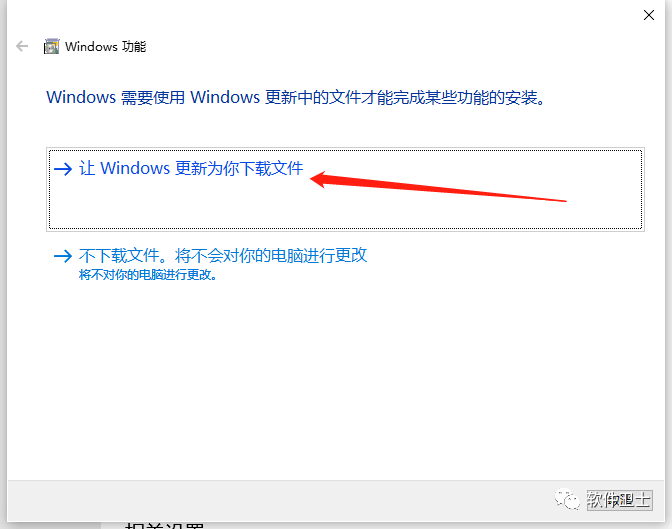
⑦点击”让windows更新为您下载文件“;

【Win】SolidWorks 2023版本图文安装教程|三维制图软件3D(SP1.0/2.0/3.0/..等各种小版本均适用)

⑧等待一段时间,视网络或者电脑配置,时间长短不一,而后出现”windows 已完成请求更改“,表示安装完毕,点击”关闭“;
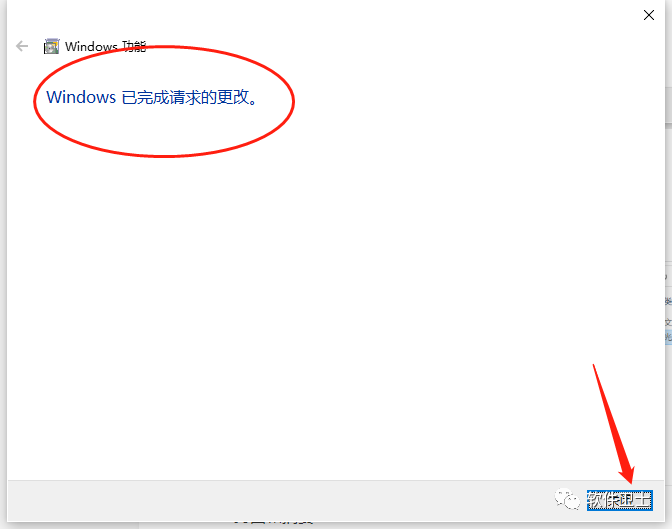
【Win】SolidWorks 2023版本图文安装教程|三维制图软件3D(SP1.0/2.0/3.0/..等各种小版本均适用)

至此,前置条件说明结束;


友情提醒:安装全程仔细看教程,这软件大,安装时间久,折腾费劲!


下面将开始:SolidWorks 2023版本图文安装教程|三维制图软件3D(SP1.0/2.0/3.0/..等各种小版本均适用)


1. 将从360自学网www.studyown.com下载下来的文件,解压开来,可以得到如下SolidWorks 2023版本安装文件,加载箭头所指iso文件;
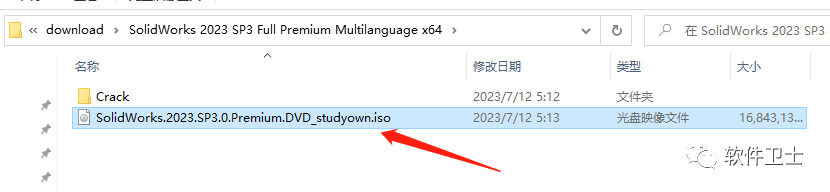
【Win】SolidWorks 2023版本图文安装教程|三维制图软件3D(SP1.0/2.0/3.0/..等各种小版本均适用)

2. 请断网,请断网,请断网,运行”sw2023_network_serials_licensing.reg“
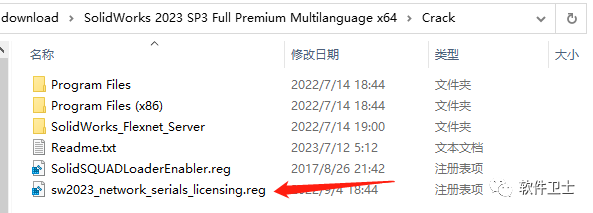
【Win】SolidWorks 2023版本图文安装教程|三维制图软件3D(SP1.0/2.0/3.0/..等各种小版本均适用)

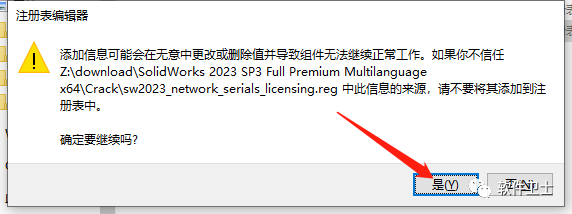
3. 点击“是”;

【Win】SolidWorks 2023版本图文安装教程|三维制图软件3D(SP1.0/2.0/3.0/..等各种小版本均适用)

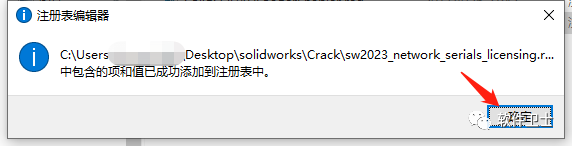
4. 点击“确定”;

【Win】SolidWorks 2023版本图文安装教程|三维制图软件3D(SP1.0/2.0/3.0/..等各种小版本均适用)

5. 下面开始安装证书,回到安装文件夹,将“SolidWorks_Flexnet_Server”文件夹,拷贝至C盘;
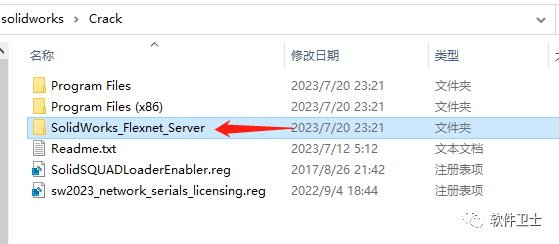
【Win】SolidWorks 2023版本图文安装教程|三维制图软件3D(SP1.0/2.0/3.0/..等各种小版本均适用)

6. 在C盘,右键管理员运行“server_install.bat”,耐心等待(PS:如果后面重启计算机,发现无法安装,请再次运行此文件,或以后用solidworks打不开软件,请再次运行此文件);
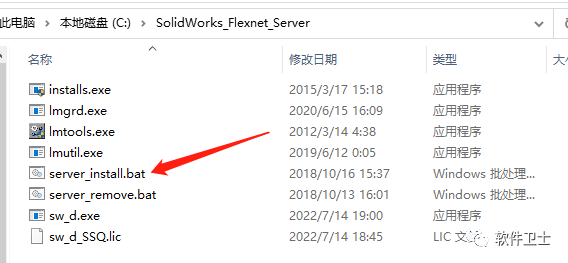
【Win】SolidWorks 2023版本图文安装教程|三维制图软件3D(SP1.0/2.0/3.0/..等各种小版本均适用)

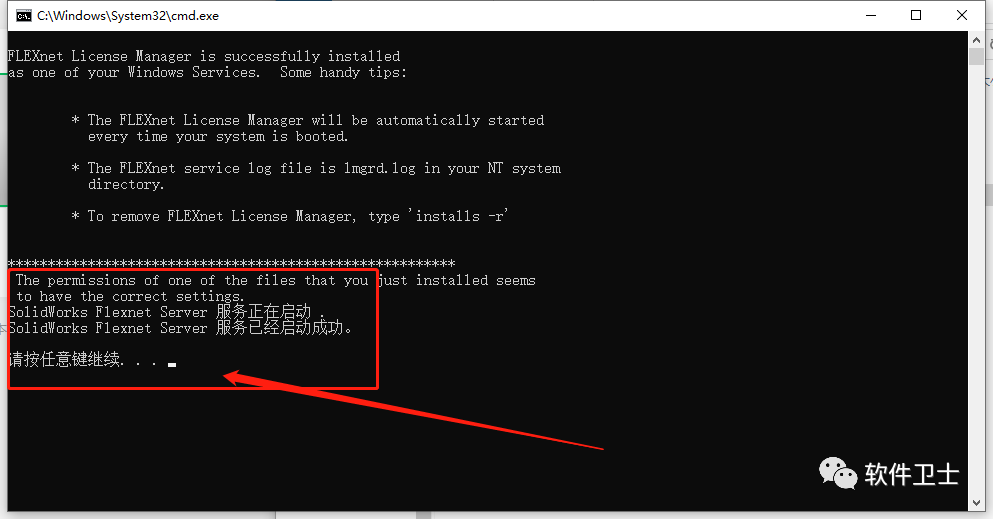
7. 等待片刻后,当黑色窗口出现如下字眼时,“请按任意键继续”,可将其关闭;
【Win】SolidWorks 2023版本图文安装教程|三维制图软件3D(SP1.0/2.0/3.0/..等各种小版本均适用)

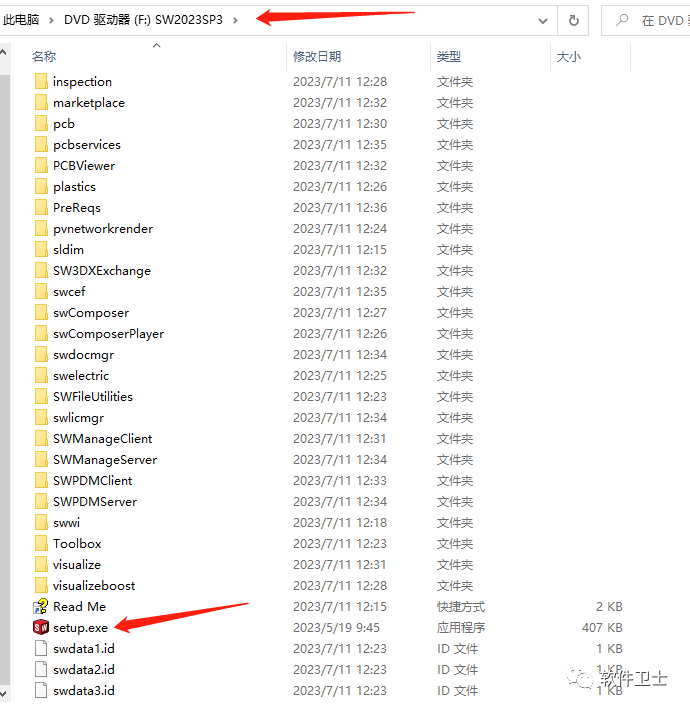
8. 下面开始安装主程序,右键管理员运行“setup.exe”;

【Win】SolidWorks 2023版本图文安装教程|三维制图软件3D(SP1.0/2.0/3.0/..等各种小版本均适用)

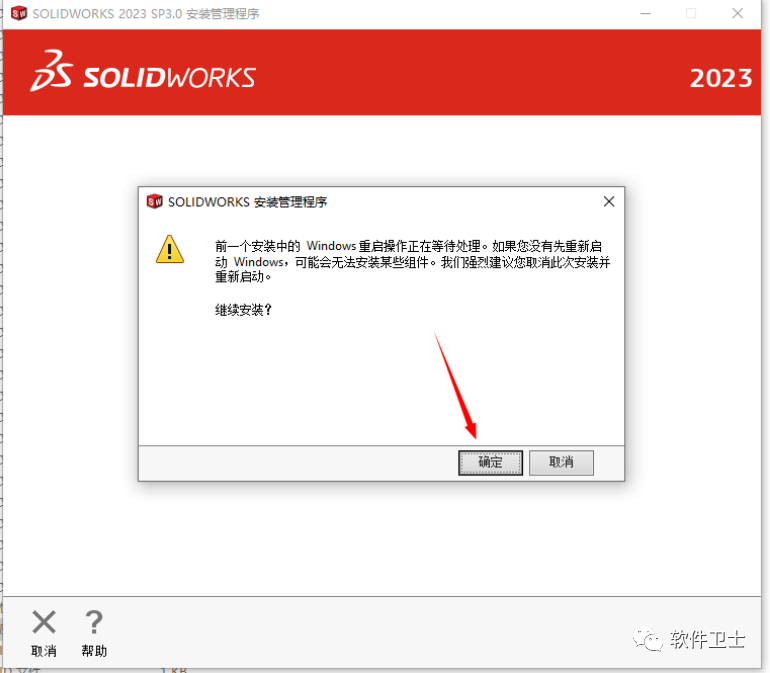
9. 点击“确定”

【Win】SolidWorks 2023版本图文安装教程|三维制图软件3D(SP1.0/2.0/3.0/..等各种小版本均适用)

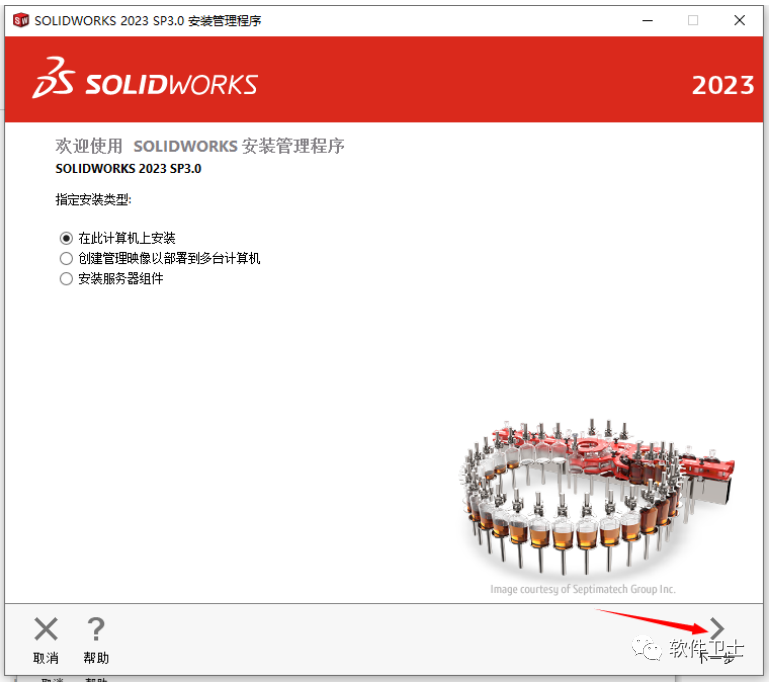
10. 点击“下一步”;

【Win】SolidWorks 2023版本图文安装教程|三维制图软件3D(SP1.0/2.0/3.0/..等各种小版本均适用)

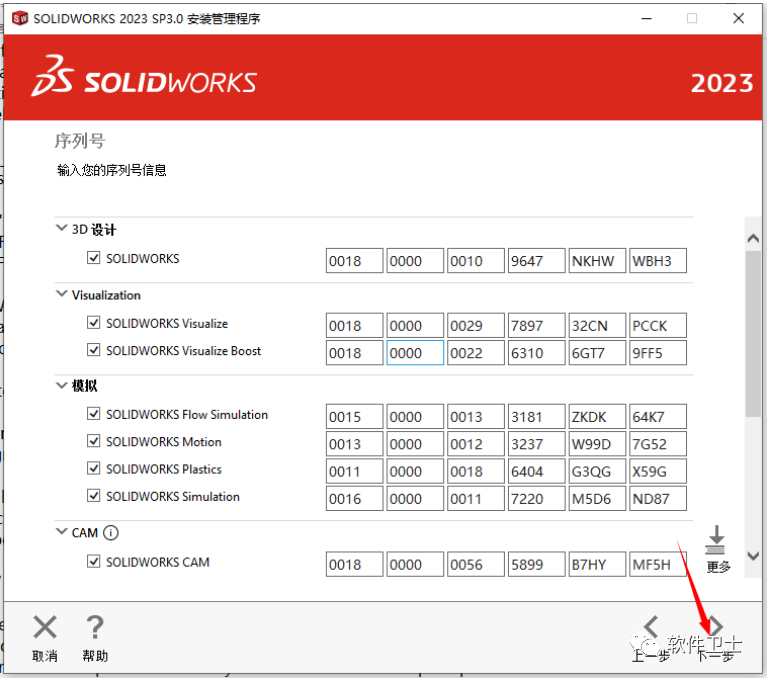
11. 点击“下一步”;

【Win】SolidWorks 2023版本图文安装教程|三维制图软件3D(SP1.0/2.0/3.0/..等各种小版本均适用)

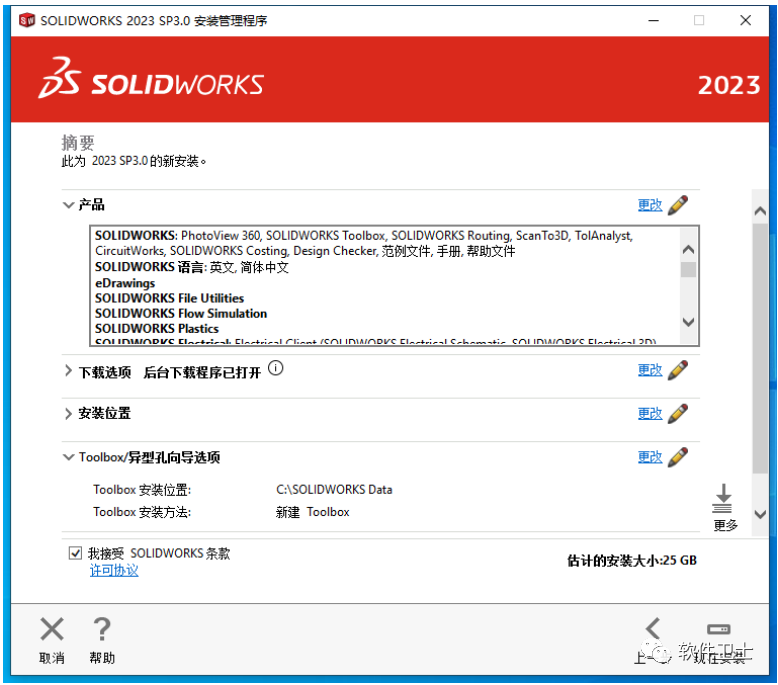
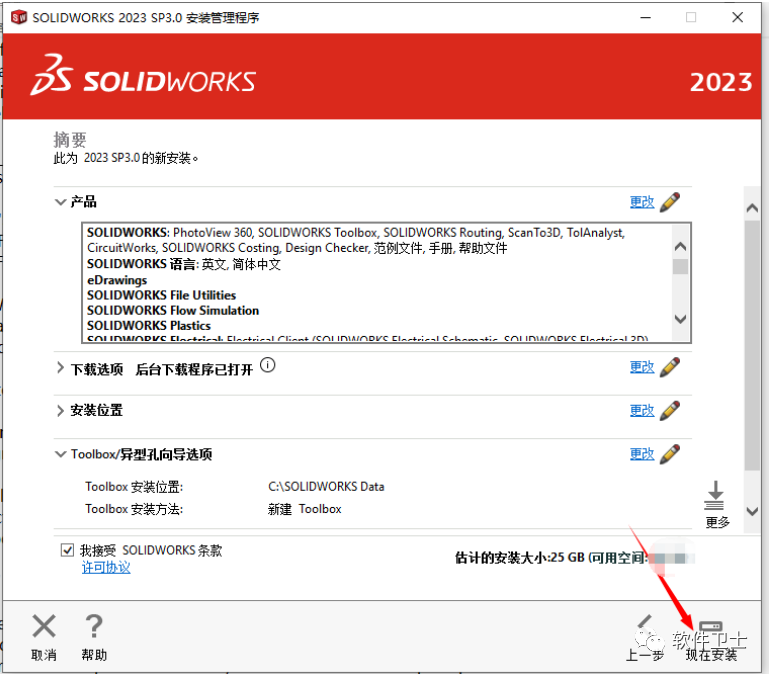
12. 此处建议用默认安装设置,需要C盘有26G以上的空间,点击“现在安装”;
【Win】SolidWorks 2023版本图文安装教程|三维制图软件3D(SP1.0/2.0/3.0/..等各种小版本均适用)

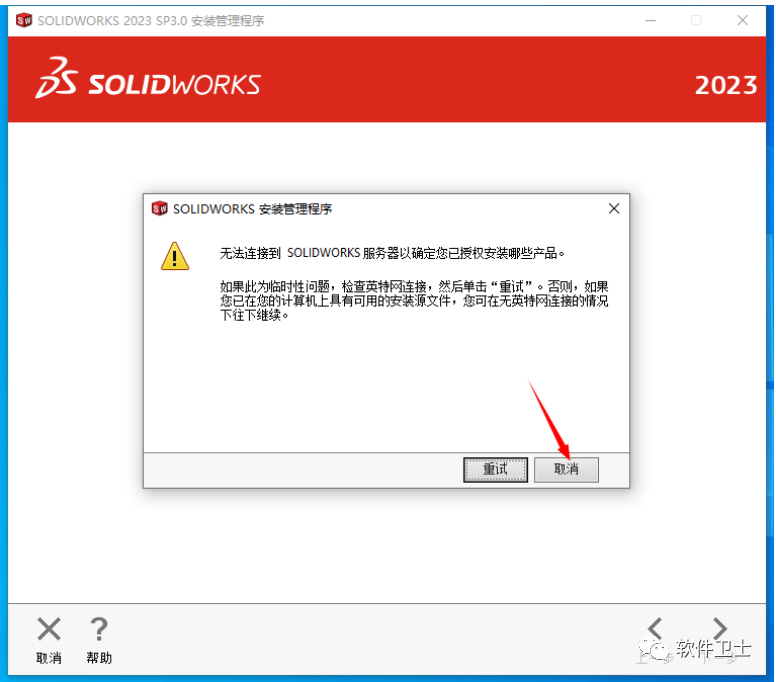
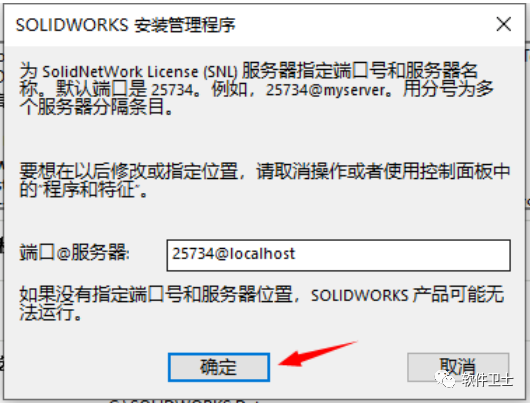
13. 点击“取消”

【Win】SolidWorks 2023版本图文安装教程|三维制图软件3D(SP1.0/2.0/3.0/..等各种小版本均适用)

14. 点击“现在安装”;

【Win】SolidWorks 2023版本图文安装教程|三维制图软件3D(SP1.0/2.0/3.0/..等各种小版本均适用)

15. 点击“确定”;

【Win】SolidWorks 2023版本图文安装教程|三维制图软件3D(SP1.0/2.0/3.0/..等各种小版本均适用)

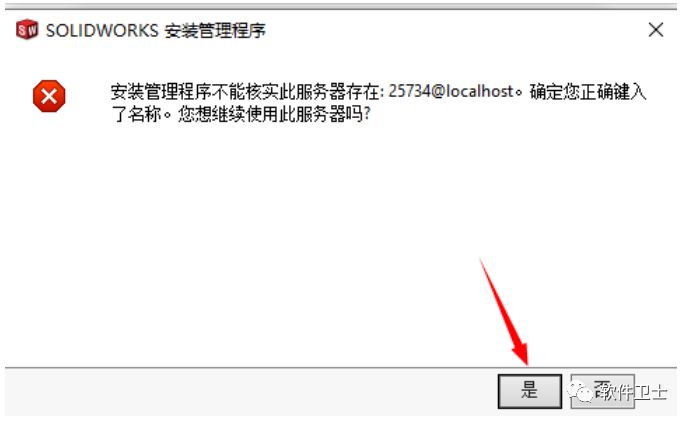
16. 点击“是”;

【Win】SolidWorks 2023版本图文安装教程|三维制图软件3D(SP1.0/2.0/3.0/..等各种小版本均适用)

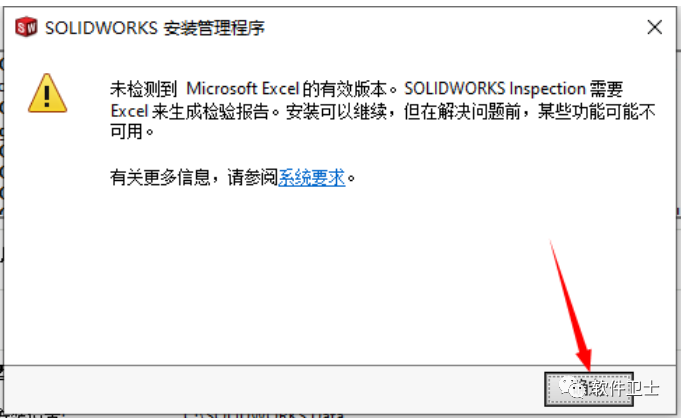
17. 点击“确定”;

【Win】SolidWorks 2023版本图文安装教程|三维制图软件3D(SP1.0/2.0/3.0/..等各种小版本均适用)

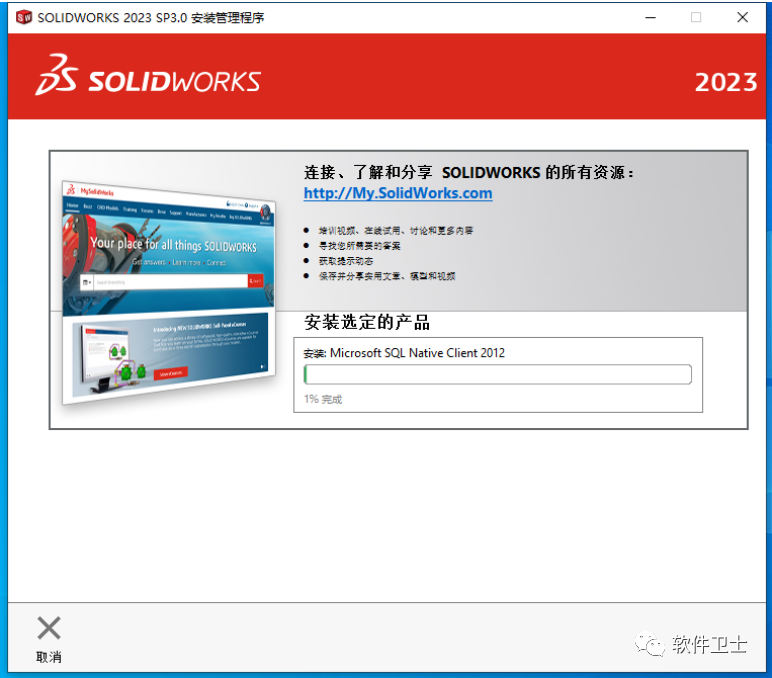
18. 出现如下窗口,请耐心等待安装,时间较长;

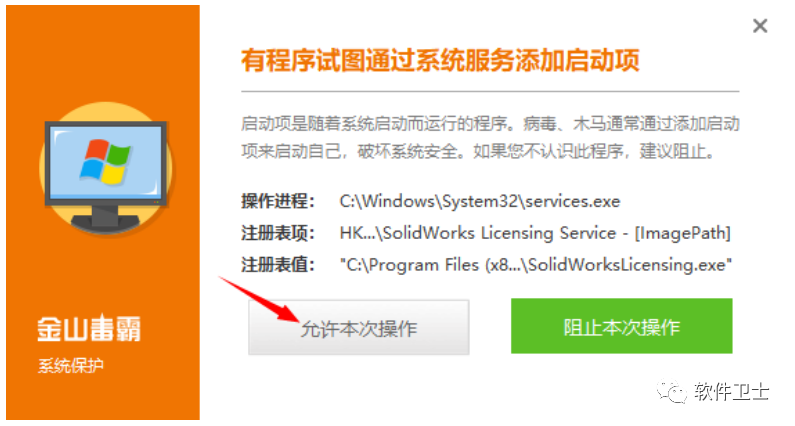
【Win】SolidWorks 2023版本图文安装教程|三维制图软件3D(SP1.0/2.0/3.0/..等各种小版本均适用)19. 中途如出现其他杀毒软件弹出窗口,请点击“允许”

【Win】SolidWorks 2023版本图文安装教程|三维制图软件3D(SP1.0/2.0/3.0/..等各种小版本均适用)

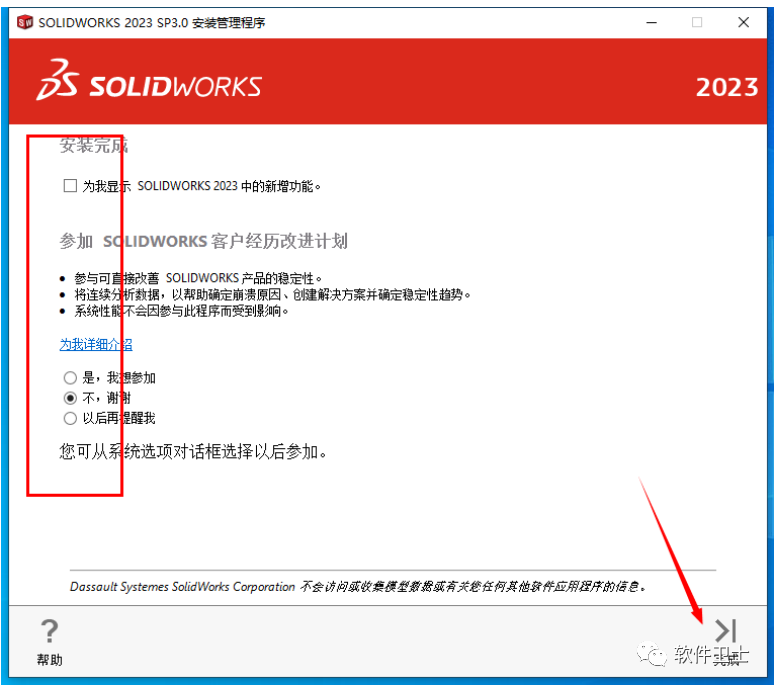
20. 此处重要!,请务必按照方框所示进行选择,点击“完成”;

【Win】SolidWorks 2023版本图文安装教程|三维制图软件3D(SP1.0/2.0/3.0/..等各种小版本均适用)

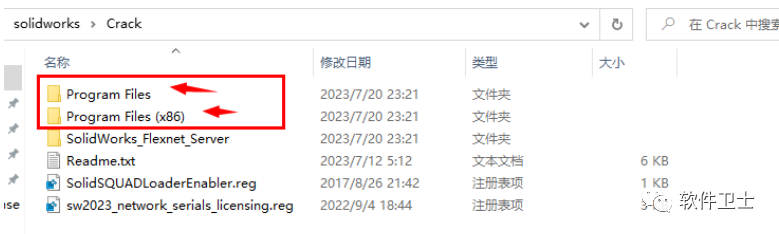
21. 回到“crack”安装文件夹,找到“Program Files”和“Program Files (x86)”文件夹,复制到C盘,根据您自己的安装目录确定,本文用默认安装目录,故,直接拷贝至C盘;
【Win】SolidWorks 2023版本图文安装教程|三维制图软件3D(SP1.0/2.0/3.0/..等各种小版本均适用)

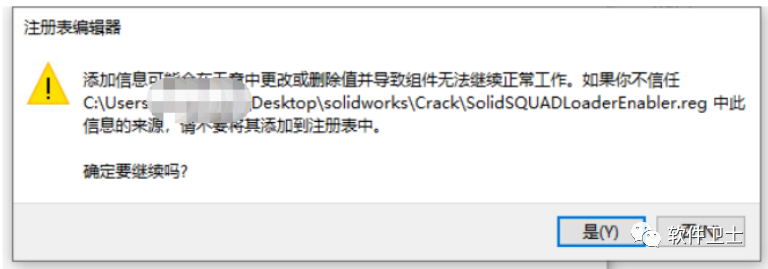
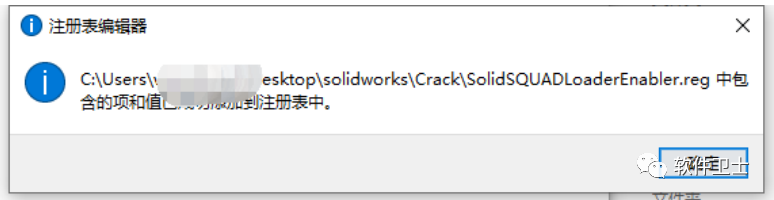
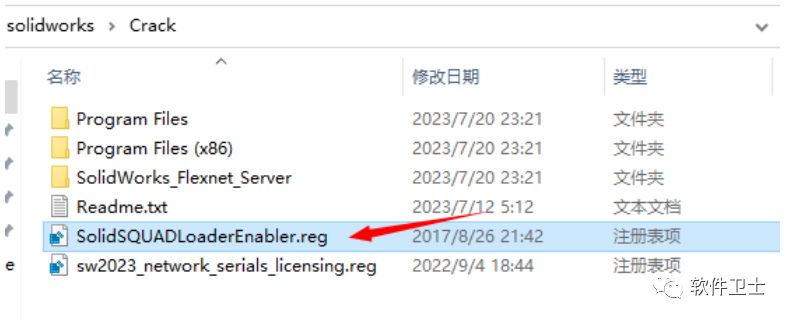
22. 运行crack文件夹下的“SolidSQUADLoaderEnabler.reg”文件;
【Win】SolidWorks 2023版本图文安装教程|三维制图软件3D(SP1.0/2.0/3.0/..等各种小版本均适用)

23. 点击“是”;

【Win】SolidWorks 2023版本图文安装教程|三维制图软件3D(SP1.0/2.0/3.0/..等各种小版本均适用)

24. 点击“确定”;

【Win】SolidWorks 2023版本图文安装教程|三维制图软件3D(SP1.0/2.0/3.0/..等各种小版本均适用)

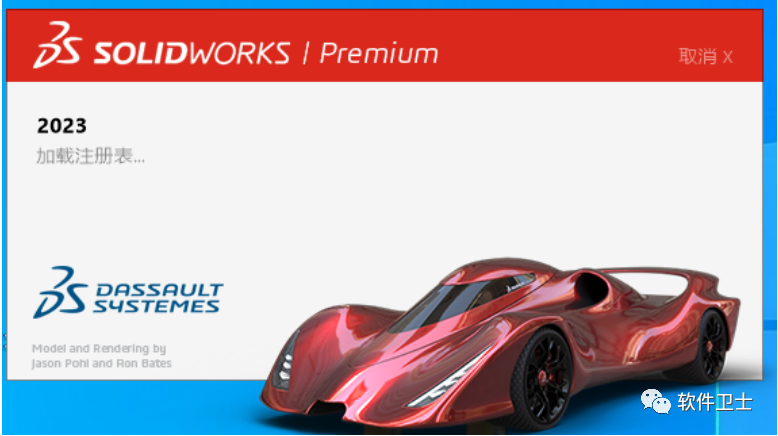
25. 右键管理员运行solidwordks,如无法打开,建议断网试试,或者再运行一次步骤7,如果您按照教程操作,一定是能打开的;
【Win】SolidWorks 2023版本图文安装教程|三维制图软件3D(SP1.0/2.0/3.0/..等各种小版本均适用)

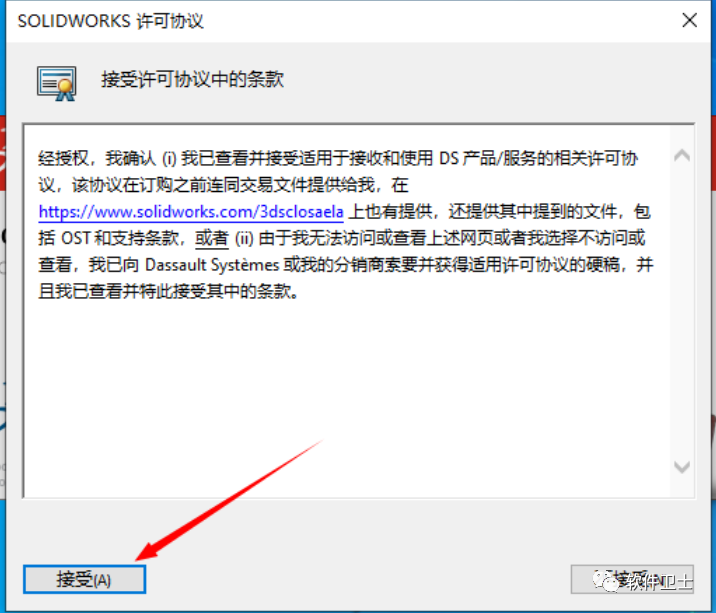
26. 点击“接受”;

【Win】SolidWorks 2023版本图文安装教程|三维制图软件3D(SP1.0/2.0/3.0/..等各种小版本均适用)

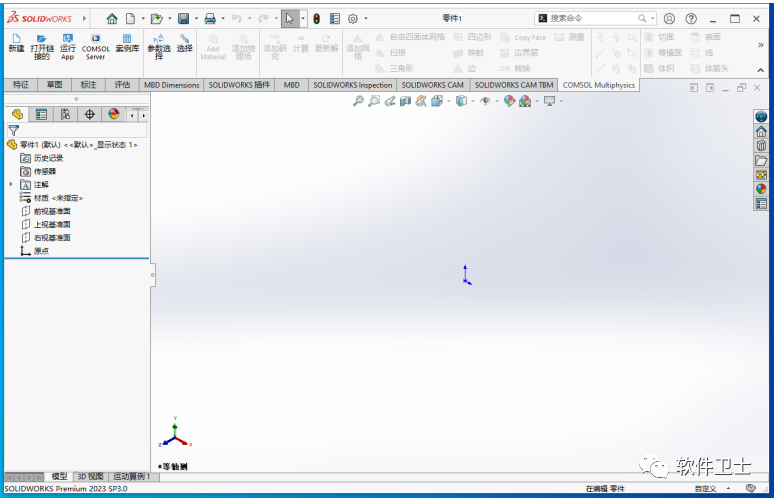
27. 等待片刻,我们就可以正常使用solidworks啦,恭喜您

【Win】SolidWorks 2023版本图文安装教程|三维制图软件3D(SP1.0/2.0/3.0/..等各种小版本均适用)

软件下载推荐至:https://www.studyown.com【无毒,绿色、放心】【请务必24小时删除,勿做商用,版权归原作者所有】,如需远程代安装服务,请至:https://www.studyown.com


MACOS苹果系统软件,帮您代找,推荐去360自学网https://www.studyown.com进行资源求助:

原创内容,谢绝转载

评论
收藏
微海报
分享

评论留言